


對於任何使用相機、智慧型手機或電腦的人來說,格式化SD卡都是一項基本技能。無論是清理舊檔案為新照片騰出空間,或是修復「卡片錯誤」提示,掌握正確的SD卡格式化方法都能確保其使用壽命和效能。接下來,我們將介紹幾種格式化方法。
第一部分:如何透過設定格式化安卓裝置上的SD卡
如果您使用 SD 卡作為手機的擴充儲存空間,直接在裝置上格式化通常是最可靠的方法。格式化後,SD 卡將清空,可以再次使用。
如何在安卓裝置上格式化SD卡:
-
請確保您已將SD卡安裝到安卓手機或平板電腦上。然後打開安卓裝置上的「設定」應用程式。
-
依序點選“儲存”或“裝置維護”>“儲存”,然後點選SD卡。
-
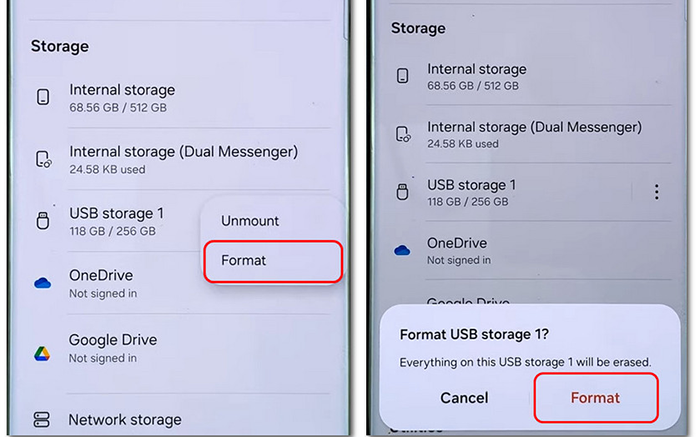
選擇三點選單(或「儲存設定」),然後點選「格式化」。接下來,再次選擇「格式化」進行確認。請注意,這將清除卡上的所有資料。
第二部分:如何在電腦上格式化SD卡
Windows 提供了多種格式化方法,從捷徑到專用軟體,應有盡有。
2.1 透過檔案總管
在 Windows 電腦上,使用檔案總管格式化 SD 卡是最快速簡單的方法。只要將記憶卡連接到電腦,即可直接在電腦上格式化。
方法如下:
-
如有需要,請使用讀卡機將 SD 卡連接至電腦。然後電腦即可偵測到外部儲存設備。
-
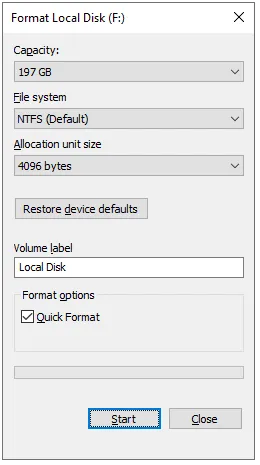
開啟“此電腦”,右鍵單擊您的SD卡,然後選擇“格式化”。
-
選擇合適的檔案系統(32GB 或更小的 SD 卡使用 FAT32,更大的 SD 卡使用 exFAT),然後按一下「開始」。 SD 卡將成功格式化。
2.2 透過磁碟管理
如果 SD 卡未出現在檔案總管中,磁碟管理可以幫助您。磁碟管理尤其適用於修復損壞或無法存取的 SD 卡分割區。
透過磁碟管理格式化 SD 卡:
-
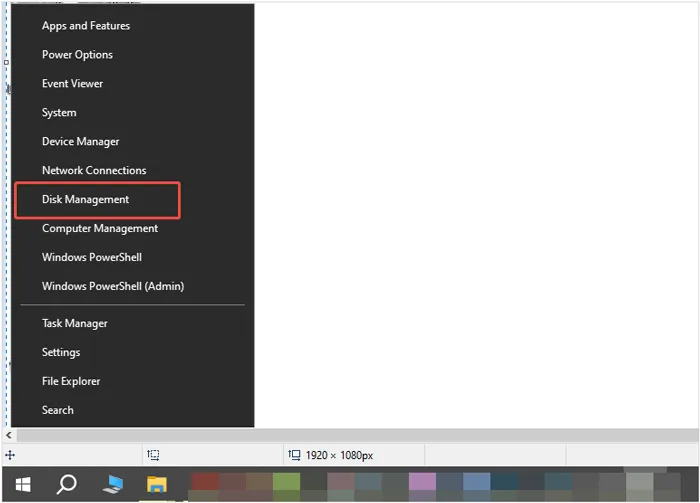
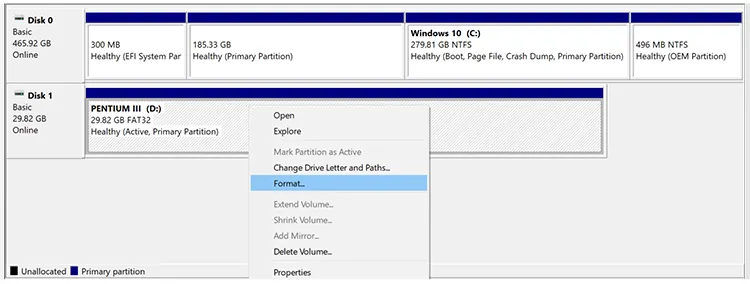
右鍵單擊“開始”按鈕,然後選擇“磁碟管理”。在磁碟機清單中找到您的 SD 卡。
-
右鍵單擊分割區並選擇“格式化... ”。
-
依照提示指派卷標和檔案系統。
2.3 透過 iReaShare 資料擦除
對於那些需要確保資料無法恢復的用戶,一款名為iReaShare Data Wipe的專用工具提供了更徹底的「粉碎」過程。與標準格式不同,這些工具會多次覆蓋磁區,以保護您的隱私。如果您打算出售或贈送 SD 卡,這款工具將特別必要。
iReaShare 資料抹除的主要功能:
* 完全擦除 SD 卡,包括現有資料和已刪除資料。
* 提供兩種擦除等級:快速擦除和深度擦除。
* 同時擦除硬碟、USB和其他外部儲存設備。
* 允許您在開始程序之前選擇文件或資料夾。
* 提供三種模式:檔案粉碎機、磁碟機擦除器和可用空間擦除器。
* 支援各種文件類型,例如影像、視訊、音訊檔案、文件、密碼、錄音等。
下載 iReaShare 資料清除工具。
使用此軟體完全格式化您的 SD 卡:
-
在Windows電腦上安裝並啟動軟體。然後將SD卡插入有讀卡機的電腦。

-
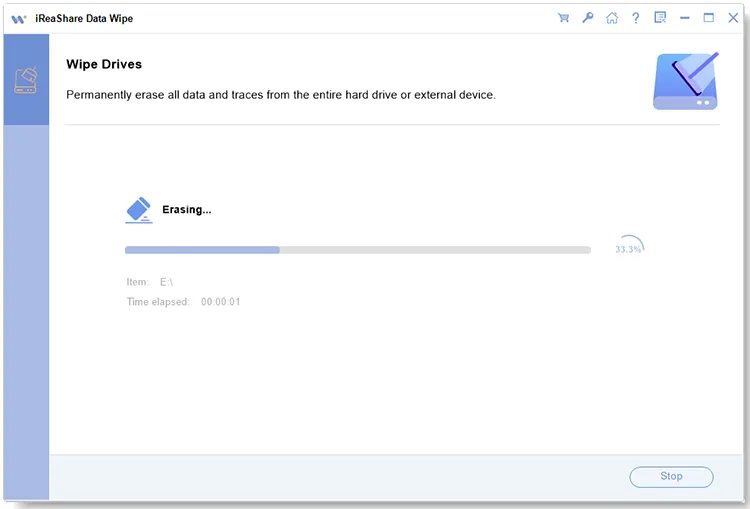
在左側面板中選擇“驅動器擦除”模式,然後從裝置清單中選擇您的卡片。

-
選擇所需的擦除級別,然後點擊「立即擦除」>「確定」開始擦除過程。之後,SD 卡上的所有資料都將被擦除。
2.4 透過 SD 記憶卡格式化程序
SD協會提供了一款名為「SD記憶卡格式化工具」的官方工具。該工具專門用於根據官方標準優化SD、SDHC和SDXC卡,有時可以修復Windows內建工具無法修復的卡片問題。
以下是步驟:
-
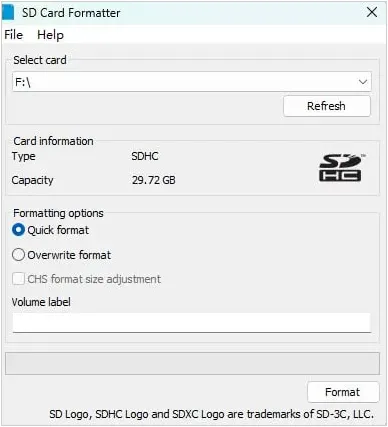
請在電腦上下載並安裝SD記憶卡格式化軟體。然後在桌面上運行它。
-
將 SD、SDHC 或 SDXC 卡插入電腦的內建插槽或外接 USB 讀卡機。然後,點選「選擇卡」下方的下拉式選單,選擇與 SD 卡對應的磁碟機號碼。
-
選擇格式化選項:「快速格式化」或「覆蓋格式化」。然後點擊視窗底部的“格式化”按鈕。此時將出現一個警告對話框,提示所有資料將被清除。點選“是”繼續。
-
等待進度條完成。完成後,將顯示「格式化任務完成」訊息,其中包含記憶卡的容量和使用的檔案系統。然後,您可以安全地從電腦中移除記憶卡。
第三部分:如何在 Mac 上使用「磁碟工具」格式化 SD 卡
Mac 用戶可以透過名為「磁碟工具」的內建工具管理外部儲存設備,例如格式化 SD 卡。該工具會一次擦除所有數據,因此您仍然需要先備份儲存在記憶卡上的重要數據。
以下是指南:
-
將 SD 卡連接到 Mac。接下來,打開Finder ,前往“應用程式”>“實用工具”,然後啟動“磁碟工具”。
-
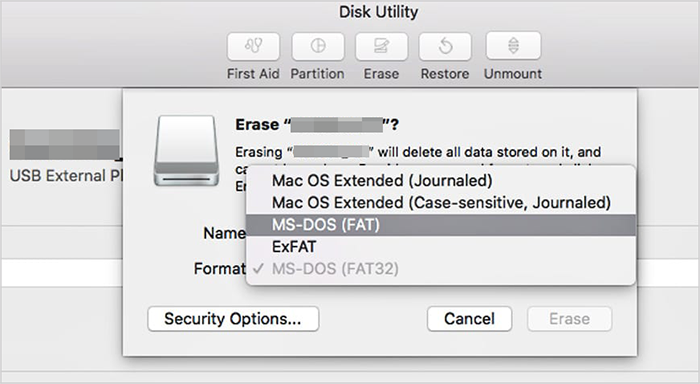
從左側清單中選擇 SD 卡,然後按一下頂部的「擦除」按鈕。
-
為卡片選擇一個名稱,然後選擇一種格式(現代卡片通常為 ExFAT)。然後點選「擦除」完成操作。
第四部分:如何在相機上格式化SD卡
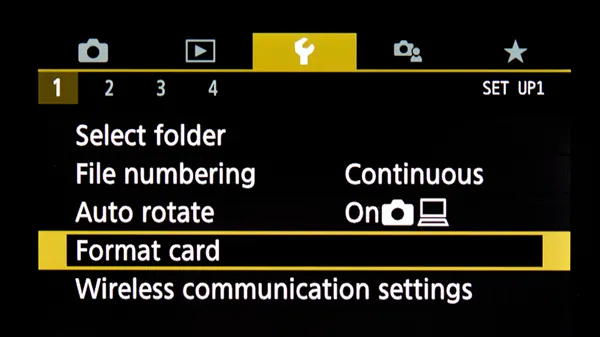
直接在相機內格式化SD卡是確保檔案系統與裝置硬體完全相容的最可靠方法。雖然不同品牌(佳能、索尼、尼康等)的菜單佈局略有不同,但整體操作流程基本一致。
方法如下:
-
將SD卡插入指定插槽並開啟相機電源。
-
按下相機機身背面或頂部的「選單」按鈕。尋找類似扳手、齒輪或工具箱的圖示。系統級工具通常就儲存在這裡。
-
捲動瀏覽選項卡,直到看到“格式化”或“格式化記憶卡”,然後確認操作。可能會出現進度條。在螢幕確認格式化完成之前,請勿關閉相機或取出記憶卡。
提示:切勿在電池電量低時格式化記憶卡。如果在格式化過程中相機斷電,可能會損壞 SD 卡或相機韌體。
第五部分:關於格式化SD卡的問答
Q1:為什麼我的SD卡提示需要格式化?
如果檔案系統損壞、寫入資料時卡片被拔出,或者卡片的格式與目前裝置無法識別(例如,在 Windows PC 中使用 Linux 格式的卡片),則通常會發生這種情況。
Q2:是否應該經常格式化SD卡?
每次將記憶卡轉移到新裝置時(例如將記憶卡從索尼相機轉移到佳能相機),格式化記憶卡是「最佳實踐」。但是,除非遇到速度慢或錯誤等問題,否則日常使用無需頻繁格式化。
Q3:如果我不小心格式化了SD卡怎麼辦?
請立即停止使用該卡。不要拍攝新照片或儲存新檔案。如果資料磁區尚未被覆寫,您通常可以使用資料復原軟體(例如 Data Recovery、Recuva 或 PhotoRec)來復原檔案。
結論
格式化SD卡是一項簡單卻至關重要的維護任務。無論您偏好Android和Mac的內建便利功能,還是Windows的強大選項,關鍵在於點擊「格式化」按鈕之前務必備份資料。遵循這些步驟,您可以確保儲存裝置流暢無誤地運作。
如果您還想擦除其他儲存裝置如USB 、行動硬碟等上的數據,並確保資料無法恢復, iReaShare Data Wipe可以滿足您的需求。它甚至可以在不刪除現有資料的情況下擦除可用空間。
相關文章

