TL;DR:
想將您的戴爾筆記型電腦恢復到出廠狀態、修復頑固的 Windows 問題,或準備將其轉售?本指南將向您展示如何透過 5 種實用方法將戴爾筆記型電腦恢復原廠設置,即使您無法登入或正常存取 Windows 系統。
- Windows 設定:快速重設 Windows 11 或 10,同時選擇是否保留或刪除個人檔案。
- Windows 復原環境 (WinRE):當 Windows 無法啟動時,無需登入即可重設您的戴爾筆記型電腦。
- Dell SupportAssist 作業系統恢復:在支援的機型上恢復戴爾原廠映像。
- 戴爾作業系統恢復 USB:內建復原環境無法使用時,重新安裝戴爾出廠作業系統。
- iReaShare 資料擦除:在出售、捐贈或回收戴爾筆記型電腦之前,從選定的磁碟機中徹底擦除個人資料。
隨著時間的推移,戴爾筆記型電腦可能會運作緩慢、系統卡頓、頻繁出現錯誤訊息或遇到軟體問題。恢復原廠設定可以透過刪除個人檔案、解除安裝已安裝的程式並將 Windows 系統還原到初始狀態來幫助解決一些系統問題。如果您打算出售或贈送您的戴爾筆記型電腦,或者只是想重新開始,恢復原廠設定還可以幫助您從裝置中刪除個人資料。
那麼,如何將戴爾筆記型電腦恢復出廠設定呢?在本指南中,我們將介紹幾種實用方法,並解釋每種方法的適用情況,同時提供逐步說明和重要注意事項。
戴爾筆記型電腦恢復出廠設定的 5 種方法對比
| 方法 | 支援的系統 | 需要登入 Windows 系統嗎? | 主要功能 | 最適合 |
|---|---|---|---|---|
| Windows 設定 | Windows 11/10 | 是的 | 重新安裝 Windows 系統,並允許您保留或刪除個人文件 | 重置一台正在運作的戴爾筆記型電腦 |
| Windows 復原環境 (WinRE) | Windows 11/10 | 不 | 透過復原環境重設 Windows | 重設已鎖定或無法正常啟動的筆記型電腦 |
| Dell SupportAssist 作業系統恢復 | 支援的戴爾機型,作業系統為 Windows 10/11 | 不 | 如有原始戴爾工廠映像,則恢復該映像。 | 將受支援的戴爾筆記型電腦恢復到出廠配置 |
| 戴爾作業系統恢復USB | 取決於戴爾機型和可用的恢復映像 | 不 | 使用可啟動 USB 媒體重新安裝戴爾作業系統 | 恢復復原分割區遺失或損壞的筆記型電腦 |
| iReaShare 資料清除 | Windows 11/10/8/7 | 需要在 Windows 系統上存取該程式。 | 使用快速擦除或深度擦除擦除選取的磁碟機 | 出售或處置筆記型電腦前清除個人數據 |
第一部分:如何在 Windows 設定中將戴爾筆記型電腦恢復原廠設定
如果您的戴爾筆記型電腦可以啟動進入 Windows 系統並且您可以登錄,那麼使用 Windows 設定是重置系統的最簡單方法。此方法適用於大多數執行 Windows 11 或 Windows 10 的戴爾筆記型電腦。
您可以選擇保留個人文件或刪除所有文件。如果您想在出售戴爾筆記型電腦之前將其恢復出廠設置,請選擇刪除檔案的選項。
如何將戴爾筆記型電腦恢復原廠設定(Windows 11)
步驟 1. 按下「Windows」 + “I” 開啟設定。
步驟 2. 選擇“系統”>“恢復”。
步驟 3. 在復原選項下,找到「重設此電腦」。
步驟 4. 點選「重置電腦」。
步驟 5. 選擇「刪除所有內容」以刪除您的個人檔案、應用程式和設定。
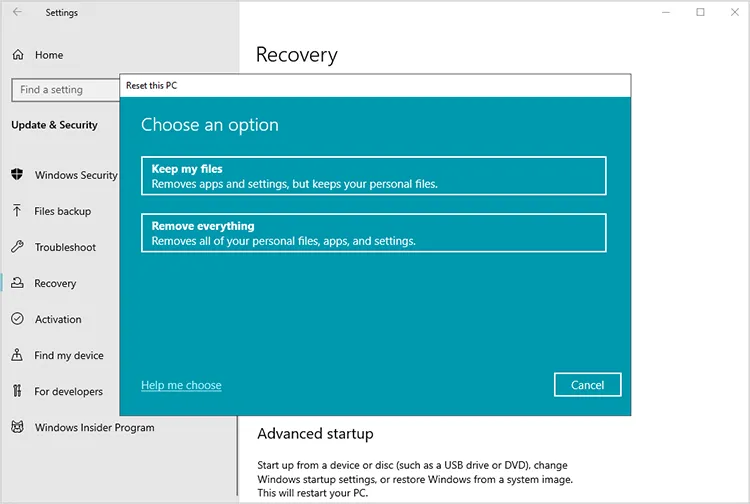
步驟 6. 選擇「雲端下載」或「本機重新安裝」。
步驟 7. 查看重設選項,然後按一下「下一步」。
第 8 步:點選「重置」開始。
如何將戴爾筆記型電腦恢復原廠設定(Windows 10)
步驟 1. 點選「開始」>「設定」。
步驟 2. 選擇「更新與安全性」>「恢復」。
步驟 3. 在「重設此電腦」下,按一下「開始」。
步驟 4. 選擇「全部刪除」。
步驟 5. 選擇是在本機重新安裝 Windows,還是從雲端下載(如果可用)。
步驟 6. 檢視選項並點選「重置」。
應該選擇哪種重置選項?
| 選項 | 它的功能 | 最適合 |
|---|---|---|
| 保留我的文件 | 重新安裝 Windows 系統,保留個人檔案;刪除應用程式和設定 | 無需刪除文件即可修復 Windows 問題 |
| 移除所有物品 | 刪除個人檔案、應用程式和設定 | 準備出售舊筆記型電腦或全新購置 |
| 雲端下載 | 下載全新的 Windows 映像 | 本機復原檔案可能已損壞 |
| 本地重新安裝 | 使用現有的 Windows 文件 | 當您想要快速重置系統而無需下載 Windows 時 |
第二部分:如何透過 WinRE 將戴爾筆記型電腦恢復出廠設置
如果您無法登入戴爾筆記型電腦,但仍能進入 Windows 登入介面,則可以在不輸入密碼的情況下啟動復原模式。這在您想要了解如何在沒有密碼的情況下將戴爾筆記型電腦恢復出廠設定或如何重置已鎖定的戴爾筆記型電腦時非常有用。
以下是如何在無需管理員密碼的情況下將戴爾筆記型電腦恢復出廠設定的方法:
步驟 1. 開啟戴爾筆記型電腦上的登入畫面。
步驟 2. 按住鍵盤上的「Shift」鍵,點選「電源」圖標,然後選擇「重新啟動」。
步驟 3. 等待電腦進入 Windows 復原環境。
步驟 4. 在「選擇選項」畫面上,按一下「故障排除」。
步驟 5. 選擇「重設此電腦」。
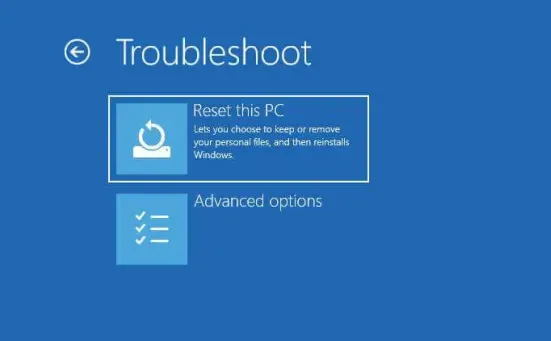
步驟 6. 根據您的需要,選擇「保留我的檔案」或「刪除所有內容」。
步驟 7. 選擇「雲端下載」或「本機重新安裝」。
步驟 8. 依照螢幕上的指示確認操作,並等待系統完成重設。
如果無法存取登入介面怎麼辦?
您可以嘗試透過 Windows 自動修復進入復原環境:
- 打開你的戴爾筆記型電腦。
- 當 Windows 開始載入時,按住「電源」按鈕將其關閉。
- 重複此操作幾次,直到 Windows 顯示「正在準備自動修復」或進入復原環境。
- 如果出現提示,請選擇「進階選項」。
- 前往「故障排除」>「重設此電腦」。
- 選擇“刪除所有內容”,然後按照重設精靈操作。
第三部分:如何使用 Dell SupportAssist 作業系統恢復功能將戴爾筆記型電腦恢復出廠設置
Dell SupportAssist OS Recovery 是某些戴爾筆記型電腦上提供的復原環境。它可以幫助診斷硬體問題、修復 Windows 系統、備份檔案或將電腦還原到出廠狀態。
如果您想將戴爾筆記型電腦恢復到出廠時的原始配置,而不是簡單地重新安裝 Windows,那麼這通常是一個合適的選擇。
以下是如何使用 Dell SupportAssist OS Recovery 將戴爾筆記型電腦恢復出廠設定的方法:
步驟 1. 關閉您的戴爾筆記型電腦。
步驟 2. 開啟電源,在戴爾徽標出現時重複按下「F12」。
步驟 3. 在一次性啟動選單中,尋找「SupportAssist OS Recovery」。
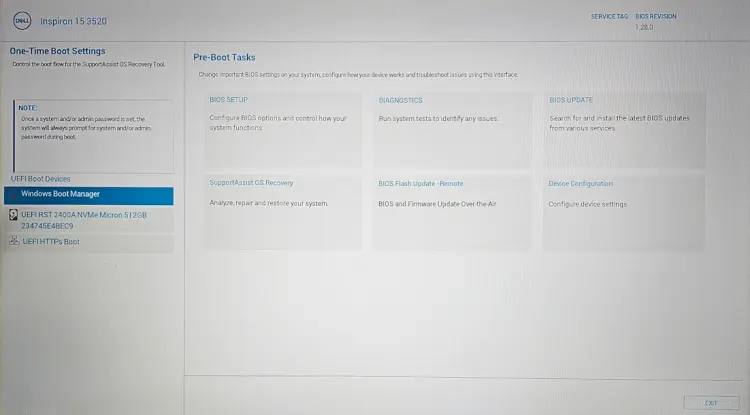
步驟 4. 選擇它並按下“Enter”鍵。
步驟 5. 等待恢復環境載入。
步驟 6. 選擇「開始重置」或可用的恢復選項。
步驟 7. 如果您的型號支持,請選擇「恢復原廠設定」。
步驟 8:如果可用且您仍然需要這些文件,請備份它們。
步驟 9. 確認重置並等待過程完成。
1. SupportAssist 作業系統復原功能的可用性: SupportAssist 作業系統復原功能僅適用於預先安裝 Windows 10 或 Windows 11 的部分戴爾電腦。並非所有型號都支援此功能。
2.資料遺失:恢復原廠設定會刪除硬碟上的個人檔案、已安裝的應用程式和驅動程式。
3.恢復時間:恢復過程可能需要 45 分鐘或更長時間,具體取決於設備和恢復環境。
4.重設選項:如果系統無法偵測到出廠時安裝的作業系統,則可能只會顯示重設和更新選項。
第四部分:如何使用戴爾作業系統恢復USB將戴爾筆記型電腦恢復出廠設置
如果您的戴爾筆記型電腦沒有可用的復原分割區或 SupportAssist OS Recovery 不可用,您可以在另一台可正常運作的 Windows 電腦上建立戴爾作業系統復原 USB。
以下是如何將戴爾筆記型電腦恢復原廠設定:
步驟 1. 在一台可以正常運作的 Windows 電腦上,造訪戴爾官方作業系統復原工具頁面,下載並安裝復原工具。
步驟 2. 開啟戴爾作業系統復原工具,輸入要復原的戴爾電腦的服務標籤。
步驟 3. 插入 USB 隨身碟,並在工具中選擇對應的 USB 裝置。
步驟 4. 確認要刪除 USB 隨身碟上的現有數據,然後按一下「下載」。
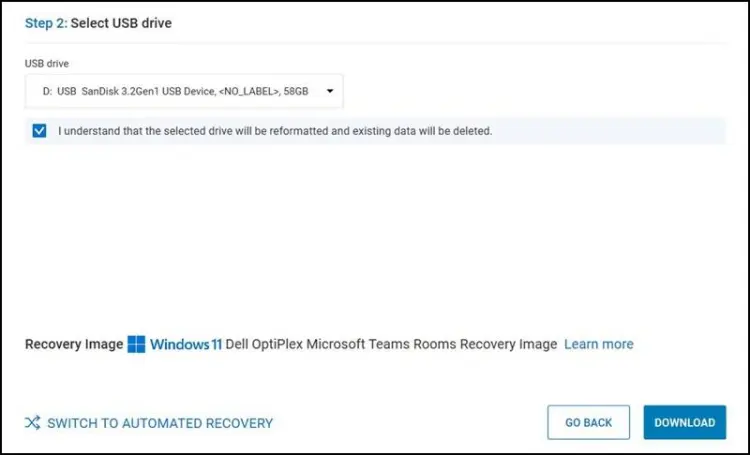
步驟 5. 等待工具下載對應的戴爾作業系統復原映像,並自動建立可啟動的 USB 復原磁碟機。
步驟 6. 將 USB 復原磁碟機連接至要重設的戴爾筆記型電腦。
步驟 7. 重新啟動筆記型電腦,當戴爾標誌出現時,重複按下「F12」鍵。
步驟 8. 從「一次性啟動選單」中選擇 USB 儲存裝置。
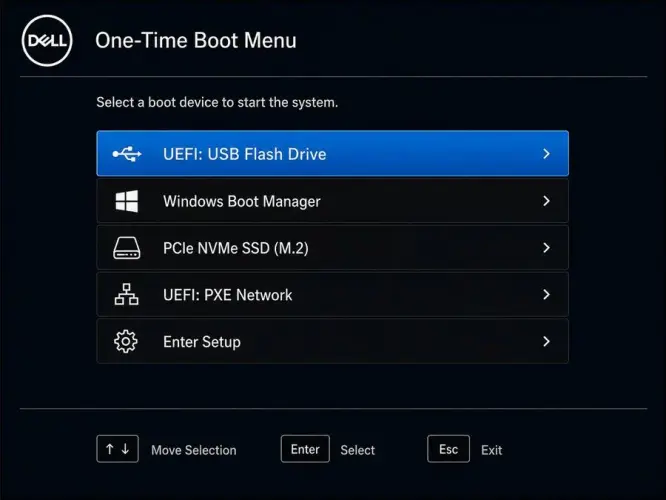
步驟 9. 依照螢幕上的復原或安裝精靈完成 Windows 重新安裝。
第五部分:如何透過 iReaShare 資料擦除功能將戴爾筆記型電腦恢復原廠設置
如果您準備好出售、捐贈或回收您的戴爾筆記型電腦,僅重裝Windows系統可能不足以滿足您的資料保護需求。重置系統會將檔案從正常存取中移除,但這不一定是安全的資料清除過程。
如果您希望在交出電腦前更徹底地清除個人訊息,那麼一款專門的資料抹除工具或許能幫到您。 iReaShare Data Wipe是 Windows 實用程序,專為擦除磁碟機、粉碎檔案和清理可用空間而設計。
iReaShare 資料抹除的主要功能:
*安全地粉碎文件和資料夾,以防止資料復原。
* 徹底擦除內部和外部驅動器,使儲存的資料無法恢復。
*清除可用空間,永久刪除先前刪除的檔案痕跡。
* 提供兩種擦除模式:快速擦除和深度擦除。
* 相容於 Windows 11、10、8 和 7。
以下是如何在沒有恢復金鑰的情況下將戴爾筆記型電腦恢復出廠設定的方法:
-
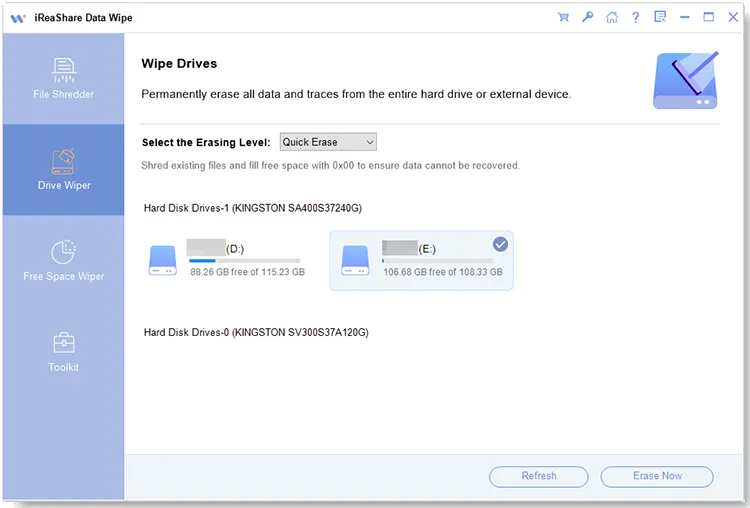
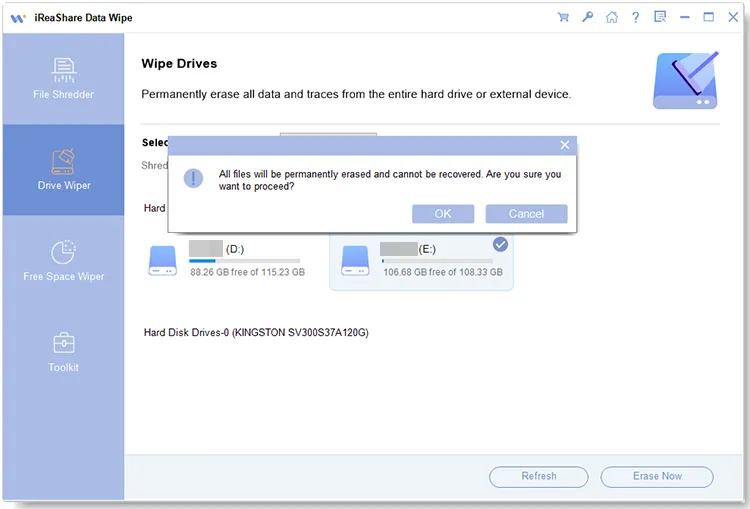
下載並安裝 iReaShare Data Wipe 後,在您的 Windows 10 或 11 戴爾筆記型電腦上啟動該程序,然後開啟「驅動器擦除器」標籤。
-
選擇擦除方法和目標磁碟機。如果需要覆蓋資料三次,請選擇「深度擦除」。然後仔細選擇要擦除的硬碟。
-
開始擦除過程。點選「立即擦除」>「確定」進行確認。軟體將永久擦除所選磁碟機上的資料。過程完成後,驅動器將被徹底清除。
這裡有一個影片教學:
何時應該使用 iReaShare 資料抹除功能?
- 您想在出售或贈送戴爾筆記型電腦之前清除個人資料。
- 您需要擦除受支援的內部或外部磁碟機。
- 你要清除資料而不是簡單地重新安裝Windows。
- 您計劃在硬碟格式化後單獨重新安裝 Windows 系統。
第六部分:戴爾筆記型電腦恢復出廠設定常見問題解答
Q1. 如何使用 F12 將我的戴爾筆記型電腦恢復出廠設定?
重新啟動戴爾筆記型電腦,並在出現戴爾標誌時重複按 F12 鍵。一次性啟動選單可能會提供 SupportAssist 作業系統復原或 USB 復原磁碟機的存取權限。選擇可用的恢復選項並按照說明操作。
F12 會開啟啟動選單;它不會自動將筆記型電腦恢復出廠設定。
Q2. 如何在沒有管理員密碼的情況下將我的戴爾筆記型電腦恢復出廠設定?
通常情況下,您無需登入管理員帳戶即可使用 Windows 復原環境或戴爾支援的復原工具。但是,對於已啟用 BitLocker 加密的設備,您可能需要輸入其復原金鑰才能繼續操作。
重設並不會移除所有類型的帳戶或韌體安全限制。
Q3. 如何透過 BIOS 將我的戴爾筆記型電腦恢復出廠設定?
您無法直接從 BIOS 或 UEFI 將 Windows 恢復原廠設定。 BIOS 控制韌體和硬體設置,例如啟動順序和安全啟動。
您可以將 BIOS 設定恢復為預設值,但這不會擦除 Windows 或恢復戴爾出廠映像。
若要從作業系統外部重設 Windows,請使用 WinRE、SupportAssist OS Recovery 或還原 USB。
Q4. 如何在不登入的情況下將我的戴爾筆記型電腦恢復出廠設定?
通常情況下,您可以使用以下方法之一在不登入的情況下重設戴爾筆記型電腦:
- 從登入畫面進入 Windows 復原環境
- 從 F12 啟動選單使用 SupportAssist 作業系統復原功能
- 戴爾作業系統恢復USB
可用的方法取決於您的筆記型電腦型號、恢復配置和加密狀態。
Q5. 將我的戴爾筆記型電腦恢復原廠設定能清除所有病毒嗎?
重置或全新安裝Windows系統可以清除許多軟體感染,但並不能保證完全抵禦所有威脅。儲存在其他磁碟機中的惡意軟體、受損的韌體或透過復原的檔案再次感染仍然可能存在。
如果感染嚴重,請考慮使用可信任的復原媒體進行全新安裝,並在還原備份檔案之前掃描備份檔案。
Q6. 恢復原廠設定和擦除磁碟機有什麼不同?
恢復原廠設定會重新安裝 Windows 系統,並可能恢復製造商的預設配置。而擦除磁碟機則著重於清除儲存裝置上的資料。
如果您想讓您的戴爾筆記型電腦恢復使用,請選擇重設或恢復安裝。如果您優先考慮在丟棄電腦之前清除個人數據,那麼使用磁碟擦除工具可能更合適。
Q7. 將戴爾筆記型電腦恢復原廠設定需要多長時間?
恢復時間取決於電腦型號、硬碟速度、系統檔案狀況以及所選的恢復方法。簡單的 Windows 重設可能需要數十分鐘,而使用戴爾恢復映像或 USB 安裝媒體則可能需要更長時間。請保持筆記型電腦連接電源,並在恢復過程中避免強制關機。
概括
將戴爾筆記型電腦恢復原廠設定的方法有很多種,最佳選擇取決於 Windows 是否正常運作、您是否可以登入以及戴爾原始復原環境是否可用。
- 對於運行正常的 Windows 11 或 Windows 10 筆記型電腦,可以使用 Windows 設定進行簡單重設。
- 如果 Windows 無法啟動或您被鎖定,請使用 WinRE。
- 使用 Dell SupportAssist OS Recovery 將支援的機型還原到出廠映像。
- 當內建恢復環境遺失或損壞時,請使用戴爾作業系統恢復USB。
- 當您需要在重新安裝 Windows 或丟棄筆記型電腦之前擦除磁碟機時,請使用iReaShare Data Wipe 。
在繼續操作之前,請備份重要資料並確認您選擇的復原選項。重設、恢復原廠設定或擦除磁碟機可能會永久刪除文件,因此請務必在確認前了解其後果。
相關文章
如何擦除電腦上所有資料(無論是否安裝了Windows作業系統,包括硬碟和固態硬碟)