


TL;DR:
若要擦除 Windows 作業系統正常啟動的 PC ,請執行內建的Windows 重設(「刪除所有內容」+「清除資料」),請執行diskpart clean all等命令列工具,或使用iReaShare Data Wipe等可靠的 GUI 公用程序,使用多遍軍用演算法(DoD 5220.22-M / Gutmann 驅動器/ Gutmann)。
若要擦除沒有 Windows 作業系統的 PC (無法啟動、崩潰或空白系統),請存取主機板的BIOS/UEFI NVMe 安全擦除功能,啟動至 Linux Live USB 以運行底層終端命令,或取出內部驅動器並透過 USB 適配器將其外部連接到可正常工作的 PC 進行清除。
第一部分:了解儲存資料清除:固態硬碟與機械硬碟的擦除原理
永久清除電腦磁碟機上的資料需要根據您的儲存實體硬體類型應用正確的覆蓋寫入技術:
-
磁性硬碟 (HDD):將資料儲存在旋轉的磁性盤片上。您可以使用諸如 DoD 5220.22-M 或 Gutmann 之類的演算法,透過以二進位 0、1 或隨機位元序列覆蓋實體磁區,從而永久銷毀 Windows PC上的資料。
-
基於快閃記憶體的固態硬碟 (SSD):採用由損耗平衡控制器控制的 NAND 快閃記憶體。標準的軟體磁區覆蓋可能會跳過預留區域中的保留區塊。真正的 SSD 資料清除需要執行控制器層級的ATA 安全性擦除或NVMe 資料清除命令,以清除所有實體 NAND 單元上的電壓。
第二部分:清除資料前的電腦準備:預消毒檢查清單
為避免意外鎖定或遺失重要軟體存取權限,請在執行磁碟機擦除操作之前執行下列必要步驟:
-
備份重要資料:將重要文件、家庭照片和瀏覽器資料複製到外部快閃磁碟機或雲端儲存平台。
-
匯出產品授權:儲存 Windows 作業系統、Microsoft Office 和已安裝進階軟體的啟動序號。
-
取消個人帳號授權:從Microsoft 、iTunes、Steam、Adobe Creative Cloud 和正在使用的密碼管理器中登出。
-
關閉 BitLocker 加密:以管理員身份開啟命令提示符,輸入
manage-bde -off C:以在執行低階擦除程式之前解密磁碟機磁碟區。 -
清除 BIOS 中的 TPM 金鑰:如果將 PC 硬體連同主機板一起出售,請在 UEFI 選單中清除可信任平台模組 (TPM) 安全金鑰。
第三部分:清除已安裝Windows作業系統的電腦(3種有效方法)
如果您的 Windows 11 或 Windows 10 電腦可以開機並啟動到桌面,您可以使用 Windows 內建功能或專用的 Windows 磁碟公用程式來擦除本機磁碟機。
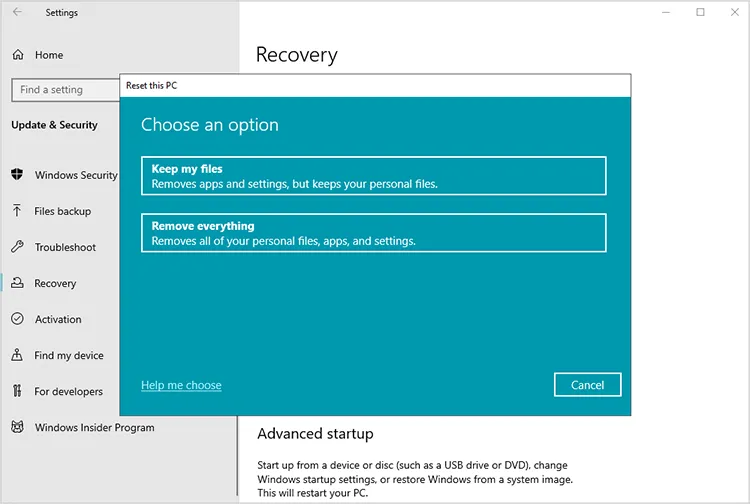
方法一:重設Windows電腦並徹底清除磁碟機數據
Windows 內建復原精靈,可在清除本機磁碟機中的使用者檔案的同時重新安裝作業系統。
-
按
Win + I開啟“設定”應用程式。 -
導覽至「系統」>「復原」 (Windows 11)或「更新與安全性」>「復原」 (Windows 10)。
-
點選「重設電腦」 (或「開始使用」)。
-
選擇“刪除所有內容”以刪除使用者檔案和應用程式。
-
選擇本地重新安裝或雲端下載。
-
點選「變更設定」 ,將「清除資料?」切換為「是」 ,然後點選「確認」 。
-
點擊“重置”按鈕啟動自動擦除和重新安裝程序。
注意:啟用「清除資料」功能後,系統磁碟將執行一次零填充操作。它不會對連接的輔助硬碟執行多次覆蓋寫入操作。
方法二:透過 Windows 命令列擦除硬碟(Diskpart 和 Cipher)
進階使用者無需安裝第三方實用程序,即可使用本機命令提示字元公用程式執行低階磁區覆蓋。
使用 Diskpart Clean All 擦除實體磁碟:
-
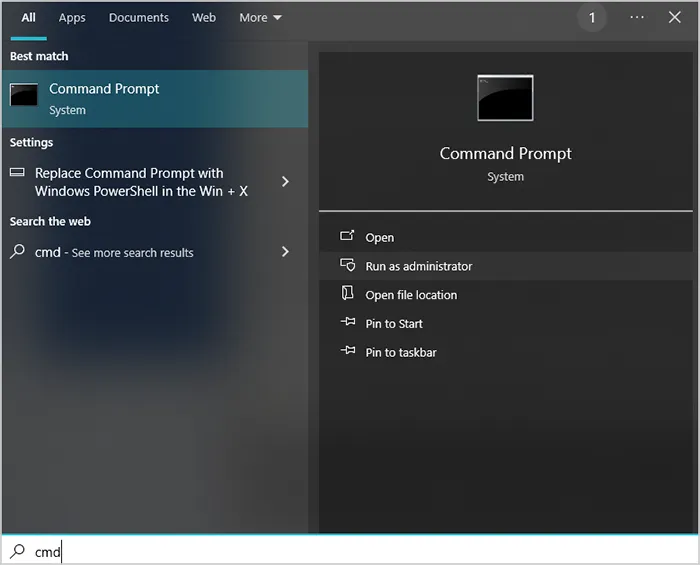
按
Win + X並選擇終端機(管理員)或命令提示字元(管理員) 。 -
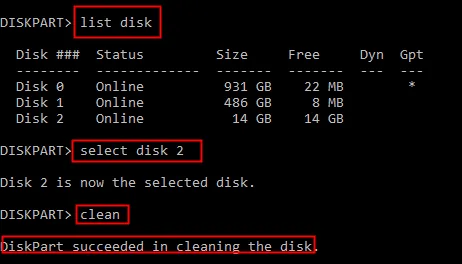
輸入
diskpart並按回車鍵。 -
輸入
list disk以顯示所有已連接的實體儲存磁碟機。 -
輸入
select disk X(將X替換為您的實際磁碟機索引號)。 -
輸入
clean all並按下回車鍵。此指令會將所選磁碟機上的所有邏輯磁區都寫入二進位零。看更多詳情 >>
使用 Cipher 指令覆蓋未分配的可用空間:
若要在不刪除目前作業系統檔案的情況下清除活動磁碟區上已刪除檔案的痕跡,請開啟管理員命令提示字元並執行:
cipher /w:C:
這會將 0x00、0xFF 和隨機數寫入 C 盤上所有未分配的簇。
方法三:使用 iReaShare 資料擦除軟體安全覆蓋磁碟機磁區
執行諸如diskpart clean all之類的命令列工具可能會選擇錯誤的磁碟索引,從而意外擦除系統分割區。此外,Windows 原生工具缺乏針對多遍清理標準的自訂合規性選項。
為了獲得視覺安全且靈活的圖形使用者介面體驗,使用專業的磁碟資料清除軟體可以提供清晰的磁碟機標籤以及經過認證的擦除演算法。 iReaShare Data Wipe是一款專用的 Windows 實用程序,旨在永久擦除內建硬碟、固態硬碟、外接硬碟、U盤和 SD 卡上的資料。
探索 iReaShare 資料抹除的關鍵功能:
-
選擇多種覆蓋標準:提供可自訂的資料擦除模式,從快速覆蓋(1 次)到公認的軍事演算法,例如 DoD 5220.22-M(3/7 次)和 Gutmann(35 次)。
-
針對特定磁碟或分割區:允許使用者擦除整個磁碟機、擦除特定的輔助非系統分割區或清理未指派的可用空間,而不會損壞目前作業系統。
-
視覺化磁碟機選擇:顯示磁碟區標、容量、檔案格式和連接匯流排類型,以消除磁碟索引混淆。
-
徹底銷毀資料:覆蓋主開機記錄 (MBR/GPT)、索引表和原始磁區,使資料 100% 無法透過取證工具復原。
使用 iReaShare 資料擦除工具擦除硬碟的步驟:
步驟 1:在您的 Windows 電腦上下載並安裝iReaShare Data Wipe 。
步驟 2:啟動程式並選擇您喜歡的模組(例如,檔案粉碎機、磁碟機擦除器或可用空間擦除器)。
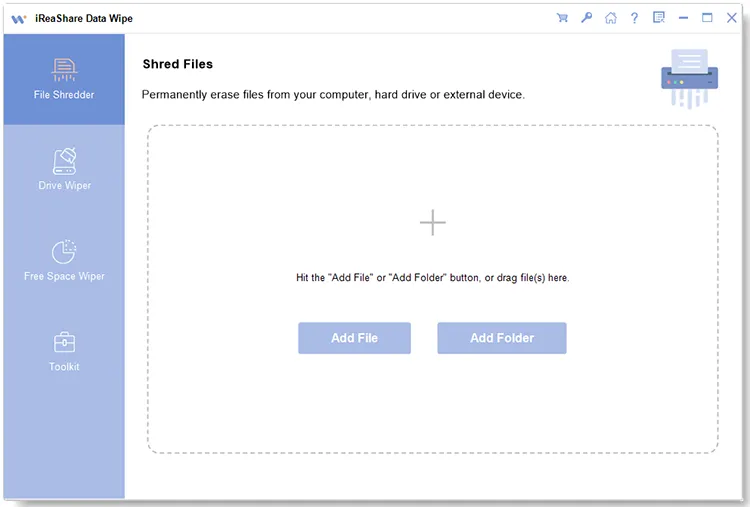
步驟 3:從清單中選擇目標磁碟機或分割區。選擇所需的安全擦除標準(例如,快速擦除或深度擦除)。
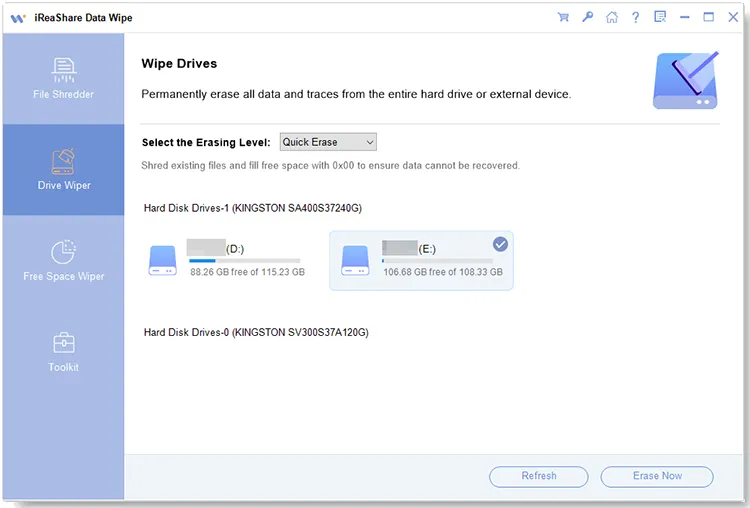
步驟 4:點選「立即擦除」以啟動永久性磁區銷毀。
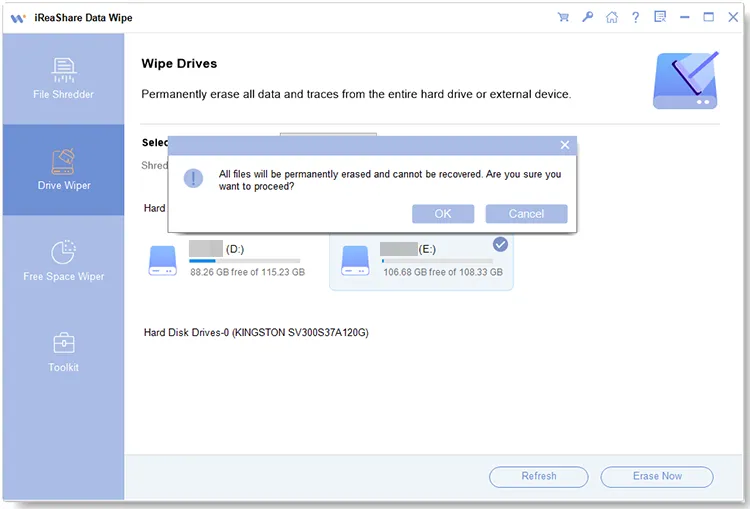
影片教學:觀看視頻,了解如何使用 iReaShare Data Wipe 擦除硬碟。
第四部分:清除未安裝Windows作業系統的電腦(無法啟動或空白系統)
如果電腦因缺少作業系統、系統檔案損壞或黑屏錯誤而無法啟動 Windows,則無法直接啟動標準的 Windows 軟體。請改用以下硬體級或帶外清理策略。
方法四:透過 UEFI/BIOS 設定擦除 SSD(NVMe 和 SATA 安全擦除)
現代主機板韌體(華碩、微星、技嘉、華擎、戴爾、惠普、聯想)在 UEFI BIOS 介面中包含內建的 SSD 擦除工具。
-
開啟電腦電源,重複按BIOS熱鍵(通常為
F2、Del、F12或Esc)。 -
切換到進階模式(通常為
F7)。 -
導覽至「工具」 、 「安全性」或「實用工具」標籤。
-
選擇諸如ASUS Secure Erase 、 MSI Secure Erase+ 、 NVMe Sanitization或HP DriveLock之類的實用程式。
-
從實體硬體清單中選擇目標內建固態硬碟。
-
確認操作。主機板直接向驅動控制器發送硬體指令,清除所有 NAND 儲存區塊上的電荷。
警告:UEFI 安全性擦除專為基於快閃記憶體的 SSD 儲存而設計,會使 SSD 資料無法復原。請勿在機械硬碟上執行 BIOS 安全擦除。
方法五:將硬碟透過外接方式連接到另一台電腦以清除數據
當無法啟動的電腦缺少原生 UEFI 安全性清除工具時,或當您需要使用 Windows GUI 工具清除機械硬碟或損壞的分割區時,將磁碟機連接到另一台可正常運作的 PC 是最實用的方法。
-
關閉無法啟動的電腦電源,拔除電源線,開啟電腦機殼。
-
移除內建的 2.5 吋 SATA 硬碟、3.5 吋桌上型硬碟或 M.2 NVMe SSD。
-
將磁碟機插入相容的 USB 硬碟機外殼、擴充座或 M.2 NVMe 轉 USB 轉接器。
-
將 USB 外殼插入另一台可正常運作的 Windows 電腦。
-
在工作電腦上開啟iReaShare 資料抹除程式。
-
選擇已連接的外部驅動器,選擇目標安全演算法(例如DoD 5220.22-M ),然後安全地執行全碟擦除。
-
清理過程完成後,安全地斷開已清理硬碟的連接。
方法六:使用 Linux Live USB(dd 和 nvme-cli)清除儲存驅動器數據
系統管理員可以使用可啟動的 Linux Live USB(例如 Ubuntu 或 GParted Live)啟動無法啟動的 PC,從而執行命令列磁碟機清理工具,而無需 Windows。
使用dd指令覆蓋硬碟:
- 將電腦啟動到 Linux Live 環境。
- 開啟終端並執行
lsblk來確定目標磁碟機路徑(例如,/dev/sdb)。 - 輸入以下指令執行零填充磁區覆蓋:
sudo dd if=/dev/zero of=/dev/sdX bs=1M status=progress(請將
/dev/sdX替換為您的實際目標驅動器名稱。請仔細檢查目標驅動器,以免擦除 USB 啟動碟上的內容。)
使用nvme-cli工具清理 NVMe SSD:
- 在 Linux 終端機中,安裝軟體包:
sudo apt install nvme-cli。 - 列出已連接的 NVMe 驅動器:
sudo nvme list. - 發送硬體清理指令:
sudo nvme sanitize /dev/nvme0n1 -a 0x02操作參數
0x02對所有 NVMe NAND 區塊執行硬體級區塊擦除。
第五部分:比較電腦資料抹除方法和安全標準
請查看下面的對比矩陣,根據您的作業系統狀態和硬體類型選擇合適的清理方法:
| 消毒方法 | 需要作業系統狀態資訊 | 驅動相容性 | 擦除機制 | 意外資料遺失的風險 |
|---|---|---|---|---|
| Windows重設 | 需要可啟動作業系統 | 內建硬碟/固態硬碟 | 單次邏輯零填充 | 低的 |
| Diskpart 全部清理 | 可啟動作業系統/WinRE | 硬碟/固態硬碟/USB | 逐扇區零覆蓋 | 高(驅動器盤符不匹配) |
| iReaShare 資料清除 | 可啟動作業系統(直接啟動)/不可啟動作業系統(透過外接外殼) | 硬碟/固態硬碟/USB/SD卡 | 多遍覆蓋寫入(DoD 5220.22-M / Gutmann / NIST) | 低(視覺驅動確認) |
| UEFI BIOS 安全擦除 | 無需作業系統 | 僅限 SATA/NVMe 固態硬碟 | 硬體 ATA/NVMe 電壓清除 | 低的 |
| Linux Live USB(dd / nvme-cli) | 無需作業系統 | 硬碟/固態硬碟 | 終端扇區塊清零/NVMe 清除 | 高(命令列風險) |
第六部分:排查常見的電腦擦除錯誤和故障
1. 修正「重設電腦時出現問題。未進行任何變更」錯誤
原因: Windows 復原環境 (WinRE) 二進位檔案損壞或本機復原映像遺失。
解決方法:以管理員身分啟動命令提示符,執行reagentc /enable指令。如果系統復原完全失敗,請取出內建硬碟,將其裝入 USB 硬碟盒,連接到另一台電腦,然後使用 iReaShare Data Wipe 或 diskpart 指令擦除硬碟資料。
2. 當BIOS中安全狀態顯示「已凍結」時,解鎖SATA SSD
原因:系統主機板韌體在啟動期間鎖定 SATA 磁碟機的安全狀態,以防止未經授權的密碼修改。
解決方法:重啟硬體。當電腦開啟並停留在 BIOS 設定介面時,小心地斷開 SSD 背面的 SATA 電源線,等待 5 秒鐘,然後重新連接。刷新 BIOS 設定介面以解除安全擦除功能的凍結狀態。
3. 解決 Diskpart “訪問被拒絕”或只讀錯誤
原因:磁碟機磁碟區被 BitLocker 加密標誌或寫入保護屬性鎖定。
解決方法:在 Diskpart 中,輸入attributes disk clear readonly並按 Enter 鍵。如果分割區仍然鎖定,請先執行clean ,然後再嘗試clean all ,或使用專門的圖形介面來擦除工具直接清除原始磁區。
第七部分:常見問題(關於電腦資料抹除的常見問題)
問題1:擦除電腦資料是否會永久刪除Windows作業系統?
答:這取決於選擇的擦除方法。使用Windows 重設會重新安裝一個全新的 Windows 作業系統,同時刪除使用者檔案。但是,執行diskpart clean all 、執行 UEFI BIOS 安全性擦除或使用 iReaShare Data Wipe 等工具擦除主磁碟機上的所有系統結構,會使硬碟完全空白,不包含任何作業系統。
Q2:出售二手筆記型電腦前,標準的快速格式化是否足夠?
答:否。快速格式化只會清除主檔案表 (MFT) 索引,而不會破壞實體資料區塊。文件復原軟體可以輕鬆地從快速格式化的硬碟中復原私人文件。出售電腦前,必須進行完整的扇區級覆蓋。
Q3:像 Gutmann(35 次迭代)這樣的多遍演算法對於 SSD 是必要的嗎?
答:否。多遍寫入演算法是為老式磁性硬碟開發的。對現代固態硬碟套用 35 次覆蓋寫入並不能提供額外的安全性,反而會導致 NAND 快閃記憶體過度損耗。對於快閃記憶體而言,一次 NIST SP 800-88 覆蓋寫入或 NVMe Sanitize 指令就足夠了。
Q4:如何擦除螢幕損壞或當機的筆記型電腦?
答:將外接顯示器透過 HDMI 或 DisplayPort 介面連接至筆記型電腦,啟動系統,然後按Win + P鍵鏡像螢幕。或者,取出儲存硬碟並將其連接到另一台電腦,使用 iReaShare Data Wipe 進行資料擦除。點擊此處了解更多關於如何擦除已損壞電腦硬碟的資訊。
關於安全資料清除的最後思考
在出售、回收或捐贈電腦硬體之前,徹底清除電腦資料是一項至關重要的安全措施。
如果您的 Windows 作業系統正常啟動,則 Windows 重設或命令提示字元等原生選項可提供基本的擦除功能,而iReaShare Data Wipe等專用工具可提供視覺化磁碟機對應和可自訂的軍用演算法(DoD/Gutmann),而不會出現磁碟機索引錯誤。
對於無法啟動且沒有作業系統的電腦,使用主機板 UEFI NVMe 安全性擦除或將硬碟外部連接到另一台電腦,可確保徹底且不可恢復地銷毀資料。
相關文章:
如何在電腦上刪除Windows 10作業系統以外的所有內容(實用技巧)
如何在 Windows 11/10 中輕鬆重置硬碟 [逐步指南]

