


在 Windows 系統中「刪除」檔案後,您可能會認為它會永遠消失。然而,對於任何注重隱私或打算出售舊電腦的人來說,事實並非如此簡單。大多數已刪除的資料仍然保留在硬碟上,直到被新資訊覆蓋。
為了解決如何在 Windows 11 或 10 電腦上永久刪除檔案的問題,我們測試了相當多的方法,並在本指南中列出了前 5 種方法,以確保您的檔案在 Windows 11 和 10 上徹底消失。
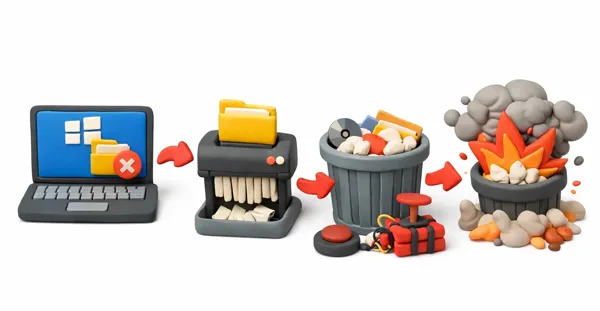
第一部分:普通刪除和永久刪除有什麼不同?
了解 Windows 如何處理資料是實現數位隱私的第一步。
正常刪除:當您右鍵點選檔案並選擇「刪除」(或按 Delete 鍵)時,Windows 只會將檔案移至回收站。該檔案仍然佔用您的磁碟機空間,只需單擊即可恢復。
永久刪除:這是指您繞過回收站直接刪除檔案。作業系統會移除檔案的“指標”,並將該儲存空間標記為“可用”。
然而,即使檔案被永久刪除,實際的二進位資料(1 和 0)通常仍會保留在磁碟上,直到新檔案覆蓋該位置為止。這就是為什麼資料復原軟體通常可以「恢復」已刪除的檔案。
第二部分:如何在 Windows 11/10 上永久刪除文件
如果您想確保無法透過標準方法從 Windows 11/10 電腦中復原文件,請使用下列方法之一。首先,請閱讀這些方法的優缺點。
| 方法 | 優點 | 缺點 |
|---|---|---|
| iReaShare 資料清除 | 1. 多次覆蓋數據,使其無法恢復。 2. 專業可靠。 3. 允許您在刪除檔案和資料夾之前對其進行選擇。 4. 提供兩種模式:快速擦除和深度擦除。 |
1. 需要在電腦上下載並安裝軟體應用程式。 2. 需要許可證才能註冊。 |
| 快捷鍵(Shift + Delete) | 1. 一個簡單的鍵盤快速鍵,可以立即繞過回收站。 2. 節省時間。 |
1. 僅刪除檔案引用。 2. 實際資料仍然保存在磁碟上。 |
| 檔案總管功能區 | 1. 對於喜歡使用滑鼠而不是鍵盤快速鍵的使用者來說,這是一個不錯的選擇。 2. 易於使用。 |
1. 資料仍然存在於物理環境中,並且可以透過軟體恢復。 |
| PowerShell | 1. 適用於大量刪除或系統「鎖定」的檔案。 2. 可處理鎖定檔。 |
1. 沒有確認或「撤銷」選項。 2. 拼字錯誤可能會刪除錯誤的目錄。 |
| 密碼命令 | 1. 清除先前使用正常方法刪除的檔案中殘留的「幽靈」資料。 2. 內建 Windows 工具。 |
1. 覆蓋驅動器上的所有可用空間。 2. 不能僅用於單一特定文件。 |
2.1 使用 iReaShare Data Wipe
對於想要取得「軍用等級」資料不可恢復保證的使用者來說,像iReaShare Data Wipe這樣的第三方工具是最可靠的選擇。與 Windows 內建工具不同,這些程式會使用隨機模式覆蓋資料三次。其深度擦除模式符合美國國防部 5220.22-M(E) 標準,因此可以確保所有文件都無法恢復。
iReaShare 資料抹除的主要功能:
* 從 Windows 11/10 電腦中刪除現有檔案和已刪除檔案。
* 一次擦除電腦上的硬碟。
* 從 Windows 電腦中徹底刪除特定檔案和資料夾。
* 擦除外部 USB 隨身碟、SD 卡和其他儲存裝置。
* 擦除 Windows PC 上 SSD 和 HDD 的可用空間,而不刪除現有檔案。
* 支援 Windows 11/10/8/7。
下載 iReaShare 資料清除工具。
若要使用此資料擦除軟體從 Windows 11 電腦中永久刪除檔案:
-
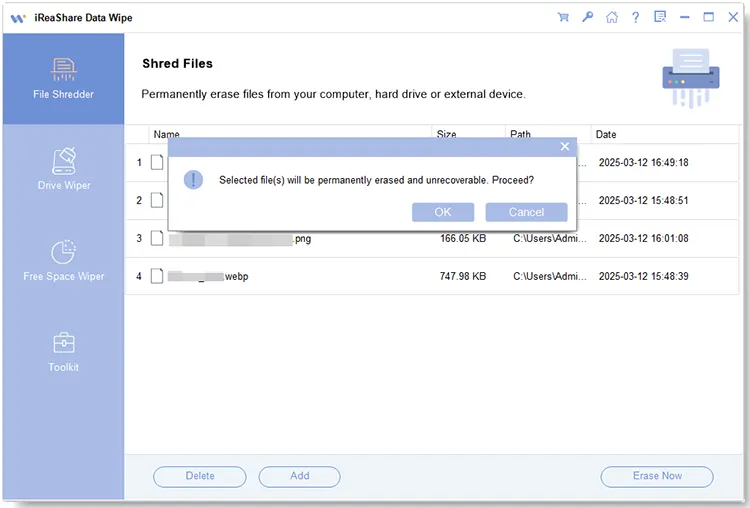
在您的 Windows 11 電腦上安裝 iReaShare Data Wipe,開啟它,然後選擇「檔案粉碎機」。

-
點擊“新增檔案”從您的電腦中選擇檔案。如果要刪除資料夾,請點選「新增資料夾」。另外,如果您想刪除硬碟上的所有文件,請在左側面板中選擇「磁碟清除」。

-
選擇檔案後,點擊「立即刪除」>「確定」即可從 Windows 11 電腦中永久刪除這些檔案。
您可以觀看影片教程,了解如何從電腦永久刪除檔案:
2.2 使用快捷鍵(Shift + Delete)
Windows 11 還提供了一種繞過回收站的捷徑。此方法會將檔案從回收站永久刪除。但是,它不會覆蓋數據,這意味著仍然可以使用專用工具進行復原。這種方法比正常刪除速度更快,但並非最安全的選擇。
方法如下:
-
選擇要刪除的檔案或資料夾。
-
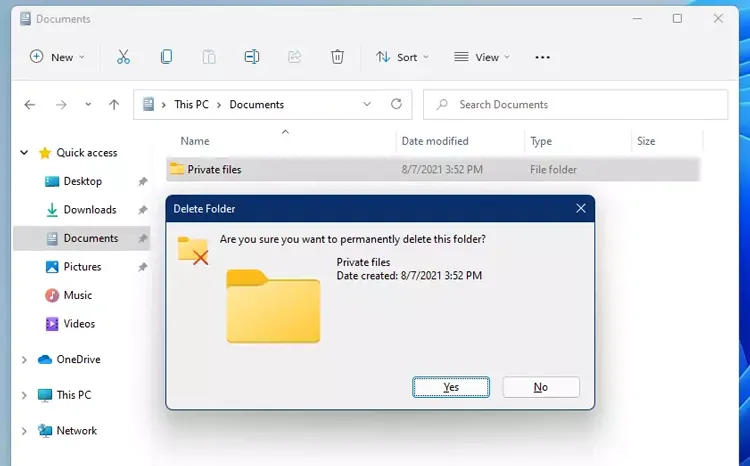
同時按下鍵盤上的「 Shift 」鍵和「 Delete 」鍵。
-
螢幕上將出現一個確認框,詢問「您確定要永久刪除此檔案嗎? 」 點選「是」。
2.3 使用檔案總管功能區
與捷徑類似,Windows 11/10 電腦上的檔案總管功能區可以繞過回收站,但無法保證完全刪除資料。
若要透過檔案總管功能區從 Windows 11 電腦永久刪除檔案:
-
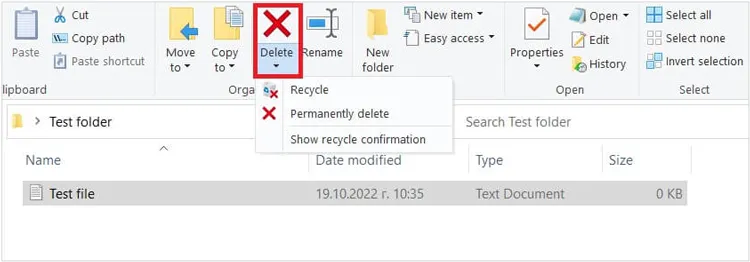
在 Windows 11 或 10 電腦上,按「 Windows 」+「 E 」鍵開啟檔案總管。
-
找到要刪除的文件,並選中它們。
-
點擊頂部功能表列上的“刪除”下拉按鈕,然後選擇“永久刪除”選項。最後,在彈出的視窗中點擊“是”。
2.4 使用 PowerShell
PowerShell 是一款功能強大的工具,適合喜歡使用命令列介面的使用者。該工具在大多數 Windows 作業系統上都可使用,包括 Windows 11,因此您可以使用它來永久刪除檔案。
以下是步驟:
-
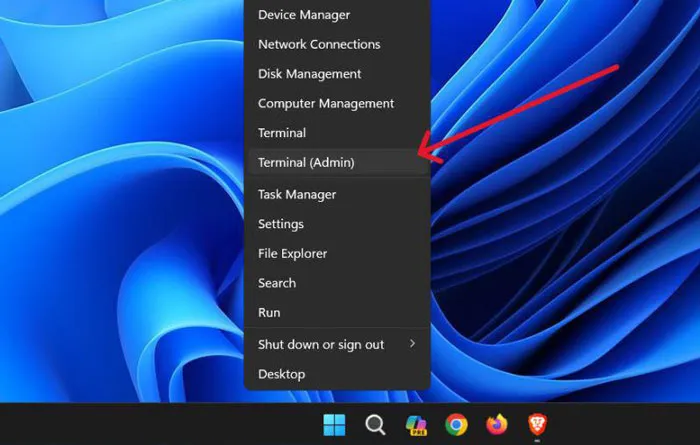
在 Windows 11 電腦上以滑鼠右鍵按一下「開始」圖標,然後選擇「 PowerShell(管理員) 」或「終端機(管理員) 」。
-
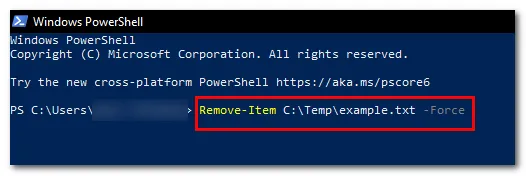
輸入以下命令(將路徑替換為您的實際檔案路徑): Remove-Item -Path "C:\Users\YourName\Desktop\file.txt" -Force 。請記住,將「 C:\Users\YourName\Desktop\file.txt 」替換為您的實際檔案路徑和檔案名稱。
-
點選“回車”鍵。這將強制系統立即刪除該項目。
2.5 使用密碼
如果您已經正常刪除了文件,並且想要確保它們無法從磁碟機上的「可用空間」中恢復,Windows 11/10 有一個名為 Cipher 的內建工具。
如何使用 Cipher 在 Windows 11 上永久刪除檔案:
-
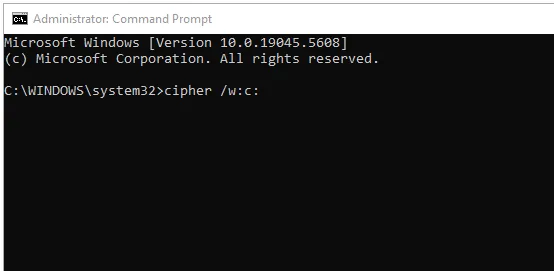
在您的 Windows 11/10 電腦上以「管理員」身分開啟「命令提示字元」。

-
輸入“ cipher /w:C: ”,然後將“ C: ”替換為要清理的磁碟機號碼。
-
這將用隨機資料覆蓋磁碟機上所有已釋放(已刪除)的空間。請注意,這不會刪除您現有的文件;它只會清除先前刪除文件的「痕跡」。
第三部分:關於在 Windows 11/10 上永久刪除檔案的問答
問題1:警方能否恢復永久刪除的文件?
是的,這種情況很常見。執法部門會使用先進的取證工具(例如 EnCase 或 FTK)來尋找資料碎片或磁性痕跡。除非資料已被專業擦除軟體多次覆蓋,否則理論上是可以恢復的。
Q2:永久刪除的檔案實際上會去哪裡?
它們並不會立即「消失」。檔案系統(NTFS)只是會忘記檔案的起始和結束位置,並告訴電腦「你可以在此區域寫入新資料」。舊資料會以「隱藏」狀態保留在那裡,直到新的照片、文件或應用程式佔用磁碟機上的該實體空間。一旦被覆蓋,原始資料就會被銷毀並替換,幾乎不可能恢復。
Q3:如何確保檔案被永久刪除?
為了確保萬無一失,您必須覆蓋資料。使用上文提到的 iReaShare Data Wipe 的深度擦除模式和加密命令,或使用專門的資料銷毀工具,是確保即使是取證軟體也無法重建原始檔案的唯一方法。對於固態硬碟 (SSD),系統的 TRIM 命令通常會隨著時間的推移自動處理數據,但對於敏感資訊而言,手動擦除仍然是最安全的選擇。
結論
雖然普通的刪除方法很方便,但它們並不能真正保障資料安全。要永久刪除數據,使用者應該使用安全擦除工具或覆蓋技術,例如 Cipher 或像iReaShare Data Wipe這樣的專業資料擦除軟體。這款工具只需簡單的點擊即可刪除和覆蓋文件,無需輸入複雜的命令列。
相關文章
完全覆蓋 Windows 11/10 電腦上的硬碟(已驗證)
已解決:如何安全地將 Windows 7 恢復原廠設定(4 種方法)
如何在電腦上刪除Windows 10作業系統以外的所有內容(實用技巧)

