


TL;DR:
- 實現完全隱私和不可逆清除的最佳選擇: iReaShare 資料擦除- 使用 DoD 5220.22-M / NIST 標準覆蓋磁碟區,確保擦除的垃圾、痕跡和檔案 100% 無法恢復。
- 最佳內建免費工具: Windows 儲存感知和磁碟清理- 無需安裝第三方應用程式即可輕鬆刪除日常 C 碟臨時檔案。
- 最佳開源清理工具: BleachBit - 透明、注重隱私的快取清除工具,適合技術嫻熟的使用者。
- 最佳官方系統最佳化工具: Microsoft PC Manager - 微軟出品的輕量級實用程序,用於記憶體管理和啟動控制。
在現代電腦維護中,僅僅清空回收站就像關上門卻不鎖門一樣——真正的系統清理需要永久覆蓋底層的原始數位痕跡。
選擇最佳的 Windows PC 清理工具不僅僅是清除臨時快取檔案——它需要一款安全有效的工具,既能回收磁碟機儲存空間,又能永久保護您的數位隱私。
第一部分:適用於 Windows 11/10 的最佳 PC 清理工具是什麼?
最佳的電腦清理工具取決於您的目標:對於日常磁碟維護,Windows 儲存感知功能可以有效刪除臨時系統檔案( %temp%和SoftwareDistribution )。但是,對於隱私安全、磁碟徹底清除和深度系統清理,則需要像 iReaShare Data Wipe 這樣的專用電腦資料擦除軟體。
標準資料清除器只會將磁區標記為“已刪除”,掃描軟體仍可恢復原始資料。真正的資料清除器會根據合規標準(例如 NIST 800-88 或 DoD 5220.22-M)以零或隨機模式覆蓋儲存磁區。
第二部分:什麼因素決定了電腦清潔劑的安全性和有效性?
根據 Reddit( r/TechSupport 、 r/Windows11 )和微軟技術社群持續進行的技術討論,用戶對電腦清理工具的需求優先順序發生了巨大變化:
- 安全至上,而非激進的註冊表清理:激進的註冊表清理工具通常會破壞系統依賴關係或損壞 Windows 更新檔 (
WinSxS)。現代用戶更傾向於有針對性的磁碟清理,而不是冒險修改註冊表。 - 永久隱私刪除與簡單的清空回收站:標準檔案刪除會在磁性記憶體或快閃記憶體中留下殘留痕跡。出售、捐贈或重新利用電腦的用戶需要對磁碟進行永久清除。
- SSD TRIM 意識: SSD/NVMe 磁碟機上傳統的多次寫入作業需要智慧處理,以防止不必要的寫入週期,同時確保快閃記憶體區塊已清除。
第三部分:快速對比:頂級電腦清理與抹除軟體
| 軟體名稱 | 主要用例 | 是否具備深度擦除功能? | 資料恢復預防 | 價格 |
|---|---|---|---|---|
| iReaShare 資料清除 | 深度消毒和垃圾清除 | 是的(軍用等級) | 100% 不可逆 | 免費試用/付費 |
| Windows 儲存感知 | 基本臨時檔案刪除 | 不 | 易於恢復 | 免費(內建) |
| 微軟電腦管理器 | RAM 和後台進程調優 | 不 | 易於恢復 | 自由的 |
| 漂白劑 | 隱私快取和日誌清理 | 基本碎紙 | 部分的 | 免費(開源) |
| CCleaner | 瀏覽器和垃圾檔案清理 | 有限的 | 部分的 | 免費/付費 |
第四部分:5 款最佳 Windows 清理與擦除工具
1. iReaShare 資料擦除 - 不可逆深度清理和隱私安全的最佳選擇
iReaShare Data Wipe是一款進階磁碟工具,專為需要全面恢復磁碟空間並同時確保隱私保護的使用者而設計。與僅將檔案傳送至回收站或刪除檔案指派條目的基本清理工具不同,iReaShare 會在硬體層級覆蓋儲存區。
主要特點
- 三種靈活的擦除模式:包括用於擦除硬碟/分區的驅動器擦除器、用於擦除已刪除資料的可用空間擦除器(清理可用空間而不刪除現有文件)以及用於擦除特定文件/文件夾的文件粉碎器。
- 軍用層級擦除標準:支援零填充(1 次擦除)、隨機資料(1 次擦除)、DoD 5220.22-M(3 次擦除)。
- 完全硬體相容性:完全相容於執行 Windows 11/10/8/7 的內建 HDD、SATA/NVMe SSD、外接硬碟、USB隨身碟和 SD 卡。
- 不可恢復的檔案刪除:完全阻止檔案復原工具(例如 Recuva、EaseUS)恢復敏感的財務記錄、私人照片或殘留的瀏覽器資料庫。
立即下載 iReaShare 資料抹除工具:
如何使用 iReaShare 資料抹除功能擦除硬碟
使用 iReaShare Data Wipe 永久擦除敏感檔案和垃圾資料只需四個簡單的步驟:
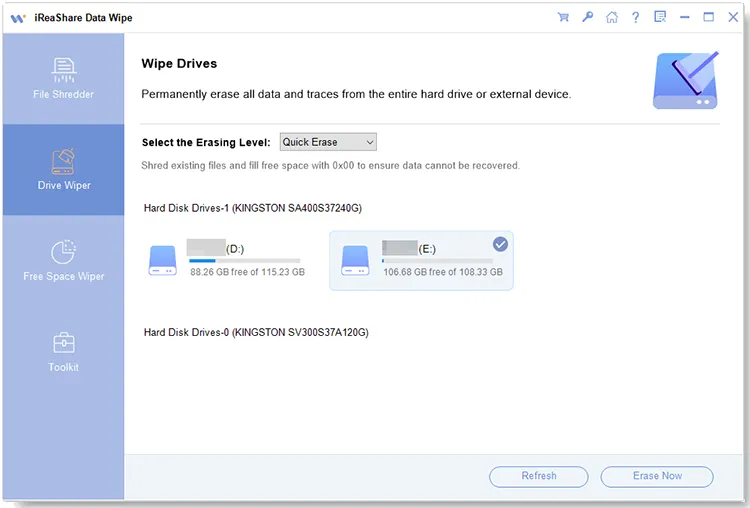
步驟 1:選擇擦除模式和目標磁碟機
在 Windows 電腦上啟動 iReaShare Data Wipe,然後從主選單中選擇對應的擦除選項,例如「磁碟機清除」 。接下來,選擇要擦除的特定硬碟。
步驟二:選擇擦拭標準
根據您的安全要求選擇所需的擦除演算法—從快速的單次擦除到軍用級標準(如深度擦除) 。
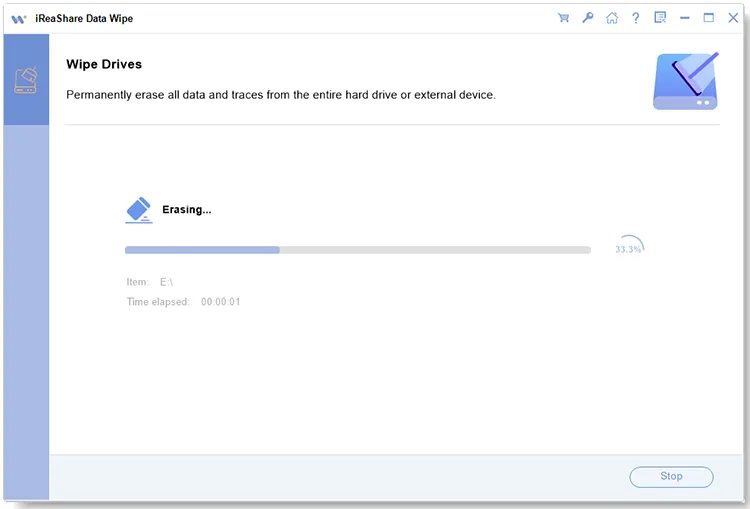
步驟 3:執行不可逆擦除
點擊“立即擦除”按鈕,並確認提示以開始深度清除過程。完成後,您選擇的資料將100%無法恢復。
影片教學:
優點和缺點
- 優點:
- 確保 100% 資料銷毀;是出售或捐贈電腦前的理想選擇。
- 清理磁碟空間,但不擦除作業系統或個人檔案。
- 介面簡潔,無廣告,不捆綁惡意軟體,也不推播通知。
- 缺點:
- 在大容量硬碟(1TB+)上進行深度覆蓋操作需要更長。
定價
iReaShare 官方網站提供免費試用版下載,並提供靈活的終身或訂閱授權選項,可獲得完整存取權限。
2. Windows 儲存感知與磁碟清理 - 最佳內建免費解決方案
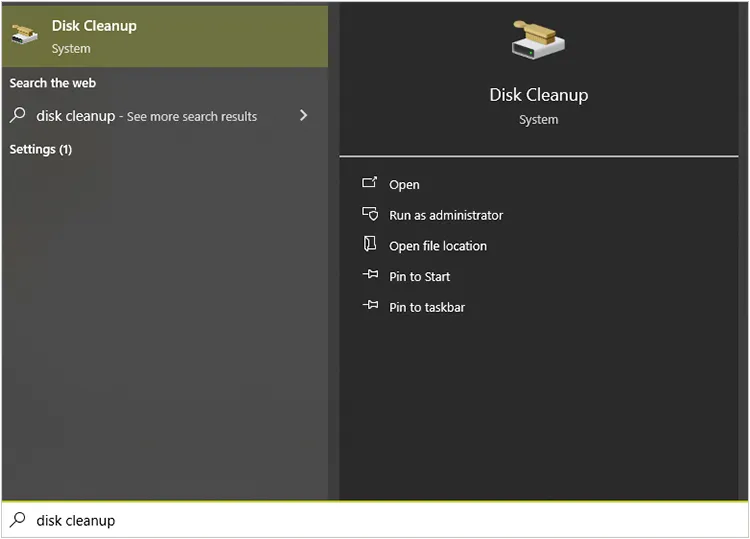
Windows 11 和 10 都預先安裝了儲存感知功能和傳統的磁碟清理工具 ( cleanmgr.exe )。這些工具仍然是釋放 C 碟空間最安全的基本選擇,不會造成系統不穩定。
主要特點
- 自動系統維護:自動清除 Windows 更新殘留檔案(
C:\Windows\SoftwareDistribution)、交付最佳化檔案和系統崩潰轉儲。 - 直接作業系統整合:對系統檔案的原生感知可防止意外刪除關鍵系統函式庫。
使用儲存感知和磁碟清理的步驟:
方法A:使用儲存感知(自動維護)
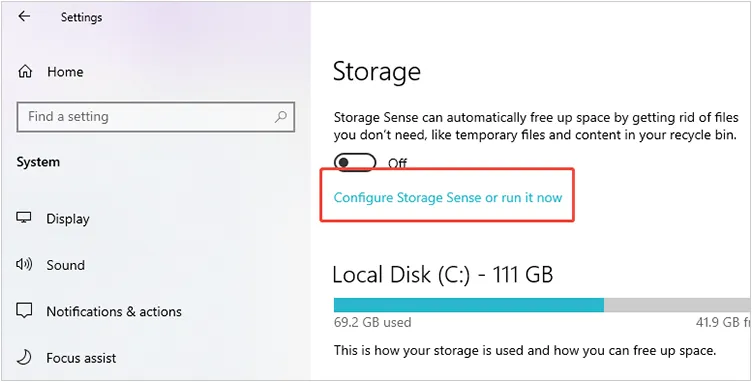
步驟 1:開啟「開始」>「設定」>「系統」>「儲存」 。
步驟 2:在儲存管理下,將儲存感知開關切換為「開」 。
步驟 3:按一下「儲存感知」設定清理計畫(例如,每週執行一次或在磁碟空間不足時執行),然後按一下「設定儲存感知」或「立即執行」 。
方法二:使用傳統磁碟清理工具(深度 C 碟清理)
步驟 1:按Win + R ,輸入cleanmgr ,然後按Enter 鍵。選擇C:盤。
步驟 2:選取臨時檔案、縮圖郵件和回收站內容旁的核取方塊。
步驟 3:按一下「清理系統檔案」以擴充掃描先前的 Windows 安裝( Windows.old )。
步驟 4:按一下「確定」並確認刪除檔案。
優點和缺點
- 優點: 100% 免費;無需安裝;對系統穩定性完全安全。
- 缺點:無法擦除可用空間或銷毀文件有效載荷以防止資料被取證恢復。
3. BleachBit - 最佳開源隱私清理工具
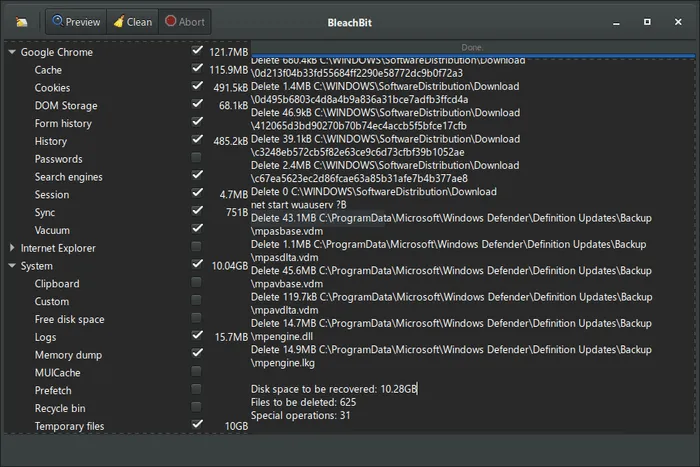
BleachBit 是一款開源檔案清理工具,旨在清除 Firefox、Chrome 和 Adobe Reader 等數百種應用程式中的隱藏快取、瀏覽器日誌和臨時檔案。
主要特點
- 清理 Web 瀏覽器:清理和整理 Web 瀏覽器所使用的 sqlite 資料庫,以加快啟動速度。
- 基本檔案粉碎:允許使用者在刪除前覆蓋特定檔案。
使用 Microsoft PC 管理器最佳化您的 PC 的步驟
步驟 1:從 Windows 開始功能表開啟Microsoft PC 管理員。
步驟 2:在主控制面板上,點擊「加速」按鈕,立即清除臨時記憶體並減少 RAM 使用量。
步驟 3:按一下「儲存管理」 (或「深度清理」),啟動系統範圍內的暫存更新和日誌垃圾掃描。
步驟 4:查看掃描列表,選擇建議的文件,然後按一下「清理」以安全地刪除它們。
優點和缺點
- 優點:開源程式碼庫;無後台遙測追蹤。
- 缺點:使用者介面過時;缺乏針對整個分區的先進多遍磁碟擦除協定。
4. Microsoft PC Manager - 最佳官方桌面最佳化工具
PC Manager由微軟直接開發,是一款輕量級的系統維護應用程序,它將記憶體提升、儲存清理和啟動應用程式管理功能整合到一個簡潔的工作列面板中。
主要特點
- RAM 加速器:一鍵優化 RAM,清除暫存進程快取。
- 彈出視窗管理:減少第三方桌面應用程式彈出的煩人通知。
逐步指南:如何使用 Microsoft PC 管理員最佳化您的電腦
步驟 1:從 Windows 開始功能表開啟Microsoft PC 管理員。
步驟 2:在主控制面板上,點擊「加速」按鈕,立即清除臨時記憶體並減少 RAM 使用量。
步驟 3:按一下「儲存管理」 (或「深度清理」),啟動系統範圍內的暫存更新和日誌垃圾掃描。
步驟 4:查看掃描列表,選擇建議的文件,然後按一下「清理」以安全地刪除它們。
優點和缺點
- 優點:微軟的直接支援保證了零系統損壞風險。
- 缺點:缺乏深度磁區級磁碟擦除功能。
5. CCleaner - 傳統電腦最佳化軟體
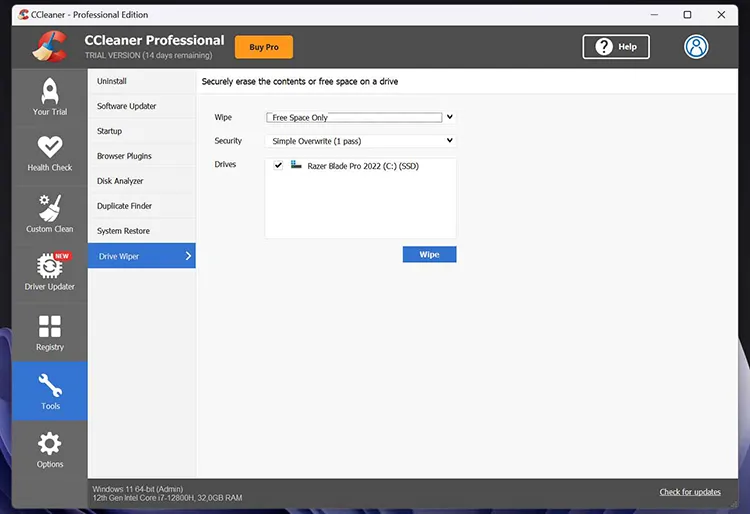
CCleaner 仍然是最廣為人知的第三方實用程式之一,用於清除臨時 Internet 檔案、追蹤 cookie 和軟體垃圾。
主要特點
- 健康檢查分析:自動掃描系統效能和驅動程式更新。
- 瀏覽器隱私清理:清除跨網站 cookie 和跨多個使用者設定檔的快取。
使用 CCleaner 清理垃圾檔案的步驟
步驟 1:在桌面上開啟 CCleaner。
步驟 2:從左側側邊欄選單中選擇「自訂清理」 ,選擇特定的 Windows 和應用程式快取。
步驟 3:點選「分析」 ,讓 CCleaner 掃描殘留的瀏覽器 cookie 和系統垃圾。
步驟 4:點選「執行清理器」 ,然後點選「繼續」以刪除已識別的檔案。
優點和缺點
- 優點:功能全面的套件,適用於一般的非敏感文件清理。
- 缺點:過去的安全漏洞和咄咄逼人的追加銷售彈窗導致許多用戶尋找乾淨的電腦資料擦除軟體替代方案。
第五部分:基本清理與安全資料擦除
要為您的系統選擇合適的工具,了解 Windows 如何處理文件儲存至關重要:
- 標準檔案刪除(回收站/Shift+Delete):
- 機制:僅刪除主檔案表 (MFT) 或檔案指派表 (FAT) 中的指標。
- 安全等級:低。任何使用標準資料復原軟體的人都可以重建原始檔案。
- 深度扇區擦除(資料擦除):
- 機制:使用結構化資料模式(例如,零填充或隨機位元組填充)來覆寫每個磁區。
- 安全等級:最高。通過 NIST SP 800-88 Rev. 1 等合規標準認證,確保資料徹底銷毀。
對於希望安全處置舊儲存媒體或清除私人資料日誌的使用者來說,使用具有深度擦除演算法的可靠 Windows 清理工具至關重要。
第六部分:常見問題解答
問題1:電腦清理工具真的能加快Windows 11/10的運作速度嗎?
清理臨時檔案可以釋放 C 碟的儲存空間。當系統磁碟可用空間低於 10-15% 時,Windows 頁面檔案操作和虛擬記憶體效能會下降。清除垃圾檔案可以恢復系統效率,但這並不能取代硬體升級,例如添加記憶體。
Q2:清理 Windows 註冊表安全性嗎?
大多數現代電腦技術專家建議不要過度清理註冊表。刪除註冊表項帶來的速度提升微乎其微,且有破壞系統路徑的風險。相反,應該將重點放在磁碟儲存清理和啟動程序管理上。
Q3:如何在不損壞固態硬碟的情況下徹底清除其資料?
對於固態硬碟而言,標準的多次寫入操作會造成不必要的損耗。使用支援硬體 TRIM 指令或定向擦除可用空間的現代軟體,既能確保資料隱私,又能維護固態硬碟的健康狀態。
最終建議
在為您的 Windows 電腦選擇最佳 PC 清潔工具時:
- 使用Windows 儲存感知或Microsoft PC 管理員進行快速的日常文件維護。
- 當您需要徹底清除磁碟資料、永久銷毀隱私檔案或安全地清理可用空間,並保證刪除的檔案永遠無法復原時,請選擇iReaShare 資料擦除。
相關文章:
如何在 Windows、Mac 和行動裝置上永久刪除 Word 文件?
如何在出售電腦前徹底清除 Windows 11/10/8/7 系統

