


“如何永久刪除筆記型電腦上的 Word 文件?這個文件包含敏感信息,如果無法徹底刪除,我會遭受損失。請幫幫我!”
來自微軟社群
以常規方式刪除文件時,文件通常只是被移至回收站或垃圾箱,因此仍然可以恢復。但對於敏感文檔,簡單的刪除往往不夠。為了確保資料真正無法恢復,您必須繞過臨時儲存資料夾,在某些情況下,甚至需要覆蓋檔案儲存所在的資料區。請繼續閱讀以獲取解決方案。
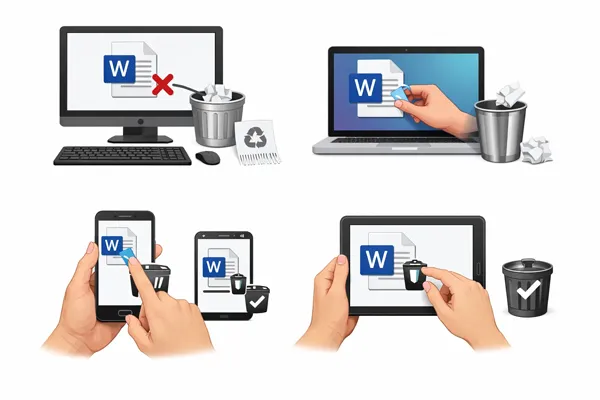
第一部分:如何在電腦上永久刪除 Word 文件?
如果您想從 Windows 電腦中永久刪除 Word 文檔,這裡有 4 種有效的方法。
1.1 使用 Microsoft Word 應用程式
雖然 Word 應用程式本身是為建立文件而設計的,但您可以從「最近使用」清單中刪除文件,以確保它們不易被存取。不過請注意,這並不會從硬碟中刪除檔案。若要永久刪除文件,您還必須清空回收站。
若要使用 Word 應用程式在 PC 上永久刪除 Word 文件:
-
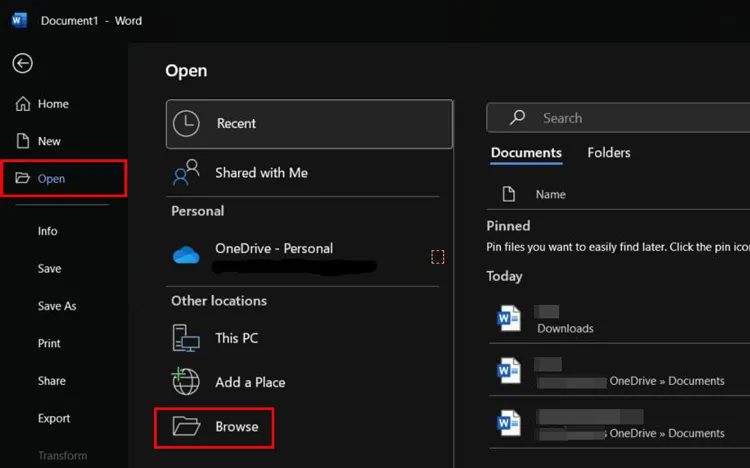
在 Windows 電腦上開啟 Microsoft Word,然後依序點選「檔案」>「開啟」>「瀏覽」。
-
找到要刪除的文檔,右鍵單擊,然後選擇“刪除”將其移除。
-
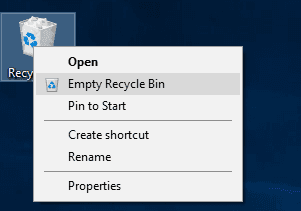
之後,請前往「回收站」並將其清空。請注意,此方法不能保證文件不會被專業的恢復軟體恢復。
1.2 使用 Shift + Delete 鍵
這是Windows用戶繞過回收站的最快原生方法。雖然這種方法有效,但除非檔案被覆蓋,否則仍然可以使用專用工具還原該檔案。您可以手動建立或下載新檔案來覆蓋已刪除的檔案。
使用 Shift + Delete 刪除 Word 檔案:
-
在檔案總管中,按下「 Windows + E 」鍵找到該文件,然後選擇所需文件。
-
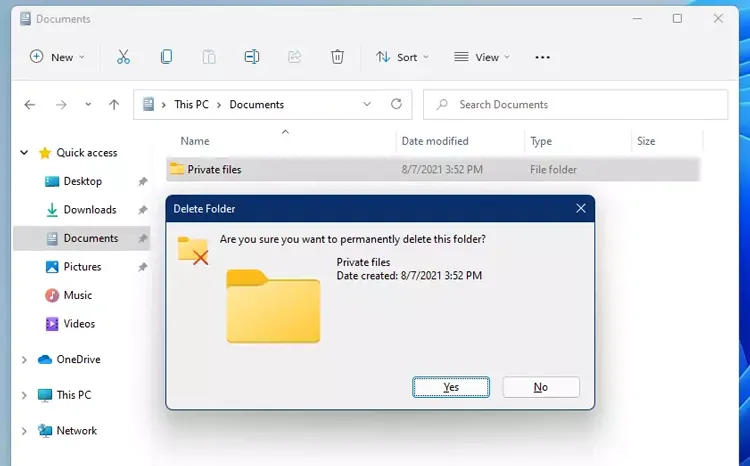
同時按下鍵盤上的「 Shift + Delete 」鍵。
-
螢幕上將出現一個提示:「您確定要永久刪除此檔案嗎? 」 點擊「是」。
1.3 使用 iReaShare 資料擦除
如果您想要確保 Word 檔案已完全刪除,可以使用檔案粉碎機-iReaShare Data Wipe 。這款軟體可讓您選擇特定的檔案和資料夾,徹底粉碎數據,並有效率地覆蓋已刪除的檔案。
iReaShare 資料抹除的主要功能:
* 徹底清除Windows電腦上的資料。
* 支援選擇性檔案抹除和整個硬碟抹除。
* 擦除各種儲存設備,例如 SD 卡、U 盤、硬碟等。
* 提供快速擦除和深度擦除模式。
* 只清除可用空間,不刪除現有檔案。
下載 iReaShare 資料清除工具。
使用此軟體永久刪除 Microsoft Word 檔案:
-
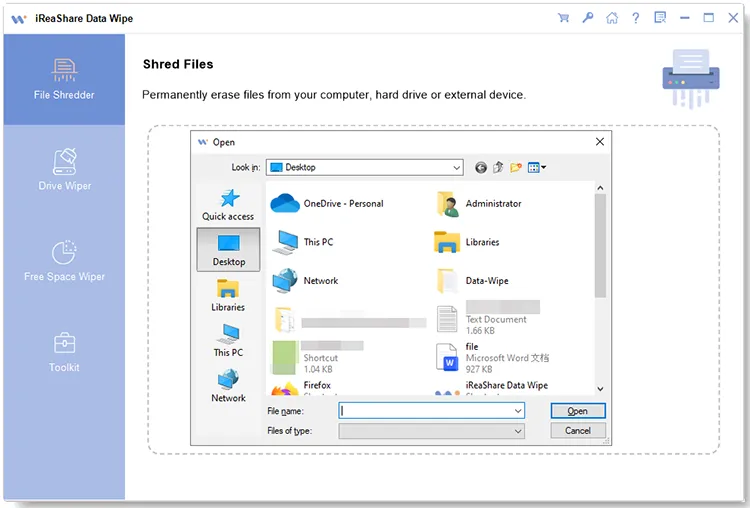
在您的電腦上安裝並啟動 iReaShare Data Wipe。然後在左側面板中選擇“檔案粉碎機”選項。

-
點擊「新增檔案」找到您的 Word 文件。或者,您也可以直接將檔案拖曳到指定區域。
-
新增完成後,點選「立即刪除」>「確定」開始刪除過程。然後您的 Word 文件將被刪除。

觀看影片教程,永久刪除您的檔案:
1.4 使用 PowerShell
對於進階使用者來說,PowerShell 可以強制刪除檔案而無需將其移至回收站。因此,您可以使用 PowerShell 透過命令列刪除 Word 文檔,雖然這稍微複雜一些。
方法如下:
-
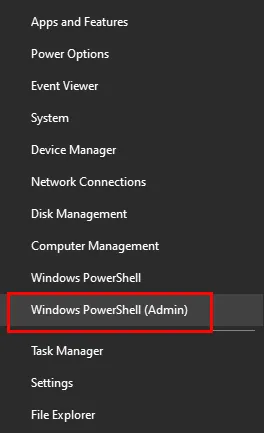
右鍵點選「開始」按鈕,然後選擇「 Windows PowerShell(管理員) 」或「終端機(管理員) 」。
-
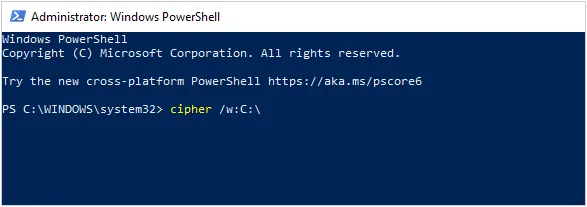
輸入指令: Remove-Item -Path "C:\Path\To\Your\Document.docx" -Force 。將路徑替換為實際檔案位置。然後按“回車”鍵。
-
完成後,輸入“ cipher /w:C:\Path\To\Folder ”,並記住替換路徑。再按“回車”鍵。您的 Word 文件將被覆蓋。
第二部分:如何透過磁碟工具在 Mac 上永久刪除 Word 文件?
磁碟工具主要用於管理驅動器,但您也可以安全地擦除可用空間,以確保先前「刪除」的檔案完全消失。請注意,現代固態硬碟 (SSD) 處理資料的方式有所不同;通常,只需清空廢紙簍即可,因為 macOS 使用 TRIM 指令來清除資料區塊。順便一提,這種方法會擦除整個驅動器。
若要在 Mac 上永久刪除 Word 檔案:
-
正常刪除文件,方法是將文件移到「回收站」並清空回收站。
-
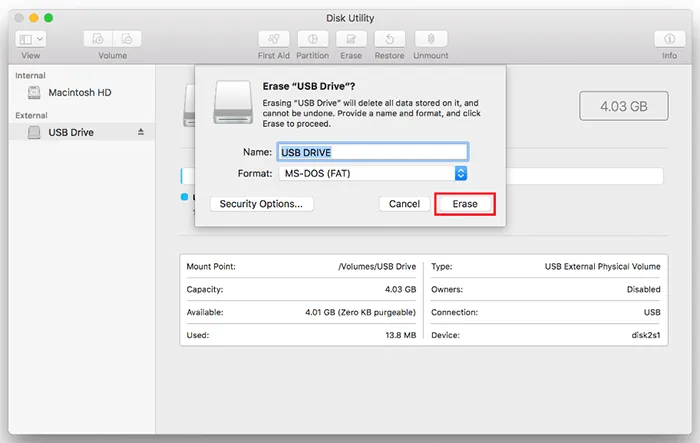
開啟「磁碟工具」(位於「應用程式」>「實用工具」中),然後從左側側邊欄選擇您的硬碟。
-
點選工具列中的「抹掉」按鈕。點擊「安全性選項」(如果您的 macOS 版本支援此功能),然後選擇要覆寫資料的次數。最後,點選「抹掉」圖示確認操作。
第三部分:如何在行動裝置上永久刪除 Word 文件?
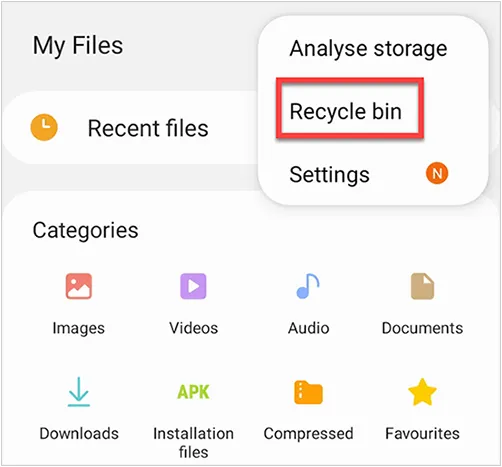
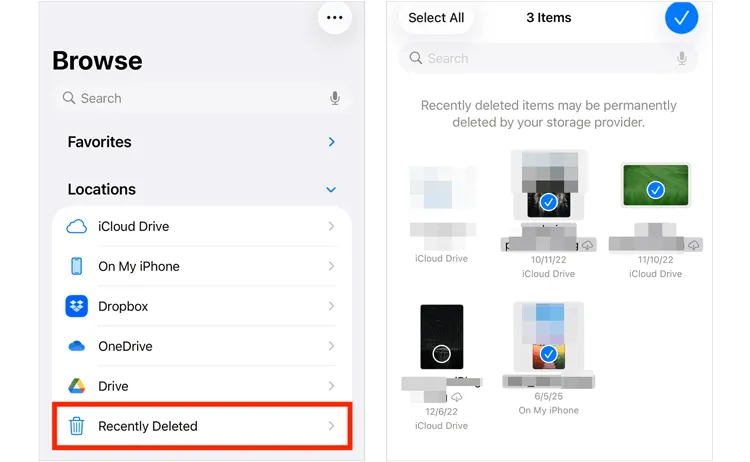
在 iOS 和 Android 系統中,檔案管理是沙盒化的。您可以使用它們的文件管理應用程式來刪除文件。請注意,系統會將已刪除的檔案保存在「最近刪除」資料夾中,有效期為 30 天,因此您需要將檔案從該資料夾中移除。另外,此方法可以刪除文件,但不會覆蓋它。
如何在安卓裝置上刪除 Word 檔案:
-
開啟檔案管理器,找到 Word 文件。
-
點選“刪除”。然後前往“回收站”並再次刪除該檔案。
如何在 iPhone 或 iPad 上刪除 Word 文件:
-
開啟「檔案」應用程式,找到 Word 文件所在的位置。
-
長按該文件,然後選擇「刪除」。
-
前往「檔案」應用程式側邊欄中的「最近刪除」資料夾,然後選擇「全部刪除」以永久清除。
第四部分:關於永久刪除 Word 文件的問答
問題1:我從電腦中刪除Word文件後,微軟還會保留我的Word文件嗎?
如果您將檔案儲存到 OneDrive 或 SharePoint,從本機刪除該檔案並不會將其從雲端移除。您必須登入您的 Microsoft 帳戶,然後從雲端儲存回收站中刪除該文件,才能將其從 Microsoft 伺服器中永久刪除。
問題2:如何強制刪除無法刪除的檔案?
如果檔案顯示“正在使用”,請關閉所有 Word 實例。如果錯誤仍然存在,請重新啟動電腦以解除檔案鎖定。如果仍然無法刪除,請使用管理員權限執行命令提示字元 (cmd) 或嘗試啟動至「安全模式」來刪除鎖定的檔案。
問題3:為什麼裝置上的檔案沒有被永久刪除?
刪除檔案時,作業系統只會將檔案所佔用的空間標記為「可供重複使用」。實際資料仍保留在磁碟上,直到新資料覆蓋它為止。這就是為什麼資料復原軟體通常可以找回尚未被覆蓋的已刪除檔案的原因。
結論
您可以使用上述方法輕鬆地在不同裝置上永久刪除 Word 文件。但是,如果您想要確保文件被完全覆蓋,則需要使用像iReaShare Data Wipe這樣的專用工具。該程式可以擦除各種類型的檔案並清除各種儲存裝置上的資料。如果您需要從電腦中刪除文檔,不妨試試它。
相關文章
如何輕鬆將 Windows 10 或 11 電腦恢復原廠設定(3 種方法)
如何在 Windows 和 Mac 系統上擦除和清理 Seagate 外接硬碟

