


SanDisk SD 卡因其可靠的儲存功能而被廣泛應用於相機、智慧型手機、無人機和其他數位裝置。然而,有時您可能需要擦除 SanDisk SD 卡——無論是為了釋放空間、刪除敏感資料、修復檔案系統錯誤,還是為了將其用於新裝置。在這種情況下,您可以按照本指南輕鬆擦除或格式化您的記憶卡。
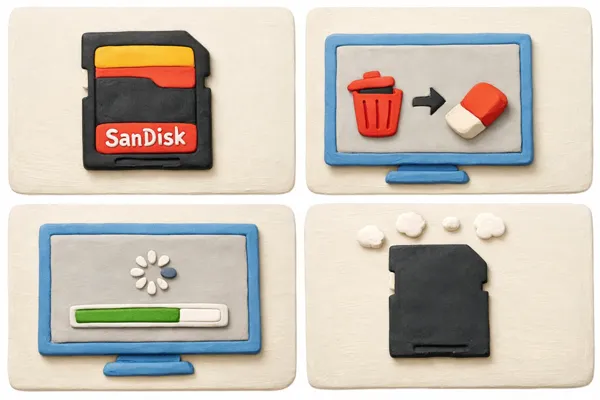
快速瀏覽這5種方法:
| 方法 | 優點 | 缺點 |
|---|---|---|
| iReaShare 資料清除 | 1. 永久擦除 SanDisk 上的數據,使其無法恢復。 2. 多層安全擦拭。 3. 適合出售或處理卡片。 4. 擦除固態硬碟、機械式硬碟、USB、Windows電腦等。 |
1. 需安裝第三方軟體。 |
| Windows 內建格式(檔案總管) | 1. 非常簡單快速。 2. 無需額外軟體。 3. 適用於日常清潔。 |
1. 資料仍然可以透過工具恢復。 2. 無法解決更深層的腐敗問題。 3. 對分區控制有限。 |
| 命令提示字元(DiskPart) | 1.徹底清潔記憶卡並移除分割區。 2. 可以修復許多磁碟錯誤。 3. 功能強大且靈活。 |
1. 如果選錯了磁碟,會有風險。 2. 命令列介面可能會讓初學者感到困惑。 3. 預設情況下仍然不是安全擦除。 |
| 磁碟管理(Windows) | 1. 可視化介面,比命令列更簡單。 2. 可以建立/刪除分割區。 3. 當記憶卡顯示為 RAW 格式時非常有用。 |
1. 不是安全擦除。 2. 比檔案總管稍微複雜一些。 3. 高級維修能力有限。 |
| 磁碟工具(Mac) | 1. 簡單易用,內建於 macOS 中。 2. 支援多種格式(exFAT、FAT)。 3. 適用於跨平台使用。 |
1. 不是安全的擦拭巾。 2. 維修選擇不如專用工具多。 3. 僅限 Mac 系統。 |
第一部分:透過 iReaShare 資料擦除工具擦除 SanDisk SD 卡
如果您最重視隱私,標準格式化可能不足以滿足需求。 iReaShare Data Wipe旨在永久擦除數據,即使使用專業軟體也無法恢復。它可以完全覆蓋現有數據和已刪除數據,因此所有數據都將無法恢復。此外,它還可以擦除 USB 隨身碟、外接硬碟和其他儲存裝置中的資料。
iReaShare 資料抹除的主要功能:
* 徹底擦除 SanDisk SD 卡上的數據,以防止資料復原。
* 支援多種安全擦除標準(美國國防部 5220.22-M(E) 標準)。
* 允許您選擇性地粉碎文件和資料夾。
* 支援 Windows 11/10/8/7。
下載 iReaShare 資料清除工具。
以下是如何使用 iReaShare Data Wipe 擦除 SanDisk SD 卡:
-
將 SanDisk SD 卡透過讀卡機插入電腦。然後在電腦上安裝並啟動資料抹除軟體。
-
選擇“驅動器擦除器”,選擇擦除等級:“快速擦除”或“深度擦除”。然後選擇您的 SanDisk 記憶卡。

-
點擊“立即擦除”,然後選擇“確定”開始擦除SD卡。所有資料都將被清除。

第二部分:透過 Windows 內建格式化功能格式化 SanDisk SD 卡
Windows 提供了一個快速簡單的格式化選項。您可以使用快速格式化或深度格式化功能刪除 SanDisk SD 卡中的所有檔案。但是,此方法不支援資料覆蓋。
以下是如何在Windows電腦上格式化SanDisk SD卡的方法:
-
插入 SD 卡,然後按下「 Win + E 」開啟檔案總管。
-
在「此電腦」下右鍵點選 SD 卡驅動器,然後從選單中選擇「格式化... 」。
-
選擇檔案系統(32GB 或更小的記憶卡使用 FAT32,64GB 以上的記憶卡使用 exFAT)。如果要選擇“深度格式化”,請勿勾選“快速格式化”,然後按一下“開始”。

第三部分:透過命令提示字元擦除 SanDisk SD 卡
對於那些喜歡更徹底的方法,或者遇到無法透過圖形介面格式化記憶卡的用戶來說,Diskpart 是最佳選擇。它可以刪除分割區和檔案系統錯誤,並且在記憶卡無法讀取時非常有用。
若要在電腦上使用命令提示字元擦除 SanDisk 記憶卡:
-
在 Windows 搜尋列中輸入“ cmd ”,右鍵單擊,然後選擇“以管理員身份執行”。

-
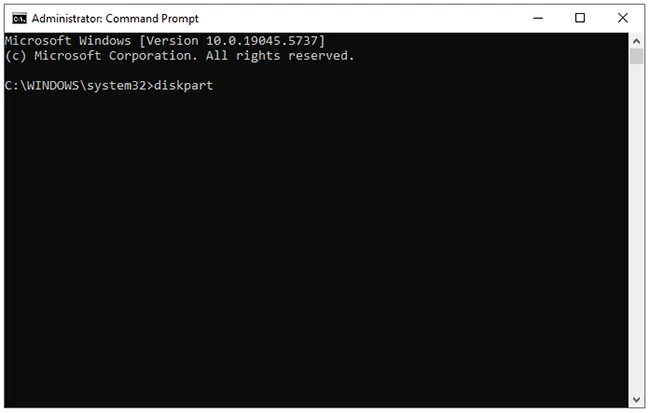
輸入“ diskpart ”並按下“回車”鍵。然後輸入「 list disk 」來辨識SD卡的磁碟編號。
-
輸入「選擇磁碟 X 」(請將 X 替換為您的 SD 卡編號,務必小心)。最後,輸入「全部清除」。這將把卡片的每個磁區都寫入零,永久擦除所有資料。
第四部分:透過磁碟管理格式化 SandDisk SD 卡
如果您的 SD 卡未在檔案總管中顯示,磁碟管理可以幫助您初始化並格式化它。格式化後,所有檔案都將被刪除。
以下是如何使用磁碟管理工具格式化 SanDisk SD 卡:
-
右鍵單擊“開始”按鈕,然後選擇“磁碟管理”。
-
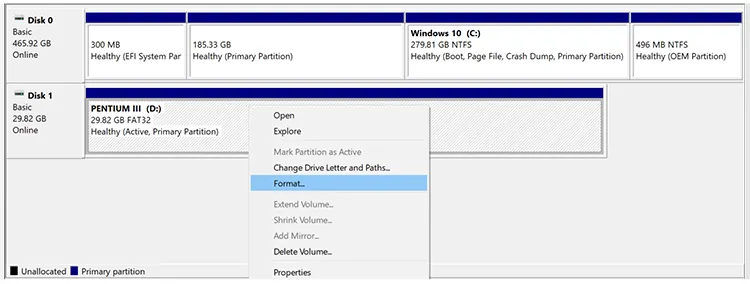
在清單中找到您的 SanDisk SD 卡。然後右鍵單擊該卡,並從選單中選擇“格式化”。
-
依照精靈指示指派磁碟機號碼和檔案系統。
第五部分:在 Mac 上使用「磁碟工具」擦除 SanDisk SD 卡
Mac 用戶可以使用內建的「磁碟工具」工具格式化 SD 卡,可輕鬆擦除記憶卡上的資料。
方法如下:
-
將 SD 卡插入 Mac 電腦,然後點選「應用程式」>「實用工具」>「磁碟工具」。
-
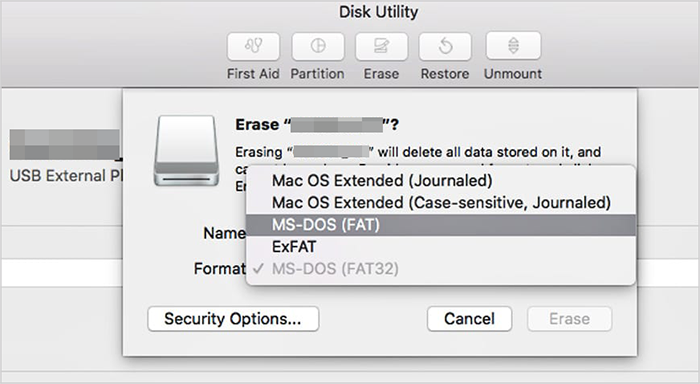
在側邊欄中選擇 SD 卡,點選「擦除」按鈕。
-
選擇名稱和格式(通常為 ExFAT 以實現跨平台相容性),然後按一下「擦除」進行確認。
第六部分:關於擦除 SanDisk SD 卡的問答
問題1:如何確保SanDisk SD卡已被擦除?
為確保資料無法恢復:
- 使用安全擦除軟體(例如,多次覆蓋寫入)。
- 如果資料敏感度較高,請避免使用快速格式化。
- 之後可嘗試使用資料復原工具進行驗證。
Q2:擦除 SanDisk SD 卡會影響卡片的使用壽命嗎?
是的,但影響很小。 SD 卡使用快閃記憶體,寫入/擦除次數有限。偶爾格式化是正常的,但頻繁完全擦除會加速損耗。現代的 SanDisk 卡都採用了損耗均衡技術來延長使用壽命。
Q3:恢復手機出廠設定時,我可以刪除 SanDisk SD 卡上的所有檔案嗎?
這取決於手機型號:
- 部分安卓設備提供在恢復出廠設定時擦除外部SD卡的選項。
- 大多數手機的SD卡除非手動格式化,否則不會有任何變化。
對了,重置系統前務必備份重要資料。
結論
無論使用 Windows 和 Mac 的內建系統工具,還是使用安全的資料擦除軟體進行永久刪除,擦除 SanDisk SD 卡都是一個簡單的過程。如果您想透過簡單的點擊操作永久覆蓋已刪除的數據, iReaShare Data Wipe可以幫助您。該程式可以徹底擦除您的 SD 卡或其他儲存裝置。
相關文章
完全覆蓋 Windows 11/10 電腦上的硬碟(已驗證)

