


「我最近買了一台Mac電腦,現在想把安卓手機裡所有重要的文件和照片都傳輸到Mac上。怎麼才能安全便捷地把安卓手機裡的文件傳輸到Mac上呢?”
來自 Reddit
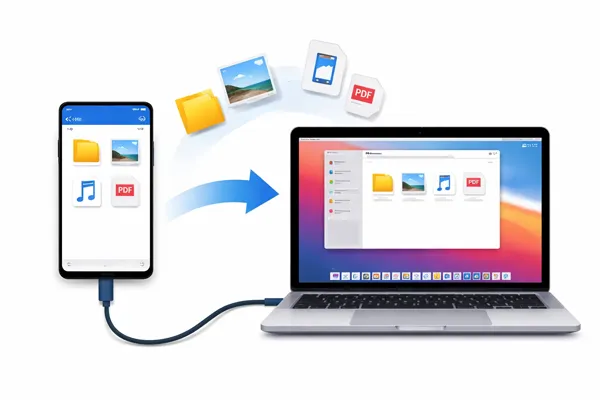
如果您覺得從 Android 裝置向 Mac 傳輸檔案不如在同一生態系統內傳輸檔案那麼流暢,本文將介紹 5 種可靠的方法。無論您偏好有線連接還是無線連接,本指南都能協助您輕鬆地將檔案從 Android 裝置傳輸到 Mac。
請事先比較以下5種方法:
| 方法 | 優點 | 缺點 |
|---|---|---|
| iReaShare Android Manager | 1. 高速、穩定的 USB 資料傳輸。 2. 支援完整備份。 3. 即時文件預覽和管理。 4. 也支援 Wi-Fi 傳輸。 |
1. 全部功能需要付費許可證。 2. Mac 系統需要安裝軟體。 |
| 本地發送 | 1. 100% 免費且開源。 2. 無檔案大小限制,也無需雲端帳戶。 3. 透過本地 Wi-Fi 進行高速傳輸。 |
1. 兩個裝置上都必須安裝該應用程式。 2. 兩台設備必須保持在同一網路上。 3. 沒有高階設備管理功能。 |
| Snapdrop | 1. 無需安裝(可在任何瀏覽器中使用)。 2. 即時實現類似「隔空投送」的單次檔案傳輸體驗。 3. 幾乎相容所有作業系統。 |
1. 對於大型影片文件,播放速度可能較慢或不穩定。 2. 要求兩台設備保持在同一網址上。 3. 嚴重依賴瀏覽器快取和訊號。 |
| OpenMTP | 1. 完全免費且開源。 2. 雙窗格視圖,方便拖放操作。 3. 比谷歌官方工具可靠很多。 |
1. 僅支援 USB 連接(不支援無線連接)。 2. 介面實用性強,但不夠「精緻」。 3. 需要手動設定 USB 偵錯。 |
| 近滴 | 1. 使用 Android 內建的快速分享功能(無需手機應用程式)。 2. 對於小型媒體檔案來說速度極快。 3. Mac 系統後台資源佔用率低。 |
1. 僅限單向傳輸(Android 到 Mac)。 2. 對某些防火牆設定可能比較挑剔。 3. 對於超大檔案傳輸,不顯示進度條。 |
第一部分:透過 iReaShare Android Manager 將檔案從 Android 傳輸到 Mac
對於需要處理大量資料或進行完整裝置備份的使用者而言, iReaShare Android Manager是一款功能強大的桌面解決方案。它提供了一個結構化的介面,讓您可以在 Mac 上存取 Android 資料。此外,文件傳輸過程還能維持文件原始品質。
iReaShare Android Manager 的主要功能:
* 允許您在傳輸資料之前在 Mac 上預覽 Android 資料。
* 將 Android 資料匯出到 Mac,並將檔案從 Mac 匯入到 Android。
* 支援傳輸照片、聯絡人、簡訊、影片、音樂、文件、應用程式等。
* 讓您能夠在 Mac 上管理 Android 聯絡人、收發訊息和整理媒體檔案。
* 支援 USB 和 Wi-Fi 連線。
* 支援 Android 6.0 或更高版本。
下載iReaShare Android Manager。
以下是如何使用 Android Manager 將檔案從 Android 傳輸到 Mac:
-
在您的 Mac 上安裝並啟動 Android 管理軟體。然後透過 USB將您的 Android 裝置連接到 Mac 電腦,並啟用 USB 偵錯模式。
-
連接成功後,在左側面板選擇檔案類型。然後選擇所需的特定文件。

-
點擊「匯出」將 Android 檔案儲存到您的 Mac。

第二部分:使用 LocalSend 在 Android 和 Mac 之間傳輸文件
如果您正在尋找一款開源、跨平台且可在本地 Wi-Fi 網路上運行的解決方案,LocalSend 是頂級之選。它無需雲端帳戶或互聯網連接,只需一個共享的 Wi-Fi 網路即可。
透過 LocalSend 從 Android 向 Mac 發送文件:
-
請在您的安卓裝置和Mac電腦上安裝LocalSend。確保兩台裝置連接到同一個Wi-Fi網路。
-
在您的安卓手機上開啟該應用程式。然後,點擊「傳送」按鈕,選擇您想要透過安卓裝置傳送的檔案。

-
最後,在「附近裝置」部分選擇您的 Mac 電腦,然後在 Mac 上點擊「接受」。文件隨後將發送到您的 Mac。

第三部分:透過 Snapdrop 從 Android 向 Mac 發送文件
Snapdrop 常被描述為「基於網頁的 AirDrop」。它無需安裝,是進行一次性檔案傳輸最便捷的選擇。此外,它還支援在 Android 和 Mac 之間雙向發送檔案。
使用 Snapdrop 將檔案從 Android 傳送到 Mac:
-
請在安卓手機和Mac電腦的瀏覽器中開啟snapdrop.net。確保兩台裝置連接的是同一個Wi-Fi網路。
-
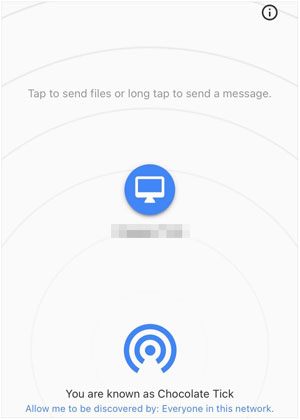
兩個頁面開啟後,螢幕上會顯示另一個裝置的圖示。在您的安卓手機上:點選代表您Mac的圖示。
-
手機的檔案管理器將會開啟。選擇你想發送的文件,例如影片、照片等等。
一旦選定,轉帳將立即開始。 -
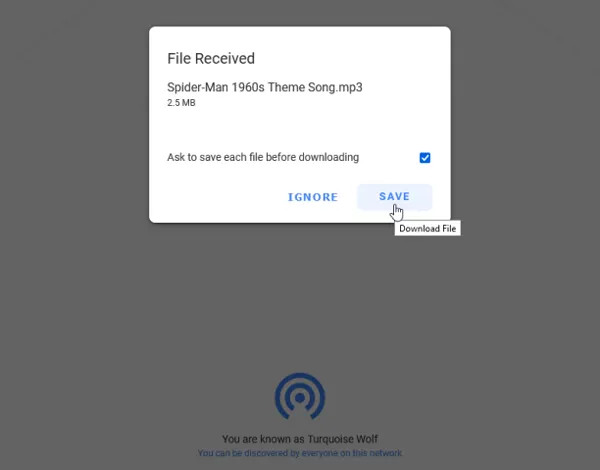
Mac 瀏覽器上會跳出「檔案已接收」的提示框。然後點選「儲存」。文件將保存到 Mac 的「下載」資料夾中。
第四部分:使用 OpenMTP 將檔案從 Android 裝置共用到 Mac 電腦
對於喜歡有線連線的可靠性但又討厭Android 檔案傳輸的高級用戶來說,OpenMTP 是一個複雜的開源替代方案。
使用 OpenMTP 將檔案從 Android 裝置共用到 Mac:
-
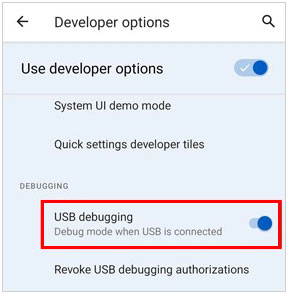
從 OpenMTP 官方網站或 GitHub 取得最新版本。然後在 Android 裝置的「開發者選項」中啟用 USB 偵錯功能,以使連接更加穩定。
-
將您的安卓裝置連接到您的Mac電腦。在您的安卓手機上,下拉通知欄,點擊“正在透過USB為此裝置充電”,然後將其變更為“檔案傳輸”或“ MTP ”。
-
OpenMTP 使用雙窗格視窗。左側通常顯示 Mac 的儲存空間,右側顯示 Android 裝置的儲存空間。您可以直接將檔案從右側窗格(Android)拖曳到左側窗格(Mac)進行複製。然後,檔案將複製到您的 Mac 電腦。

第五部分:透過 NearDrop 將檔案從 Android 傳輸到 Mac
使用 NearDrop 可讓您在 Android 手機和 Mac 之間獲得最接近 AirDrop 的體驗。由於您使用的是較新的設備,例如 S26/S25 或 Pixel 10,因此操作非常簡單,因為您的手機已經內建了「快速分享」功能。
透過 NearDrop 完成 Android 檔案到 Mac 的傳輸:
-
從 GitHub 發布頁面取得 NearDrop.app.zip 文件,解壓縮,然後將 NearDrop 圖示移至「應用程式」資料夾。右鍵單擊該應用程式並選擇“打開”(不要雙擊,否則 macOS 可能會阻止它)。
-
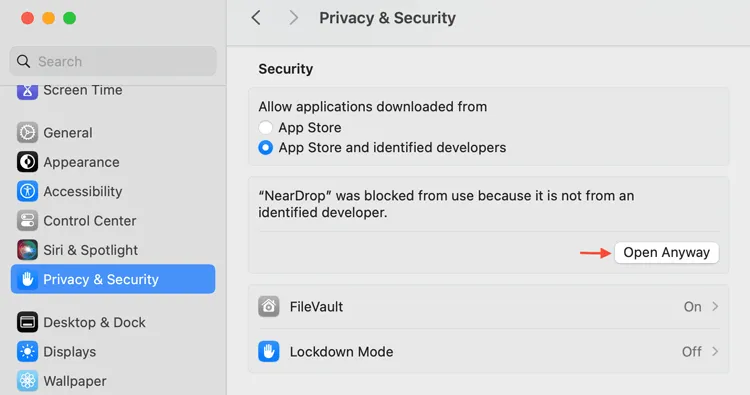
如果被阻止,請前往“系統設定”>“隱私和安全性”,然後點擊底部的“仍然打開”。如果出現提示,請允許其「接受傳入的網路連線」。
-
您會在 Mac 的選單列(右上角)看到一個單色小圖示。如果顯示“所有人可見”,則表示已準備就緒。此外,請確保您的手機和 Mac 連接到同一個 Wi-Fi 網路。
-
開啟您的圖庫或檔案管理器,選擇要從安卓裝置傳送的檔案。然後點選「分享」按鈕,選擇「快速分享」。
-
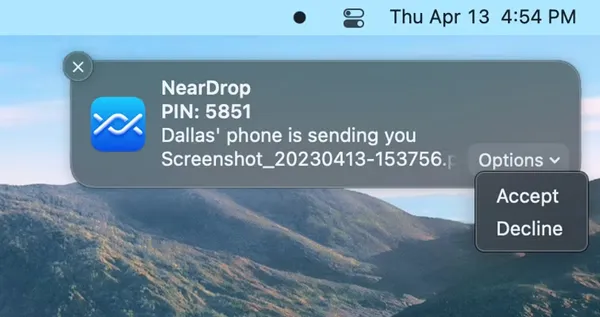
您的 Mac 應該會出現在附近的裝置清單中,並顯示其電腦名稱。點擊它。 Mac 右上角會彈出通知。然後點選“選項”,並選擇“接受”。文件將保存到 Mac 的「下載」資料夾中。
第六部分:關於安卓到Mac檔案傳輸的問答
Q1:Android 檔案傳輸工具還能下載嗎?
是的,谷歌官方的安卓檔案傳輸工具仍然可用。但是,它已經多年沒有重大更新了。雖然它可以完成一些基本任務,但許多使用較新版本 macOS(例如 Sequoia 或 Sonoma)的用戶反映經常出現「無法連接到裝置」的錯誤,因此他們轉而使用上面列出的其他替代方案。
Q2:為什麼我的Mac無法透過USB辨識我的Android手機?
可能有以下幾個原因:
- USB偵錯功能未啟用。
- 手機未設定為“檔案傳輸”模式。
- USB電纜或連接埠故障。
- 缺少或不相容的驅動程式/軟體。
更換線纜、端口,或使用 iReaShare Android Manager 或 OpenMTP 等更新的工具通常可以解決問題。
Q3:我可以從安卓裝置透過 AirDrop 傳送到 Mac 嗎?
不。 AirDrop 是蘋果硬體特有的專有協定。要獲得類似 AirDrop 的使用體驗,您應該使用 Snapdrop 或 LocalSend,因為它們可以在不同的作業系統上模擬 AirDrop 的「尋找並點擊」的便利操作。
結論
雖然蘋果和谷歌並非總是配合默契,但如今的工具讓安卓到Mac的資料傳輸流程比以往任何時候都更加順暢。對於高強度管理和靈活傳輸,iReaShare Android Manager或透過 USB 使用 OpenMTP 是您的最佳選擇。而對於快速無線共享,LocalSend 或 Snapdrop 則能讓您免去尋找數據線的麻煩。希望您能找到合適的工具,輕鬆地將檔案從安卓傳輸到 Mac。
相關文章
如何透過 5 種有效方法將 Android 裝置與 Mac 同步(最新)

