


Вкратце:
Приложение Voicemod не работает в Discord, Roblox или Windows 11? Узнайте о 7 простых способах решения проблем с микрофоном, звуковой панелью и звуком, а также о советах по устранению неполадок и альтернативном онлайн-сервисе для изменения голоса, который поможет вам снова менять голоса.
Если у вас возникли проблемы с работой Voicemod, такие как отсутствие звука, неработающие голосовые эффекты, не распознавание микрофона или некорректная работа Voicemod в Discord, играх и других приложениях для голосового чата, нет необходимости спешить с удалением программы. Во многих случаях эти проблемы связаны с настройками устройств ввода и вывода, виртуальными аудиодрайверами, разрешениями приложений или конфликтами программного обеспечения.
В этой статье рассматриваются распространенные проблемы Voicemod и способы их решения, которые помогут вам шаг за шагом устранить неполадки. Если обычные решения не сработают, мы также представим альтернативные программы для изменения голоса, которые вы можете попробовать, чтобы восстановить работу голосового чата и возможности изменения голоса в реальном времени.
Часть 1. Почему мой Voicemod не работает?
Прежде чем пытаться что-либо исправить, определите конкретную проблему, с которой вы столкнулись при использовании Voicemod. Разные проблемы обычно требуют разных решений.
| Общие проблемы | Возможные причины |
|---|---|
| В режиме Voicemod нет звука | Неправильные настройки устройства вывода, низкая громкость или проблемы с маршрутизацией звука. |
| Программа для изменения голоса Voicemod не работает. | Отключены голосовые эффекты, выбрано неправильное устройство ввода или программное обеспечение работает некорректно. |
| Микрофон Voicemod не работает. | Права доступа к микрофону отключены, устройство разорвано или драйвер неисправен. |
| Функция Voicemod не работает в Discord. | Discord выбрал неправильное устройство ввода. |
| Функция Voicemod не работает в играх. | Настройки голосового чата в игре несовместимы с виртуальным микрофоном Voicemod. |
| Программа Voicemod зависла на этапе загрузки или не запускается. | Ошибка в программном процессе, устаревшая версия или поврежденные установочные файлы. |
| Отсутствует виртуальный микрофон Voicemod. | Виртуальный аудиодрайвер установлен неправильно или не распознается системой. |
Часть 2. Как исправить проблему с неработающим Voicemod?
Ниже приведены семь способов решения проблемы, от самых простых до самых сложных. Мы рекомендуем пробовать их по порядку и проверять работу Voicemod после каждого шага, чтобы убедиться, что проблема решена.
Решение 1. Проверьте настройки звука Voicemod.
Это один из первых способов решения проблемы, который стоит попробовать, если в Voicemod отсутствует звук, программа не распознает микрофон или возникают подобные неполадки.
Программа Voicemod должна корректно распознавать ваш физический микрофон и отправлять обработанный звук на нужное устройство вывода. Если устройство ввода или вывода выбрано неправильно, Voicemod может некорректно изменить ваш голос, даже если программа запущена.
Выполните следующие шаги:
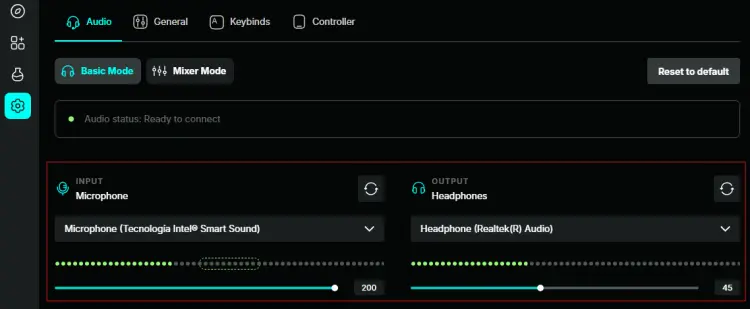
Шаг 1. Откройте «Настройки» в меню слева.
Шаг 2. В разделе «Устройства ввода» выберите свой физический микрофон.
Шаг 3. Отрегулируйте ползунок громкости входного сигнала, чтобы получить чистый аудиосигнал, не попадая в красную зону справа.
Шаг 4. В разделе «Устройства вывода» выберите свои наушники.
Шаг 5. Включите функции «Прослушать мой голос» и «Изменение голоса», чтобы проверить качество звука и голосовых эффектов.
Решение 2. Проверьте настройки звука в Discord.
Если Voicemod корректно изменяет ваш голос, но другие люди вас не слышат, проблема может заключаться в Discord, вашей игре или другом приложении для голосового чата. Эти приложения обычно позволяют выбирать микрофон независимо. Если они по-прежнему используют ваш физический микрофон вместо виртуального микрофона Voicemod, ваш голос может обходить Voicemod, не позволяя другим слышать ваши голосовые эффекты.
Вот как исправить проблему с неработающим Voicemod в Discord:
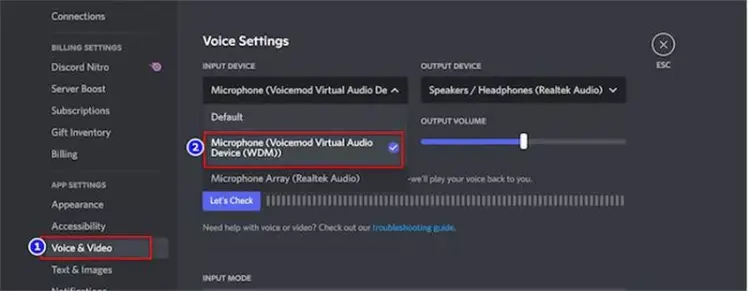
Шаг 1. Откройте Discord и перейдите в «Настройки пользователя».
Шаг 2. Выберите «Голос и видео».
Шаг 3. В разделе «Устройство ввода» выберите виртуальный микрофон Voicemod, обычно обозначенный как «Микрофон (Виртуальное аудиоустройство Voicemod (WDM))» или с аналогичным названием.
Шаг 4. В разделе «Устройство вывода» выберите наушники или колонки, которые вы действительно используете.
Шаг 5. Используйте функцию проверки микрофона в Discord, чтобы убедиться, что он может принимать обработанный звук.
Решение 3. Правильно настройте микрофон.
Далее убедитесь, что ваш микрофон правильно настроен и работает должным образом. Неправильные настройки или проблемы с микрофоном могут помешать Voicemod функционировать должным образом.
Вот как исправить проблему с неработающим Voicemod в Windows 11:
Шаг 1. Откройте «Настройки» и перейдите в раздел «Система» > «Звук».
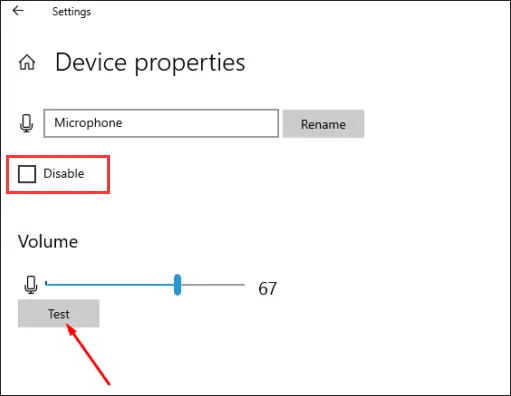
Шаг 2. В настройках входа выберите свой физический микрофон и нажмите «Свойства устройства».
Шаг 3. Убедитесь, что флажок «Отключить» снят, затем нажмите «Тест». Проговорите что-нибудь в микрофон, чтобы убедиться, что он работает правильно.
Шаг 4. Щелкните правой кнопкой мыши значок динамика на панели задач и выберите «Звук». Перейдите на вкладку «Запись», щелкните правой кнопкой мыши свой физический микрофон и выберите «Свойства».
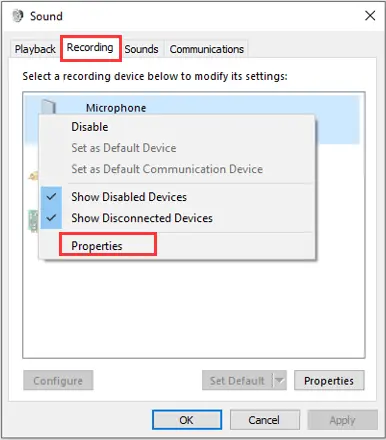
Шаг 5. В появившемся окне откройте вкладку «Дополнительно». Разверните выпадающее меню «Формат по умолчанию» и выберите «2 канала, 16 бит, 44100 Гц (качество CD)». Нажмите «ОК», чтобы сохранить изменения.
Шаг 6. Вернувшись в окно «Звук», выберите «Виртуальное аудиоустройство Voicemod» и нажмите «Установить по умолчанию». Затем нажмите «ОК», чтобы применить изменения.
Решение 4. Перезагрузите Voicemod и компьютер.
Если ваши настройки верны, но Voicemod по-прежнему не работает, простая перезагрузка может помочь решить проблему.
Чтобы перезапустить Voicemod в Windows, выполните следующие действия:
Шаг 1. Нажмите "Ctrl" + "Shift" + "Esc", чтобы открыть Диспетчер задач.
Шаг 2. Найдите процесс "Voicemod" в списке запущенных процессов, выберите его и нажмите "Завершить задачу".
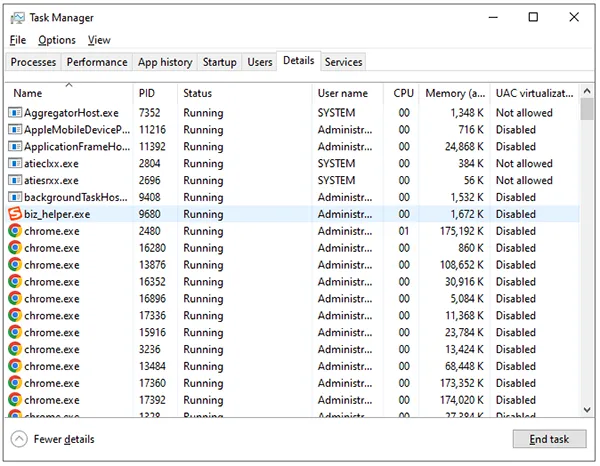
Шаг 3. Откройте меню «Пуск», найдите «Voicemod» и снова запустите приложение.
Шаг 4. Проверьте работу микрофона и голосовых эффектов, чтобы убедиться, что проблема решена.
Чтобы перезагрузить компьютер, выполните следующие действия:
Шаг 1. Откройте меню «Пуск» и нажмите кнопку «Питание».
Шаг 2. Выберите «Перезапустить» из доступных вариантов и дождитесь перезагрузки компьютера.
После перезагрузки компьютера запустите Voicemod еще раз, чтобы проверить, устранена ли проблема. Если проблема сохраняется, перейдите к следующему способу решения.
Решение 5. Обновите Windows.
Если вы используете устаревшую версию Windows, Voicemod может некорректно работать в Roblox или Discord. Выполните следующие действия, чтобы проверить наличие доступных обновлений Windows и установить их.
Шаг 1. Нажмите «Windows» + «I», чтобы открыть «Параметры».
Шаг 2. Выберите «Центр обновления Windows» в меню слева.
Шаг 3. Нажмите «Проверить наличие обновлений» и дождитесь, пока Windows выполнит поиск доступных обновлений.
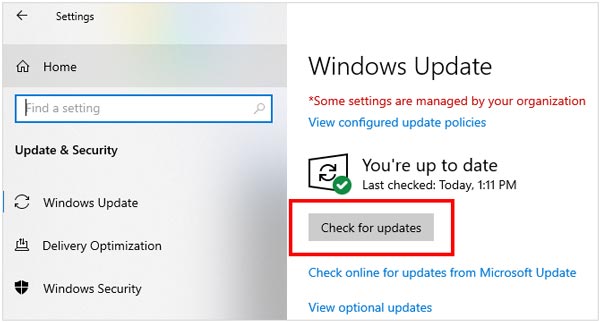
Шаг 4. Если доступны обновления, загрузите и установите их. Следуйте инструкциям на экране, чтобы завершить процесс.
Шаг 5. Перезагрузите компьютер, снова откройте Voicemod и проверьте, решена ли проблема.
Решение 6. Переустановите драйвер Voicemod.
Если Voicemod работает некорректно, причиной может быть неисправный или неправильно установленный аудиодрайвер. Переустановка виртуального аудиодрайвера Voicemod может помочь решить такие проблемы, как сбои в обнаружении микрофона или неработающие голосовые эффекты.
Вот шаги:
Шаг 1. Щелкните правой кнопкой мыши кнопку «Пуск» и выберите «Диспетчер устройств».
Шаг 2. Разверните раздел «Аудиовходы и выходы», щелкните правой кнопкой мыши по пункту «Микрофон (Voicemod Virtual Audio Device (WDM))» и выберите «Удалить устройство».
Шаг 3. В окне подтверждения нажмите «Удалить», чтобы продолжить.
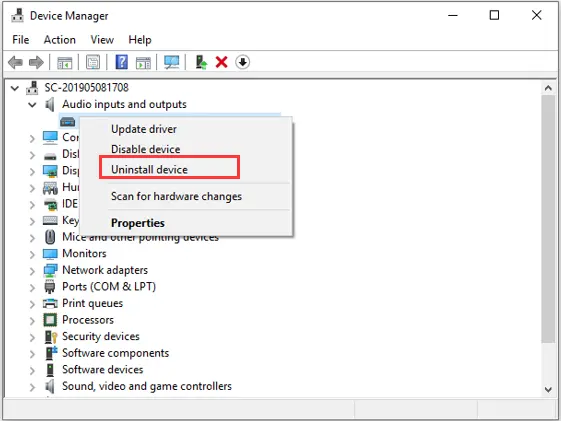
Шаг 4. Перезагрузите компьютер, затем откройте Voicemod и проверьте, было ли виртуальное аудиоустройство переустановлено автоматически.
Шаг 5. Если драйвер по-прежнему отсутствует или Voicemod не работает, посетите официальный сайт Voicemod, чтобы найти последние инструкции по установке или восстановлению драйверов. Следуйте инструкциям на экране, чтобы завершить установку.
Шаг 6. Снова откройте Voicemod, проверьте настройки устройств ввода и вывода и убедитесь, что программа изменения голоса работает правильно.
Решение 7. Переустановите Voicemod.
Если ни одно из вышеперечисленных решений не устранило проблему, возможно, ваша установка Voicemod повреждена. Попробуйте удалить Voicemod и переустановить последнюю версию. В качестве альтернативы, запустите последнюю версию установщика, чтобы обновить или восстановить существующую установку, если это поддерживается. После завершения процесса запустите Voicemod снова, чтобы проверить, решена ли проблема.
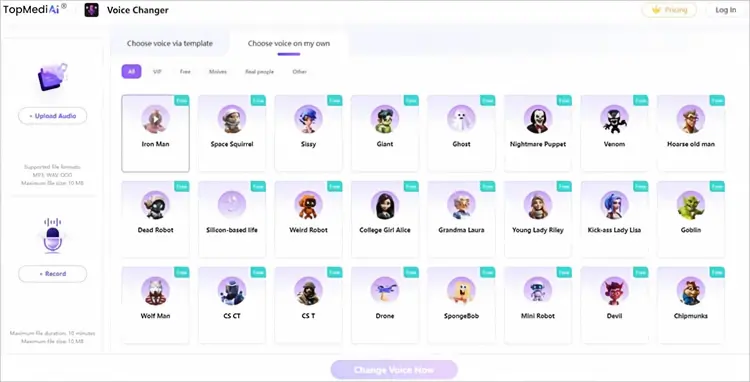
Бонус: Лучшая онлайн-альтернатива Voicemod – онлайн-программа для изменения голоса TopMediai.
Если после устранения неполадок Voicemod не работает, возможно, стоит попробовать использовать онлайн-программу для изменения голоса вместо установки другого настольного приложения.
Онлайн-программа для изменения голоса TopMediai позволяет загрузить запись или записать свой голос в браузере, выбрать голосовой эффект и создать измененный аудиофайл. Поддерживаются файлы форматов MP3, WAV и OGG, максимальный размер файла составляет 10 МБ, а максимальная продолжительность записи — 10 минут.
Основные особенности онлайн-программы для изменения голоса TopMediai:
- Используйте технологию искусственного интеллекта, чтобы преобразовать свой голос, добавив различные звуки и стили.
- Позволяет загружать существующие аудиофайлы или записывать свой голос прямо в браузере.
- Поддерживаются аудиоформаты MP3, WAV и OGG.
- Поддерживается загрузка аудиофайлов размером до 10 МБ и запись аудиофайлов продолжительностью до 10 минут.
- Позволяет предварительно прослушать и загрузить преобразованный аудиофайл.
- Работайте через поддерживаемые веб-браузеры на Windows, Mac, Android и iPhone без необходимости установки программного обеспечения на настольный компьютер.
- Предлагайте функции обучения и клонирования голоса для создания персонализированных голосовых моделей.
Как пользоваться онлайн-программой для изменения голоса TopMediai:
-
Откройте в браузере сайт TopMediai Online Voice Changer. Загрузите существующий аудиофайл или запишите свой голос прямо на странице.
-
Просмотрите доступные голосовые эффекты и выберите нужный фильтр. Нажмите «Изменить голос сейчас», чтобы искусственный интеллект обработал ваш аудиофайл.
-
Прослушайте обработанный голос, чтобы убедиться, соответствует ли результат вашим ожиданиям. Скачайте и сохраните измененный аудиофайл на свое устройство.
Часто задаваемые вопросы о неработающей функции Voicemod
В1. Почему Voicemod не подключается к серверу?
При подключении к серверу Voicemod может не удаться из-за нестабильного интернет-соединения, устаревшей версии приложения или помех со стороны брандмауэра Windows Defender или стороннего антивирусного программного обеспечения.
В2. Почему моя звуковая панель Voicemod не работает?
Если ваша звуковая панель Voicemod не воспроизводит звуки, причиной проблемы может быть устаревшая версия приложения, отсутствие обновлений, неправильная конфигурация аудиодрайверов или некорректные настройки звука на вашем компьютере.
В3. Почему Voicemod не распознает мой микрофон?
Voicemod может не распознавать ваш микрофон в Discord, если выбрано неправильное устройство ввода, отключены разрешения для микрофона или неправильно настроены параметры звука. Устаревшая версия Voicemod или проблемы с драйвером микрофона также могут вызывать эту проблему.
Заключение
Если Voicemod не работает, сначала проверьте настройки звука, конфигурацию микрофона и настройки ввода в Discord или игре. Если проблема сохраняется, попробуйте перезапустить Voicemod, обновить Windows, переустановить аудиодрайвер или переустановить приложение.
Если вам нужна альтернатива предварительно записанному аудио, TopMediai Online Voice Changer позволяет применять голосовые эффекты прямо в браузере без установки настольного программного обеспечения. Однако, если вам требуется изменение голоса в реальном времени в играх или голосовых чатах, выберите инструмент, который специально поддерживает преобразование голоса в реальном времени.
Статьи по теме
5 лучших альтернативных инструментов Voicemod для пользователей ПК, Mac и мобильных устройств
Программа для изменения голоса Clownfish не работает? 5 простых решений (2026)


