


Вкратце:
Не работает Clownfish Voice Changer? Решите распространенные проблемы с помощью 5 проверенных решений для Windows 11, Discord, ошибок микрофона, голосовых эффектов и сбоев. Если устранение неполадок не помогает, попробуйте TopMediai Online Voice Changer — простой инструмент для изменения голоса с помощью ИИ без сложной настройки.
«Рыба-клоун не меняет голос. Я слышу себя, и всё остальное работает; просто голос не меняется. Пожалуйста, помогите!»
- с Reddit
Clownfish Voice Changer — это инструмент для изменения голоса в реальном времени, широко используемый в таких приложениях, как Discord, Skype и Steam. Однако иногда пользователи могут столкнуться с проблемами, из-за которых Clownfish Voice Changer не работает, например, не применяются голосовые эффекты, не определяется микрофон, в приложении нет звука или используется исходный голос даже после установки Clownfish.
Почему не работает Clownfish Voice Changer? В этом руководстве объясняются распространенные причины и предлагаются практические решения, которые помогут вам исправить проблему с неработающим Clownfish Voice Changer в Windows 11, Discord и других платформах. Если Clownfish по-прежнему не работает после устранения неполадок, мы также предлагаем альтернативное решение, если проблему не удается решить самостоятельно.
- Часть 1. Почему программа Clownfish Voice Changer не работает?
- Часть 2. Как исправить проблему с неработающим голосовым преобразователем Clownfish?
- Часть 3. Альтернатива Clownfish Voice Changer - онлайн-программа для изменения голоса TopMediai.
- Часть 4. Часто задаваемые вопросы о программе Clownfish Voice Changer.
Часть 1. Почему программа Clownfish Voice Changer не работает?
Существует несколько причин, по которым программа Clownfish Voice Changer может не работать. Понимание причины поможет вам выбрать правильное решение.
1. Устаревшая версия с рыбой-клоуном
Устаревшая версия Clownfish может некорректно работать с более новыми операционными системами, особенно если Clownfish Voice Changer не работает на Windows 11. Проблемы совместимости могут препятствовать корректной работе голосовых эффектов, доступа к микрофону или обработки звука.
2. Неправильные настройки микрофона
Clownfish работает, изменяя входной аудиосигнал с вашего микрофона. Если выбран неправильный микрофон или Clownfish не имеет доступа к вашему микрофону, голосовые эффекты могут не работать.
Это также может вызвать проблемы, например, неработающие эффекты Clownfish Voice Changer или неизмененный результат голосового вывода.
3. Проблемы совместимости Discord или других платформ.
Многие пользователи ищут информацию о неработающей программе Clownfish Voice Changer в Discord, потому что Discord часто обновляет свою аудиосистему. Неправильные настройки устройства ввода или функции подавления шума в Discord могут препятствовать применению голосовых эффектов программой Clownfish.
4. Неправильное место установки
Установка Clownfish в пользовательскую папку вместо каталога установки по умолчанию может привести к отсутствию файлов или проблемам с правами доступа. Это может привести к некорректной загрузке функций.
5. Конфликты с другим аудиопрограммным обеспечением
Другие программы для изменения голоса, виртуальные микрофоны, инструменты записи или аудиодрайверы могут создавать помехи для Clownfish. Эти конфликты могут привести к сбоям, отсутствию звука или ошибкам обнаружения микрофона.
Часть 2. Как исправить проблему с неработающим голосовым преобразователем Clownfish?
Попробуйте следующие решения для устранения неполадок и исправления проблем с работой программы Clownfish Voice Changer.
Решение 1. Перезагрузите Clownfish и компьютер.
Иногда программа Clownfish Voice Changer может перестать работать должным образом из-за временных сбоев программного обеспечения, конфликтов с другими приложениями или неправильной загрузки аудиоустройства. Перезапуск Clownfish и компьютера может обновить процесс изменения голоса, перезагрузить драйверы микрофона и помочь Windows правильно распознать настройки звука Clownfish. Это один из самых простых способов устранения неполадок, который можно попробовать перед внесением сложных изменений.
Инструкция по перезапуску программы Clownfish Voice Changer и компьютера:
Шаг 1. Щелкните правой кнопкой мыши значок «Clownfish Voice Changer» в системном трее Windows. Выберите «Выход» или «Закрытие», чтобы полностью закрыть Clownfish.
Шаг 2. Откройте диспетчер задач, нажав "Ctrl" + "Shift" + "Esc". Найдите все процессы, связанные с Clownfish, например, Clownfish Voice Changer, и нажмите "Завершить задачу", если они все еще запущены.
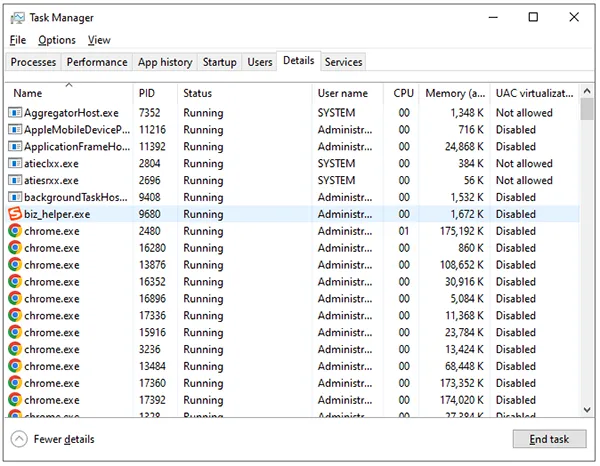
Шаг 3. Перезагрузите компьютер, чтобы обновить аудиослужбы Windows и подключенные устройства.
Шаг 4. После перезагрузки компьютера запустите Clownfish Voice Changer. Щелкните правой кнопкой мыши значок Clownfish и выберите «Установить изменение голоса», чтобы включить желаемый голосовой эффект.
Шаг 5. Откройте Discord, Skype, Steam или другое поддерживаемое приложение и проверьте, правильно ли работают микрофон и голосовые эффекты.
Исправление 2. Обновите Clownfish до последней версии.
Устаревшая версия Clownfish Voice Changer также может вызывать проблемы с работой эффектов изменения голоса. Обновление до последней версии поможет исправить ошибки и повысить общую стабильность. Перед установкой новой версии рекомендуется полностью удалить старую версию, а затем переустановить обновленное приложение.
Шаги по обновлению Clownfish Voice Changer:
Шаг 1. Введите «Панель управления» в строку поиска Windows и нажмите «Enter», чтобы открыть её.
Шаг 2. Перейдите в раздел «Программы» > «Программы и компоненты», чтобы просмотреть установленные приложения.
Шаг 3. Найдите «Clownfish Voice Changer» в списке программ, щелкните по нему правой кнопкой мыши и выберите «Удалить».
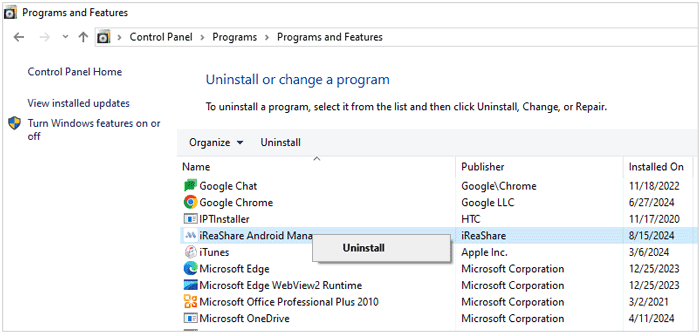
Шаг 4. После удаления старой версии посетите официальный сайт Clownfish Voice Changer и загрузите последнюю версию приложения.
Шаг 5. Установите последнюю версию, следуя инструкциям на экране.
Шаг 6. После установки перезагрузите компьютер, затем запустите Clownfish Voice Changer и проверьте, правильно ли работают голосовые эффекты.
Решение 3. Проверьте версию платформы.
Программа Clownfish Voice Changer работает с такими платформами, как Skype, Discord и другими приложениями для общения. Если вы обновили Clownfish до последней версии, но программа для изменения голоса по-прежнему не работает, проблема может быть вызвана устаревшей версией приложения.
Проверьте, обновлено ли используемое вами приложение для Clownfish до последней версии. После обновления перезапустите приложение и снова протестируйте Clownfish Voice Changer, чтобы убедиться, что проблема решена.
Решение 4. Проверьте настройки микрофона в Clownfish.
Проблема с микрофоном — одна из распространенных причин некорректной работы Clownfish Voice Changer. Поскольку Clownfish необходимо получить доступ к вашему микрофону для захвата голоса и применения голосовых эффектов, неправильно настроенный микрофон, некорректно установленное аудиоустройство или устаревший драйвер микрофона могут препятствовать правильной работе программы изменения голоса.
Выполните следующие действия, чтобы проверить и переустановить настройки микрофона в Clownfish:
Шаг 1. Запустите программу Clownfish Voice Changer на своем компьютере.
Шаг 2. Щелкните правой кнопкой мыши значок «Рыба-клоун» на панели задач Windows. (Примечание: если значок «Рыба-клоун» скрыт, щелкните стрелку ^, чтобы отобразить скрытые значки.)
Шаг 3. Выберите в меню «Настройка» > «Системная интеграция».
Шаг 4. Найдите работающий микрофон в списке устройств, выберите его и нажмите «Установить», чтобы переустановить интеграцию микрофона.
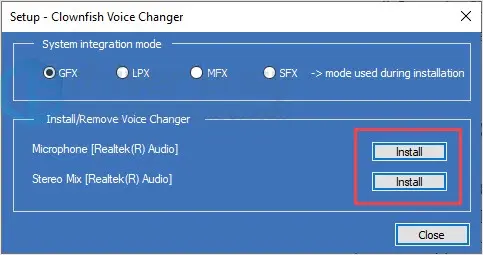
Шаг 5. Перезагрузите компьютер и снова откройте Clownfish. Затем проверьте работу микрофона в Discord, Skype, Steam или другом поддерживаемом приложении, чтобы убедиться, что функция изменения голоса работает корректно.
Это может помочь исправить проблемы с неработающим звуковым проигрывателем Clownfish Voice Changer и голосовыми эффектами.
Решение 5. Установите Clownfish в папку по умолчанию.
Установка Clownfish Voice Changer в пользовательскую папку вместо стандартной папки Program Files может вызвать проблемы с правами доступа. Поскольку Clownfish требует прав администратора для взаимодействия с аудиоустройствами и аппаратными компонентами вашего компьютера, неправильное место установки может помешать корректной работе приложения.
Для решения этой проблемы удалите текущую установку Clownfish и переустановите её в каталог установки по умолчанию. Это позволит Clownfish получить необходимые разрешения и корректно получить доступ к настройкам микрофона и звука.
Шаги по переустановке Clownfish в папку по умолчанию:
Шаг 1. Откройте панель управления и перейдите в раздел «Программы» > «Программы и компоненты».
Шаг 2. Найдите Clownfish Voice Changer, щелкните по нему правой кнопкой мыши и выберите «Удалить».
Шаг 3. Перезагрузите компьютер после завершения удаления.
Шаг 4. Загрузите последнюю версию Clownfish Voice Changer с официального сайта.
Шаг 5. Во время установки оставьте путь установки по умолчанию, вместо выбора пользовательской папки.
Шаг 6. Запустите Clownfish и проверьте, правильно ли работает программа изменения голоса.
Часть 3. Альтернатива Clownfish Voice Changer - онлайн-программа для изменения голоса TopMediai.
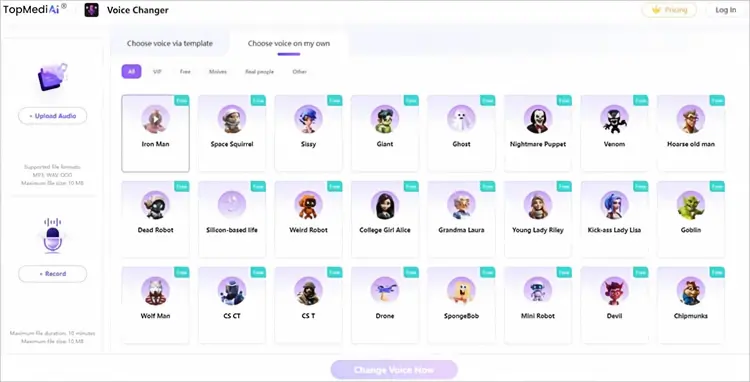
Если вы попробовали все описанные выше способы устранения неполадок, но Clownfish Voice Changer по-прежнему не работает, практичным решением может стать переход на альтернативный голосовой преобразователь. TopMediai Online Voice Changer — это браузерная альтернатива, которая позволяет изменять голос без установки сложного настольного программного обеспечения. Он работает напрямую онлайн и предоставляет различные эффекты изменения голоса с помощью ИИ для создания забавных голосовых клипов, игровых диалогов, видеороликов и контента для социальных сетей.
По сравнению с традиционными программами для изменения голоса, требующими интеграции с системой, TopMediai упрощает настройку и проще в использовании для новичков. Вы можете загрузить аудиофайл или записать свой голос напрямую, а затем применить различные голосовые эффекты всего несколькими кликами.
Основные особенности онлайн-программы для изменения голоса TopMediai:
- Преобразуйте свой голос в голоса разных персонажей, пола и стиля с помощью голосовых эффектов, созданных на основе искусственного интеллекта.
- Предлагает широкий выбор реалистичных голосовых фильтров для игр, видео, социальных сетей и развлекательного контента.
- Загружайте аудиофайлы или записывайте свой голос прямо в интернете без установки программного обеспечения.
- Поддерживаются распространенные аудиоформаты, включая MP3, WAV и OGG, для гибкого преобразования голоса.
- Предоставьте пользователям возможность быстро менять голоса всего за несколько шагов благодаря простому в использовании интерфейсу.
- Используйте алгоритмы искусственного интеллекта для сохранения естественного звучания голоса после применения голосовых эффектов.
- Поддерживаются различные устройства и браузеры, включая Windows, Mac, Android и iPhone.
- Обеспечивает высококачественное воспроизведение звука с сохранением четкости и детализации голоса.
- Позвольте пользователям создавать голосовые клипы для игр, создания контента, озвучивания и забавных голосовых экспериментов.
- Поддерживается изменение голоса с помощью браузерных инструментов без сложной настройки или технических навыков.
Как пользоваться онлайн-программой для изменения голоса TopMediai:
-
Откройте онлайн-программу для изменения голоса TopMediai и загрузите свой аудиофайл или запишите свой голос прямо в браузере. Поддерживаются популярные аудиоформаты, включая MP3, WAV и OGG.
-
Выберите понравившийся голосовой фильтр или эффект на основе искусственного интеллекта, затем нажмите «Изменить голос сейчас», чтобы начать преобразование аудиофайла с помощью технологии ИИ.
-
Прослушайте сгенерированный голос, при необходимости отрегулируйте эффект и загрузите преобразованный аудиофайл для видео, игр, подкастов, социальных сетей или других творческих проектов.
Часть 4. Часто задаваемые вопросы о программе Clownfish Voice Changer.
В1. Является ли Clownfish Voice Changer вирусом?
Нет. Официальное приложение Clownfish Voice Changer не считается вирусом. Однако пользователям всегда следует загружать программное обеспечение с официального сайта или из надежных источников, чтобы избежать модифицированных версий, которые могут содержать нежелательные программы.
Вопрос 2. Безопасен ли Clownfish Voice Changer?
Да, Clownfish Voice Changer в целом безопасен, если скачивать его из официального источника. Как и другие приложения для изменения голоса, он требует доступа к микрофону, поскольку ему необходимо обрабатывать ваш голосовой ввод.
Пользователям следует внимательно изучить варианты установки и избегать установки дополнительного программного обеспечения, входящего в комплект поставки.
В3. Почему не работает мой музыкальный плеер Clownfish Voice Changer?
Музыкальный проигрыватель может перестать работать из-за неправильных настроек звука, устаревшего программного обеспечения или отсутствия необходимых разрешений.
Перезапустите Clownfish, проверьте устройство воспроизведения и при необходимости переустановите приложение.
Вопрос 4. Как исправить проблему со сбоями в работе Clownfish Voice Changer?
Чтобы устранить сбои в работе Clownfish Voice Changer, попробуйте обновить программу, запустить ее от имени администратора, переустановить аудиодрайверы, отключить конфликтующие программы или полностью переустановить Clownfish.
Заключение
Если Clownfish Voice Changer не работает, выполнение описанных выше действий поможет восстановить голосовые эффекты Clownfish и улучшить производительность. Однако, если Clownfish продолжает вылетать или работать некорректно, попробуйте онлайн-программу для изменения голоса с помощью ИИ, например TopMediai, которая сэкономит время благодаря более простой настройке и более гибким голосовым эффектам.
Статьи по теме
Обзор VoiceChanger.io: функции, преимущества, недостатки и лучшая альтернатива.

