Вкратце:
Добавить собственную мелодию звонка на iPhone без iTunes можно несколькими способами, в зависимости от версии iOS и ваших потребностей в редактировании. Если на вашем iPhone установлена iOS 26 или более поздняя версия, приложение «Файлы» позволяет установить короткий файл MP3 или M4A непосредственно в качестве мелодии звонка. GarageBand — это бесплатная программа для импорта, обрезки и экспорта аудио на вашем iPhone, а iPhone Ringtone Maker позволяет создавать и передавать пользовательские мелодии звонка с помощью компьютера.
Стандартные мелодии звонка iPhone не всегда могут соответствовать вашим предпочтениям. Возможно, вы захотите использовать в качестве рингтона свою любимую песню, запоминающийся звуковой эффект или персонализированную запись. Однако традиционный способ с использованием iTunes может быть неудобным, особенно если у вас не установлен iTunes или вы предпочитаете не подключать свой iPhone к компьютеру.
К счастью, есть и другие способы настроить мелодию звонка на вашем iPhone без использования iTunes. Независимо от того, хотите ли вы установить аудиофайл непосредственно на свой iPhone или создать и перенести персонализированную мелодию звонка с помощью компьютера, в этой статье мы покажем вам, как добавить мелодию звонка на iPhone без iTunes, используя три практических метода.
- Часть 1. Как добавить мелодию звонка на iPhone без iTunes напрямую через приложение «Файлы» (iOS 26 или более поздняя версия)
- Часть 2. Как установить мелодию звонка на iPhone без iTunes с помощью приложения GarageBand.
- Часть 3. Как добавить пользовательскую мелодию звонка на iPhone без iTunes с помощью iPhone Ringtone Maker
- Часто задаваемые вопросы о том, как добавить мелодию звонка на iPhone без iTunes.
Сравнение 3 способов добавить мелодию звонка на iPhone без iTunes
Прежде чем выбрать способ, ознакомьтесь со следующим сравнением, чтобы найти наиболее удобный способ добавить пользовательскую мелодию звонка на ваш iPhone.
| Метод | Необходимое устройство | Вход для мелодии звонка | Главный предел | Лучше всего подходит для |
|---|---|---|---|---|
| Приложение «Файлы» (iOS 26 или более поздняя версия) | iPhone (iOS 26+) | Локальный MP3 или M4A файл | Аудиозапись не должна превышать 30 секунд; встроенная функция редактирования отсутствует. | Быстрая установка существующего короткого аудиофайла. |
| GarageBand | iPhone | Локальные аудиофайлы или импортированная музыка | Требуется ручное редактирование и экспорт; продолжительность мелодии звонка не должна превышать 30 секунд. | Редактирование и обрезка аудио непосредственно на iPhone. |
| Создатель рингтонов для iPhone | Компьютер и iPhone | Локальные аудиофайлы и доступные онлайн-источники аудио. | Для прямой передачи данных требуется компьютер, дополнительное программное обеспечение и USB-подключение. | Создание и управление мелодиями звонка на компьютере |
Часть 1. Как добавить мелодию звонка на iPhone без iTunes напрямую через приложение «Файлы» (iOS 26 или более поздняя версия)
Если на вашем iPhone установлена iOS 26 или более поздняя версия, вы можете добавить собственную мелодию звонка непосредственно через встроенное приложение «Файлы». Эта функция избавляет от необходимости использовать GarageBand, iTunes или компьютер, что делает её одним из самых простых способов персонализировать мелодию звонка.
Перед началом работы подготовьте аудиофайл в формате MP3 или M4A продолжительностью не более 30 секунд и сохраните его в приложении «Файлы» на вашем iPhone. Обратите внимание, что защищенные DRM-защитой песни, загруженные из Apple Music, нельзя использовать напрямую в качестве пользовательских рингтонов.
Как добавить мелодию звонка на iPhone без iTunes через «Файлы»:
Шаг 1. Откройте приложение «Файлы» на своем iPhone и найдите аудиофайл в формате MP3 или M4A, который вы хотите использовать в качестве мелодии звонка.
Шаг 2. Нажмите и удерживайте аудиофайл, затем нажмите «Поделиться» во всплывающем меню.
Шаг 3. Просмотрите доступные действия и нажмите «Использовать в качестве мелодии звонка». Если вы не можете найти этот параметр, нажмите «Ещё», чтобы просмотреть дополнительные действия.
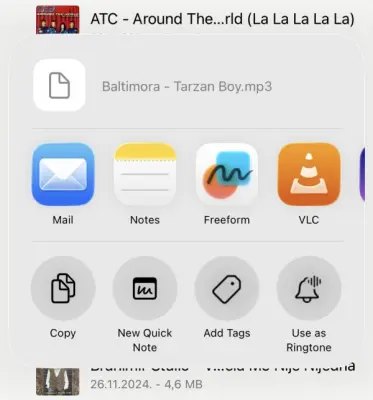
Шаг 4. На вашем iPhone откроется экран настроек мелодии звонка, где новый аудиофайл должен отобразиться в качестве пользовательской мелодии звонка. Если он еще не выбран, коснитесь его, чтобы установить его в качестве мелодии звонка по умолчанию.
Часть 2. Как установить мелодию звонка на iPhone без iTunes с помощью приложения GarageBand.
Если на вашем iPhone установлена более старая версия iOS или вы хотите отредактировать аудиоклип перед установкой его в качестве мелодии звонка, GarageBand — еще один практичный вариант. Это бесплатное приложение Apple для создания музыки, которое позволяет импортировать аудио, обрезать ненужные фрагменты и экспортировать проект в качестве мелодии звонка для iPhone.
В отличие от метода с файлами, GarageBand не требует предварительной подготовки аудиоклипа. Вы можете отрегулировать его длину и выбрать именно тот фрагмент, который хотите услышать при звонке.
Как установить мелодию звонка на iPhone без iTunes с помощью GarageBand:
Шаг 1. Скачайте и откройте GarageBand на своем iPhone. Пролистайте доступные инструменты и выберите «Аудиорекордер».
Шаг 2. Нажмите кнопку «Треки», чтобы перейти к просмотру треков. Затем нажмите кнопку «Просмотр циклов» в правом верхнем углу.
Шаг 3. Выберите «Файлы» и нажмите «Просмотреть элементы из приложения «Файлы»», чтобы найти нужный аудиофайл. Нажмите и удерживайте файл, затем перетащите его в область дорожки GarageBand.
Шаг 4. Коснитесь аудиодорожки и перетащите ее края, чтобы обрезать запись до нужного вам участка. Вы также можете переместить фрагмент в начало дорожки. Убедитесь, что длительность мелодии звонка не превышает 30 секунд.
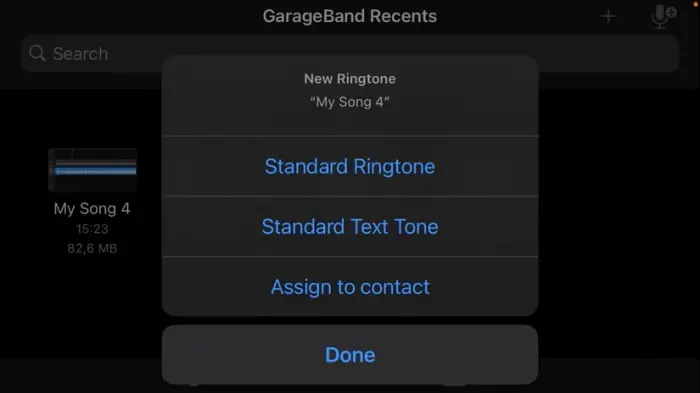
Шаг 5. Нажмите на стрелку вниз в верхнем левом углу и выберите «Мои песни», чтобы сохранить проект. Затем нажмите и удерживайте проект, нажмите «Поделиться» и выберите «Мелодия звонка».
Шаг 6. Введите название для мелодии звонка и нажмите «Экспорт». После завершения экспорта нажмите «Использовать звук как» и выберите «Стандартная мелодия звонка», чтобы применить её.
Часть 3. Как добавить пользовательскую мелодию звонка на iPhone без iTunes с помощью iPhone Ringtone Maker
Если вы предпочитаете создавать и переносить пользовательские мелодии звонка на компьютере, то iPhone Ringtone Maker — еще один вариант, заслуживающий внимания. Это настольное решение для подготовки персонализированных мелодий звонка и их прямой передачи на ваш iPhone без использования iTunes.
В отличие от встроенных в iPhone методов, этот инструмент позволяет завершить процесс создания и переноса мелодий звонка на вашем компьютере. Вы также можете управлять файлами мелодий звонка на подключенном устройстве iOS, что упрощает организацию ваших пользовательских мелодий.
Основные возможности приложения iPhone Ringtone Maker:
- Создавайте собственные мелодии звонка для iPhone, iPad и iPod touch.
- Импортируйте локальные музыкальные файлы с вашего ПК, SoundCloud и видео с YouTube в качестве источников мелодий для звонка.
- Изменяйте громкость, высоту тона и скорость воспроизведения звука, чтобы настроить мелодию звонка.
- Поддерживаются различные аудиоформаты, включая MP3, WAV, AAC, AMR, OGG и M4R.
Как добавить пользовательскую мелодию звонка на iPhone без iTunes с помощью iPhone Ringtone Maker:
-
Скачайте и установите программу iPhone Ringtone Maker на свой компьютер. Запустите программу и подключите свой iPhone к компьютеру с помощью USB-кабеля.
-
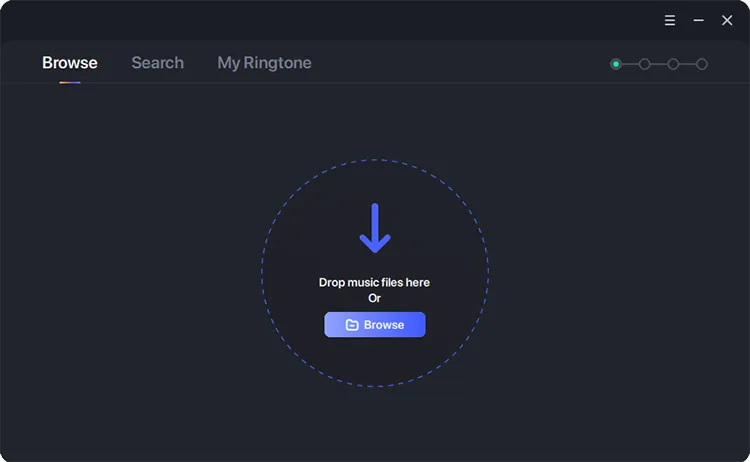
Откройте раздел «Обзор» и выберите музыкальный файл на своем компьютере. Затем выберите аудиофрагмент, который вы хотите использовать в качестве мелодии звонка.
-
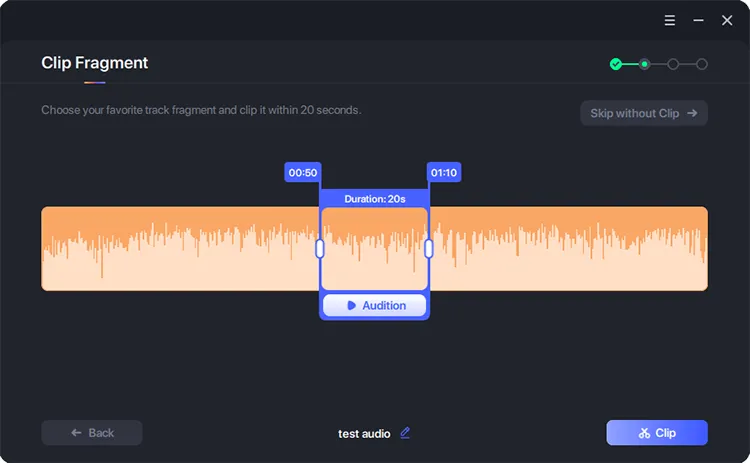
При необходимости отредактируйте аудиоклип. Вы можете обрезать запись и добавить собственные звуки, чтобы создать желаемый рингтон.
-
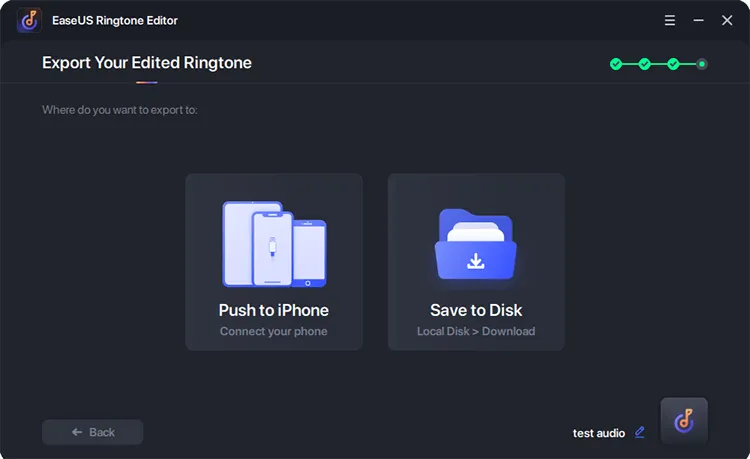
После редактирования нажмите «Экспорт» и выберите подключенный iPhone в качестве целевого устройства. Программа перенесет готовый рингтон на ваш iPhone без использования iTunes.
-
После завершения переноса откройте на своем iPhone «Настройки» > «Звуки и тактильная обратная связь» > «Мелодия звонка». Найдите и выберите только что добавленную мелодию звонка, чтобы установить ее в качестве мелодии звонка по умолчанию.
Часто задаваемые вопросы о том, как добавить мелодию звонка на iPhone без iTunes.
1. Где хранятся пользовательские мелодии звонка на iPhone?
Пользовательские мелодии звонка хранятся в библиотеке мелодий iPhone. Найти их можно, перейдя в «Настройки» > «Звуки и тактильная обратная связь» > «Мелодии звонка». Там отобразятся все доступные стандартные и пользовательские мелодии, и вы можете выбрать любую из них, чтобы установить её в качестве мелодии звонка.
2. Какой может быть продолжительность пользовательской мелодии звонка на iPhone?
Пользовательская мелодия звонка для iPhone может длиться до 30 секунд. Если ваш аудиофайл длиннее, его необходимо обрезать перед установкой в качестве мелодии звонка. Этот короткий формат мелодии поддерживается как методом «Файлы» в iOS 26, так и GarageBand.
3. Почему я не могу использовать песню из Apple Music в качестве мелодии звонка на своем iPhone?
Песни в Apple Music, как правило, защищены DRM, что не позволяет экспортировать их напрямую в качестве пользовательских рингтонов. Даже если вы скачали песню для прослушивания в автономном режиме, это не значит, что вы можете использовать её в качестве рингтона. Вместо этого используйте незащищенный аудиофайл, который принадлежит вам или на использование которого у вас есть разрешение.
Заключение
Существует несколько способов добавить собственную мелодию звонка на ваш iPhone без iTunes. Приложение «Файлы» — самый быстрый вариант, если ваш iPhone работает под управлением iOS 26 или более поздней версии и у вас уже есть короткий аудиофайл. GarageBand — бесплатная альтернатива для редактирования и экспорта мелодий звонка непосредственно на вашем iPhone, а iPhone Ringtone Maker стоит рассмотреть, если вы предпочитаете создавать и управлять мелодиями звонка на компьютере. Выберите способ, который лучше всего подходит для вашего устройства и потребностей в персонализации мелодии звонка вашего iPhone.
Статьи по теме
Альтернатива iTunes для iPhone, iPad и iPod: 15 протестированных инструментов
Как перенести музыку с Android на iPhone: 5 быстрых способов