Вкратце:
Хотите запретить Snapchat обновлять ваше местоположение? Вы можете приостановить отображение вашего местоположения в Snapchat, включив режим «Призрак», скрыв свое местоположение от определенных друзей, отключив доступ Snapchat к местоположению в настройках телефона, включив режим полета или используя функцию «Изменение местоположения», чтобы заморозить свое виртуальное местоположение.
Функция Snap Map в Snapchat позволяет делиться своим местоположением с друзьями, но иногда вам может потребоваться большая конфиденциальность или вы просто не хотите, чтобы ваше местоположение постоянно обновлялось. Независимо от того, хотите ли вы временно скрыть свое местоположение, запретить определенным друзьям видеть ваше местоположение или предотвратить изменение вашего местоположения в Snapchat, вам может потребоваться настроить параметры обмена местоположением.
Чтобы приостановить отображение вашего местоположения в Snapchat, вы можете управлять передачей данных о местоположении через параметры конфиденциальности Snapchat, настройки устройства, временные решения или программу для изменения местоположения по GPS. В этом руководстве мы покажем вам, как приостановить или заморозить отображение вашего местоположения в Snapchat с помощью практических методов.
- Часть 1. Можно ли приостановить определение местоположения в Snapchat?
- Часть 2. Как приостановить определение местоположения в Snapchat с помощью «призрачного» режима?
- Часть 3. Как отключить определение местоположения в Snapchat в настройках?
- Часть 4. Как заблокировать местоположение в Snapchat, включив режим полета?
- Часть 5. Как приостановить отображение местоположения в Snapchat, чтобы пользователь об этом не узнал, с помощью приложения для изменения местоположения?
- Часть 6. Какой метод подходит для приостановки определения местоположения в Snapchat?
Часть 1. Можно ли приостановить определение местоположения в Snapchat?
Да. Вы можете приостановить отображение своего местоположения в Snapchat, но встроенной кнопки «Приостановить определение местоположения» нет. Вместо этого Snapchat предоставляет настройки конфиденциальности местоположения, которые позволяют прекратить передачу вашего местоположения или ограничить его видимость. Точный результат зависит от того, хотите ли вы полностью скрыть свое местоположение, запретить его просмотр определенным людям или временно приостановить обновление местоположения.
Часть 2. Как приостановить определение местоположения в Snapchat с помощью «призрачного» режима?
Режим «Призрак» — один из самых простых способов приостановить передачу местоположения в Snapchat. При его включении ваше местоположение больше не будет видно другим пользователям на Snap Maps, при этом вы сможете продолжать пользоваться Snapchat в обычном режиме.
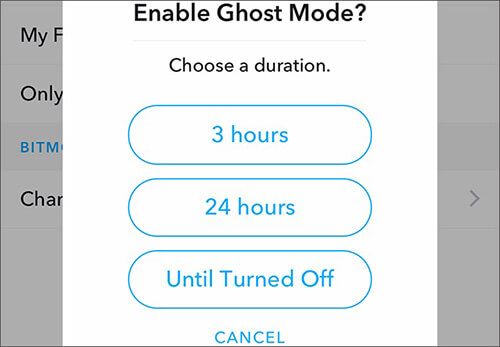
Вы также можете выбрать, как долго будет активен режим «Призрачного экрана», включая несколько часов, 24 часа или до тех пор, пока вы не отключите его вручную. Это делает его подходящим, когда вам нужно лишь временно скрыть свое местоположение.
Как приостановить определение местоположения в Snapchat, не отключая эту функцию полностью?
Шаг 1. Откройте Snapchat на своем телефоне.
Шаг 2. Нажмите на значок своего профиля в верхнем левом углу.
Шаг 3. Нажмите на раздел «Привязать карту».
Шаг 4. Нажмите на значок «Настройки».
Шаг 5. Включите «Режим невидимки» и выберите продолжительность.
Советы: Как приостановить отображение местоположения в Snapchat для определенных друзей?
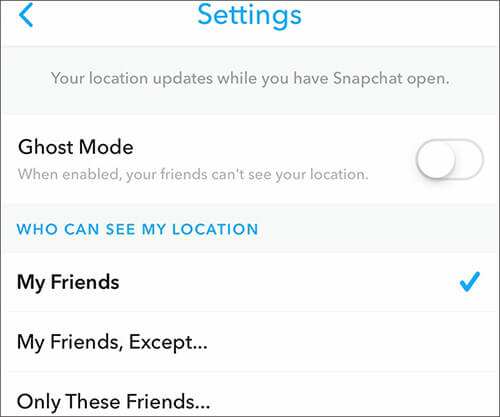
Если вы хотите скрыть свое местоположение только от определенных людей, вам не нужно включать режим «Призрак» для всех. Вместо этого вы можете использовать настройки видимости местоположения в Snapchat, чтобы исключить определенных друзей.
Откройте приложение «Snap Map», коснитесь значка «Настройки», выберите «Мои друзья, кроме...» и выберите друзей, от которых вы хотите скрыть свое местоположение. Это позволит вам продолжать делиться своим местоположением с другими друзьями, ограничивая при этом видимость вашего местоположения для выбранных людей.
Часть 3. Как отключить определение местоположения в Snapchat в настройках?
Ещё один способ заблокировать доступ Snapchat к данным о местоположении — отключить его к службам определения местоположения вашего телефона. После удаления разрешения на доступ к данным о местоположении приложение Snapchat не сможет получать информацию о вашем GPS-координатах в режиме реального времени. Этот метод полностью блокирует доступ Snapchat к вашим данным о местоположении. Однако некоторые функции, основанные на местоположении, такие как фильтры местоположения, могут перестать работать.
На iPhone:
Шаг 1. Откройте «Настройки».
Шаг 2. Нажмите «Конфиденциальность и безопасность».
Шаг 3. Выберите «Службы определения местоположения».
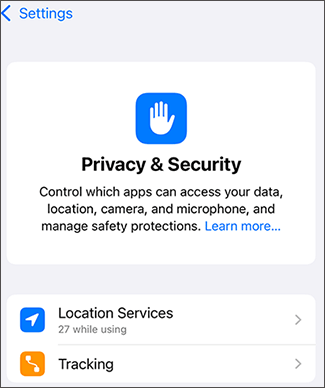
Шаг 4. Найдите и нажмите на "Snapchat".
Шаг 5. Выберите «Никогда».
На Android:
Шаг 1. Откройте «Настройки».
Шаг 2. Перейдите в раздел «Приложения».
Шаг 3. Выберите «Snapchat».
Шаг 4. Нажмите «Разрешения».
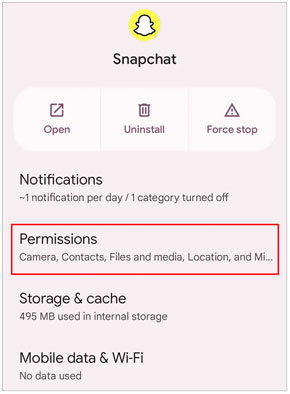
Шаг 5. Выберите «Местоположение».
Шаг 6. Выберите «Не разрешать».
Часть 4. Как заблокировать местоположение в Snapchat, включив режим полета?
Включение режима полета — еще один временный способ заморозить обновление местоположения в Snapchat. Поскольку ваш телефон отключается от мобильных сетей и Wi-Fi, Snapchat не может немедленно отправлять новую информацию о местоположении. Однако это лишь временное решение. Как только ваше интернет-соединение будет восстановлено и Snapchat снова будет запущен, ваше местоположение может обновляться в обычном режиме.
Как временно приостановить определение местоположения в Snapchat?
Шаг 1. Проведите пальцем вниз, чтобы открыть «Быстрые настройки» или «Центр управления».
Шаг 2. Нажмите «Режим полета».

Шаг 3. Оставьте режим полета включенным, если хотите остановить обновление данных о местоположении.
Часть 5. Как приостановить отображение местоположения в Snapchat, чтобы пользователь об этом не узнал, с помощью приложения для изменения местоположения?
Если вы хотите приостановить передачу данных о местоположении в Snapchat, не отключая доступ к местоположению и не исчезая из Snap Maps, альтернативным вариантом может стать программа для изменения местоположения по GPS. Вместо прекращения обмена данными о местоположении, этот метод изменяет информацию GPS с вашего устройства, так что Snapchat будет отображать выбранное вами местоположение.
Location Changer позволяет установить виртуальное местоположение на карте и имитировать нахождение в этом месте без физического перемещения. С его помощью вы можете оставить свое местоположение в Snapchat в выбранном месте, изменить его на другое место назначения или управлять тем, как ваше местоположение отображается в приложениях, использующих геолокацию.
Основные характеристики:
- Изменение местоположения GPS на устройствах iPhone и Android.
- Поддерживается работа с различными приложениями, использующими геолокацию, включая Snapchat, социальные сети, навигационные сервисы и игры на основе GPS.
- Укажите собственное местоположение вместо вашего реального.
- Создавайте маршруты и имитируйте движение с разной скоростью.
- Предусмотреть управление с помощью джойстика для более гибкой смены местоположения.
Совет: Пользователям мобильных устройств рекомендуется сначала зарегистрировать учетную запись , а затем загрузить приложение или совершить покупку в личном кабинете, чтобы воспользоваться эксклюзивными скидками.
Как приостановить отображение местоположения в Snapchat, чтобы пользователь об этом не узнал?
-
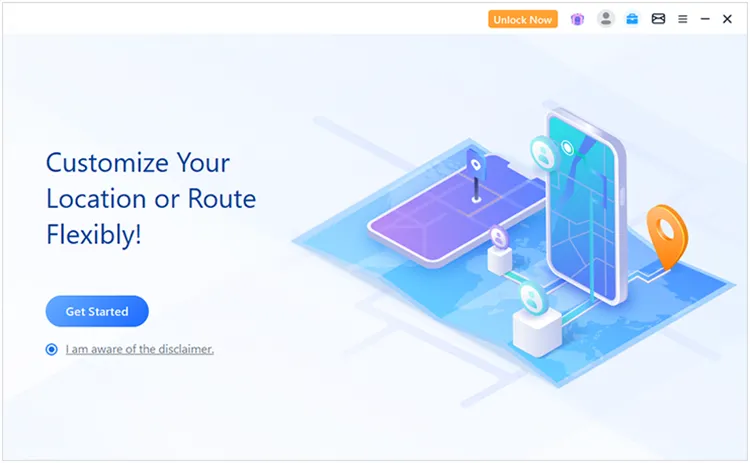
Запустите программу Location Changer на своем компьютере с Windows или Mac и нажмите «Начать», чтобы получить доступ к функции изменения местоположения.
-
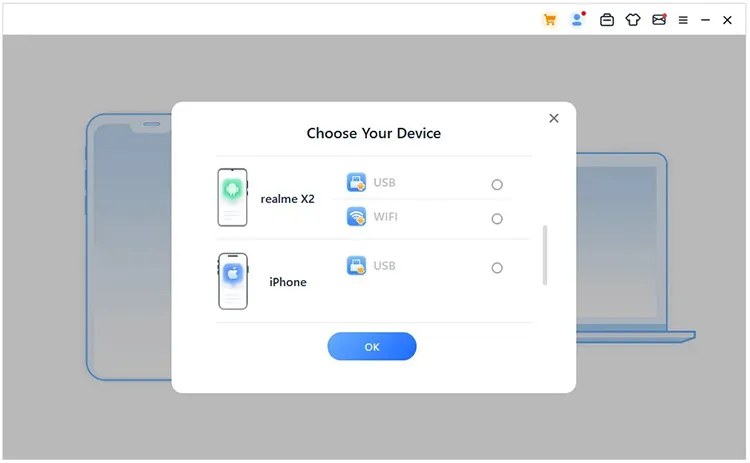
Подключите ваше устройство Android или iPhone к компьютеру в соответствии с инструкциями на экране. Подождите, пока программа успешно обнаружит ваше устройство, прежде чем продолжить.
-
После завершения подключения выберите «Универсальный режим», чтобы изменить местоположение GPS вашего устройства для Snapchat и других приложений, использующих геолокацию.
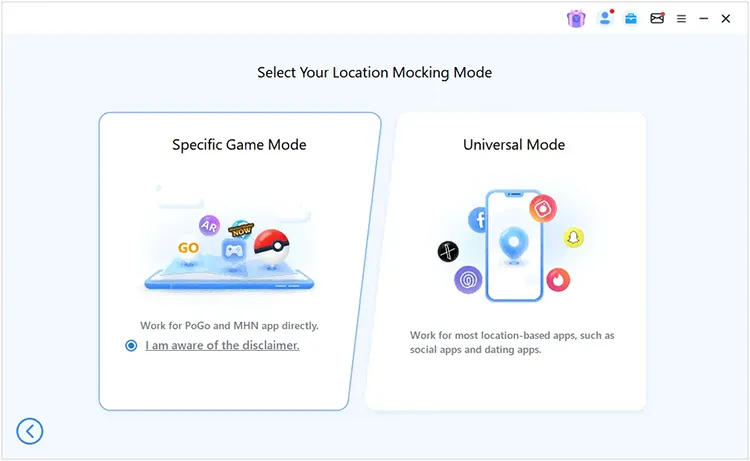
-
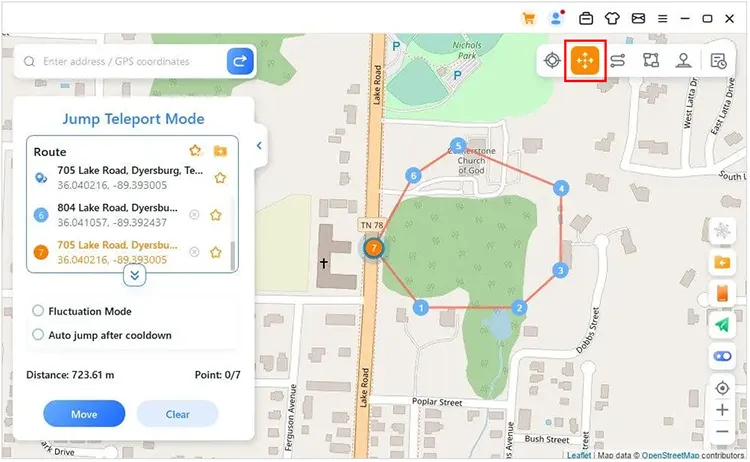
После загрузки карты выберите предпочтительный режим из доступных вариантов и укажите пункт назначения на карте. Примените виртуальное местоположение, чтобы обновить GPS-координаты, отображаемые в Snapchat.
Часть 6. Какой метод подходит для приостановки определения местоположения в Snapchat?
Различные методы блокировки определения местоположения в Snapchat работают по-разному. Некоторые скрывают ваше местоположение от других, другие запрещают Snapchat доступ к вашему GPS или изменяют местоположение, отображаемое на Snap Map. В таблице ниже приведено сравнение их различий, чтобы помочь вам выбрать подходящий вариант.
| Метод | Местоположение для паузы | Видимость для окружающих | Лучше всего подходит для |
|---|---|---|---|
| Режим призрака | Все или избранные друзья | Да. Ваш Bitmoji исчезнет с Snap Map для тех, кто не может видеть ваше местоположение. | Скрытие местоположения в Snapchat |
| Отключить службы определения местоположения | Каждый | Да. Snapchat не имеет доступа к вашему местоположению по GPS и не может его обновлять. | Полностью блокируется доступ Snapchat к данным о местоположении. |
| Режим полета | Все временно | Обычно нет. Ваше последнее местоположение может оставаться видимым на Snap Map. | Временно приостановлено обновление данных о местоположении. |
| Смена местоположения | Каждый | Нет. Ваше местоположение останется видимым, но другие увидят виртуальное местоположение, которое вы установили. | Заморозить или изменить отображаемое местоположение в Snapchat |
Заключение
Приостановка определения местоположения в Snapchat поможет вам лучше контролировать, кто может видеть ваше местоположение и как оно отображается на Snap Map. Независимо от того, хотите ли вы скрыть свое местоположение, запретить Snapchat доступ к вашему GPS, временно приостановить обновления или изменить отображаемое местоположение, описанные выше методы предоставляют различные варианты для разных потребностей.
Выберите метод, который лучше всего подходит для вашей ситуации, и управляйте передачей данных о вашем местоположении в Snapchat с большей гибкостью.
Статьи по теме
Как скрыть местоположение на iPhone: 6 эффективных способов
Как без проблем подделать местоположение в приложении «Найти iPhone»/«Найти друзей»
Как подделать GPS на Android без использования фиктивного местоположения (проверенное руководство)
Как записать экран в Snapchat на iPhone/Android/компьютере?