TL;DR:
需要最好的网络摄像头录制软件?这里有7款值得一试的工具:
- 屏幕录制器:集摄像头和屏幕录制于一体,并带有 AI 背景特效。
- ScreenRec:免费网络摄像头录制和即时分享。
- Bandicam: Windows 网络摄像头和外接摄像头录制。
- OBS Studio:免费开源的录制和直播软件。
- Camtasia:高级录制和视频编辑。
- Loom:快速发送网络摄像头消息和团队协作。
- VEED:在线网络摄像头录制和编辑。
用网络摄像头录制视频听起来很简单,但找到合适的工具对视频最终效果至关重要。无论你是制作 YouTube 视频、录制在线课程、制作教程还是参加线上会议,优秀的网络摄像头录制软件都能帮助你轻松录制清晰的视频和音频,无需复杂的设置。好消息是,你无需花费巨资即可入门。
从适用于 Windows 10 和 Windows 11 的免费网络摄像头录制软件,到适用于 Mac 和 Linux 的专业桌面应用程序和基于浏览器的录制工具,选择非常丰富。在本指南中,我们将介绍 7 款热门的网络摄像头录制工具,比较它们的功能、优点和缺点,帮助您找到最符合您录制需求的工具。

快速对比:7 款网络摄像头录制软件
| 软件 | 支持的平台 | 主要特点 | 免费版 |
|---|---|---|---|
| 屏幕录制 | Windows、Mac | 网络摄像头录制、AI背景移除、视频编辑 | 免费试用 |
| 屏幕录制 | Windows、Mac、Linux | 摄像头、屏幕、麦克风、即时共享 | 是的 |
| Bandicam | 视窗 | 网络摄像头、HDMI接口、人脸摄像头叠加显示、高清拍摄 | 是的,有限 |
| OBS Studio | Windows、Mac、Linux | 网络摄像头采集、音频混合、实时直播 | 完全免费 |
| Camtasia | Windows、Mac | 网络摄像头、屏幕录制、多轨编辑 | 免费试用(带水印) |
| 织布机 | Windows、Mac、Chrome、iOS、Android | 网络摄像头消息、屏幕录制、云共享 | 是的,有限 |
| 车辆排放 | 在线的 | 网络摄像头录制、背景特效、视频编辑 | 是的,带水印 |
1. 屏幕录制器
Screen Recorder是一款功能全面的网络摄像头录制软件,支持 Windows 和 Mac 系统,可在一个应用程序中同时录制网络摄像头画面、屏幕活动和音频。其专用的网络摄像头录制模式允许您选择摄像头、预览录制内容、调整分辨率和音量、应用摄像头特效,并在录制过程中拍摄快照。此外,它还提供 AI 驱动的背景移除和替换功能,无需使用实体绿幕,但此功能需要 NVIDIA GeForce RTX 20 系列或更新的 GPU。
除了摄像头录制外,它还支持屏幕录制、游戏录制、窗口录制和音频录制。它提供 MP4、MOV、MKV 和 WMV 输出格式,具备基本的视频剪辑功能,并在兼容的录制模式下支持高达 8K 分辨率和 120 FPS 的帧率。这些附加功能使其成为寻求最佳摄像头录制软件以及灵活录制和编辑选项的用户的理想之选。
主要特点:
- 支持摄像头录制、全屏录制、自定义区域录制和窗口录制。
- 同时录制系统音频和麦克风输入。
- 支持iOS和Android设备的屏幕镜像和录制。
- 提供实时注释、屏幕截图和快捷键。
- 包括视频剪辑、合并和定时录制功能。
- 提供多种输出设置,根据设备和配置的不同,最高支持 8K/120 FPS。
如何使用屏幕录制软件录制网络摄像头:
-
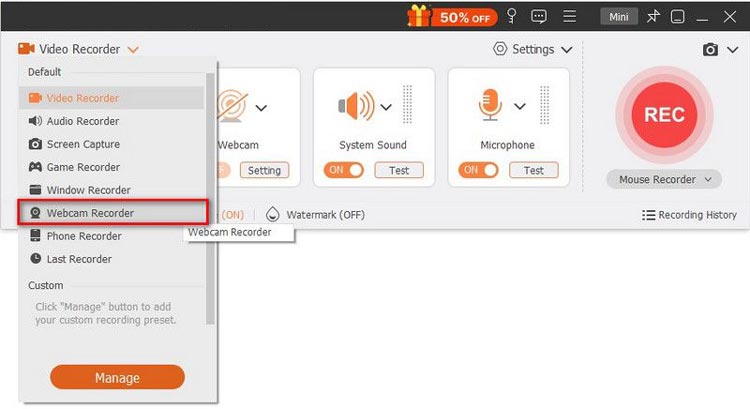
打开屏幕录制器,然后从左上角菜单中选择“网络摄像头录制器”。
-
选择您的摄像头,预览画面,并调整分辨率、音量、摄像头特效和图像方向。然后点击“录制”开始录制。
-
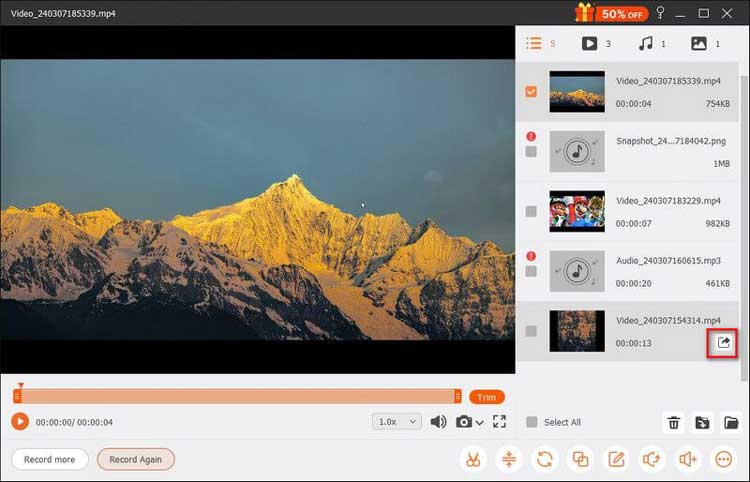
随时暂停或停止录制,并使用“相机”按钮拍摄快照。完成后,预览并剪辑视频,然后点击“导出”保存。
- 将摄像头、屏幕和音频录制功能集成到一个应用程序中。
- 兼容Windows和Mac系统。
- 提供实时注释和基本视频编辑工具。
- 拥有直观易用的界面,适合日常视频创作。
- 免费试用版将录音时长限制为 3 分钟。
- 部分高级功能需要付费许可。
- 高分辨率录制会消耗更多系统资源和存储空间。
- 录制受 DRM 保护的内容可能会受到限制。
最适合:想要一款适用于 PC 和 Mac 的一体化网络摄像头录制软件,并具备可调节的录制设置、背景效果和额外的屏幕捕获功能的用户。
2. 屏幕录制
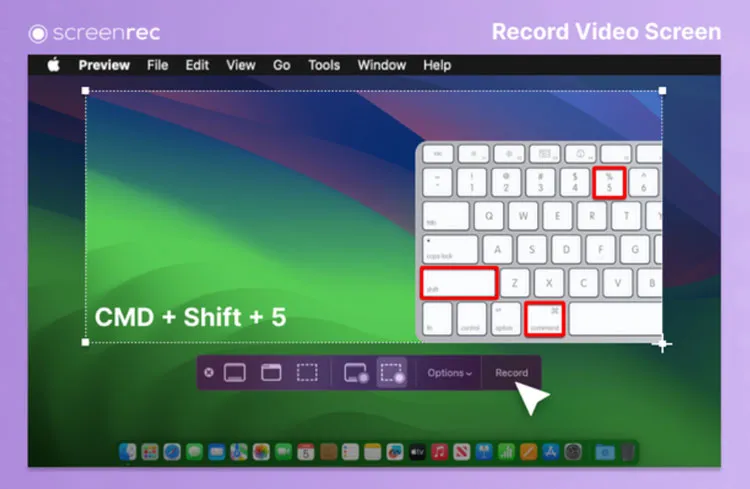
ScreenRec是一款轻量级的免费网络摄像头录制软件,可快速捕获和分享视频。它支持仅录制网络摄像头和同时录制屏幕和网络摄像头,因此适用于在线课程、视频消息、教程和软件演示。
录制完成后,ScreenRec 会自动保存视频并生成私密分享链接,方便您无需手动上传即可分享视频内容。它还能录制麦克风和系统音频,允许您调整摄像头画面叠加大小,并提供适用于 Windows、Mac 和 Linux 的桌面应用程序。
主要特点:
- 单独录制网络摄像头画面,或与屏幕画面一起录制。
- 采集麦克风和系统音频。
- 支持可调节摄像头画面叠加层大小。
- 生成即时私密分享链接。
- 将录音保存为MP4格式。
- 提供适用于 Windows、Mac 和 Linux 的桌面应用程序。
- 免费版提供无限录制时长。
- 免费方案,不限制录制时间。
- 免费录音无水印。
- 界面简洁,适合初学者。
- 支持仅摄像头录制和屏幕+摄像头录制。
- 即时云端共享让协作更轻松。
- 可在 Windows、Mac 和 Linux 系统上运行。
- 免费录制质量最高为 720p。
- 免费云存储空间限制为 2GB。
- 免费用户每月最多可以创建 50 个视频录制。
- 需要连接互联网才能方便地进行云端共享。
- 与专业的视频编辑器相比,其高级编辑功能较少。
最适合:正在寻找简单、免费、录制时长无限制且可方便在线分享的网络摄像头录制软件解决方案的用户。
3. Bandicam
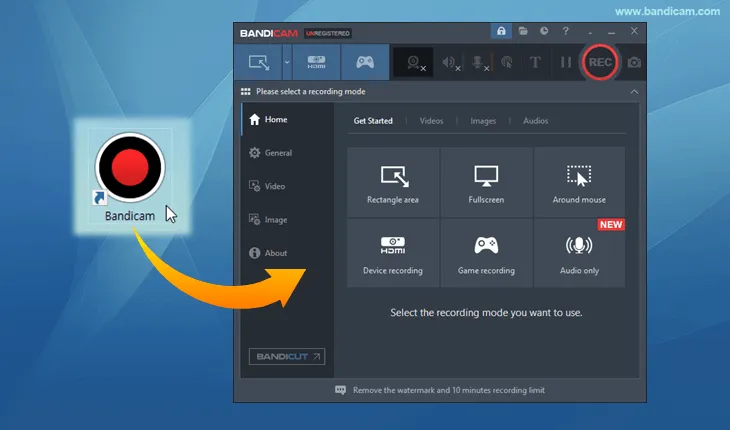
Bandicam是一款专为Windows用户设计的屏幕和摄像头录制软件。无论您是想录制个人视频、在线课程、游戏画面还是视频演示,它都能为您提供简单易用的录制方式。
Bandicam 支持网络摄像头录制,并允许您将网络摄像头画面叠加到屏幕录制内容上。您可以调整网络摄像头窗口的位置和大小,将您的脸部画面与屏幕操作一同显示。这对于制作软件教程、游戏解说和演示视频尤其有用。
主要特点:
- 录制来自 USB 网络摄像头和外部视频设备的画面。
- 支持HDMI采集卡和兼容的摄像机。
- 提供画中画网络摄像头叠加功能。
- 录制带有音频的网络摄像头画面。
- 支持MP4和AVI输出格式。
- 提供自动停止录制设置。
- 支持 Windows 7、10 和 11。
- 适用于网络摄像头、HDMI 和外接摄像头录制。
- 支持游戏和教程中的摄像头画面叠加显示。
- 提供灵活的录音设置。
- 在一个应用程序中支持多种录制模式。
- 兼容旧版 Windows 系统,包括 Windows 7。
- 提供免费测试版本。
- 仅限Windows系统的桌面应用程序。
- 当前版本中,免费录音每次时长限制为五分钟。
- 免费导出的编辑视频可能带有水印。
- 部分高级功能需要付费许可。
- 它的界面和录制选项可能需要初学者花一些时间才能理解。
最适合:需要专用网络摄像头录像机的 Windows 用户,尤其适用于外部摄像头录制、游戏视频和画中画录制。
4. OBS Studio
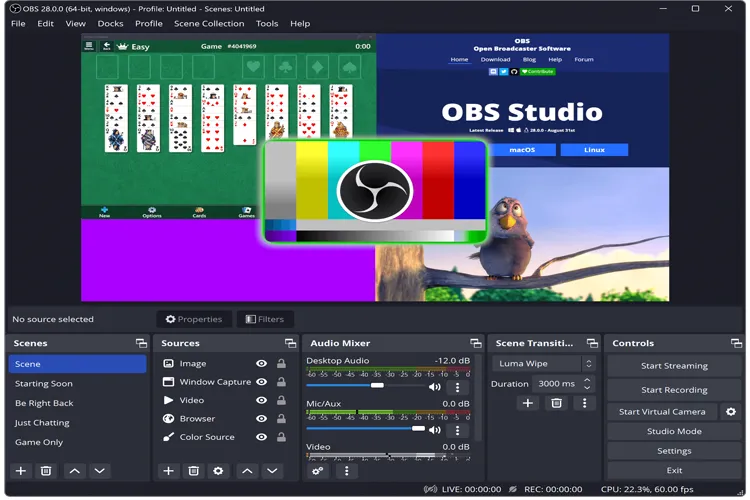
如果您正在寻找开源的网络摄像头录制软件, OBS Studio是一个不错的选择。它是一款免费的开源录制和直播应用程序,适合需要更多录制控制权的用户。它可以捕获网络摄像头画面、屏幕、窗口、游戏画面和音频,因此非常适合用于教程、演示和直播。
OBS Studio 使用场景和源系统,允许您添加网络摄像头,调整其位置和大小,并将其与屏幕录制画面结合使用。例如,您可以录制软件教程,将屏幕画面作为主视图,并将网络摄像头画面置于右下角,使用画中画布局。
另一个优势是其跨平台兼容性。OBS Studio 可在 Windows、Mac 和 Linux 系统上运行,因此对于 Linux 用户来说,它也是一款灵活的网络摄像头录制软件。
主要特点:
- 录制网络摄像头画面、屏幕、窗口和游戏过程。
- 同时录制麦克风和系统音频。
- 提供场景转场、视频滤镜和音频混合功能。
- 支持自定义录制分辨率、帧速率和输出设置。
- 支持本地视频录制和直播。
- 完全免费开源,没有录制时间限制。
- 支持多种视频和音频源。
- 提供全面的定制服务,满足复杂的录音需求。
- 兼容Windows、Mac和Linux系统。
- 需要一些时间学习,尤其是对于初次使用者而言。
- 对于初学者来说,界面和设置可能不够直观。
- 没有内置的完整功能视频编辑器;通常需要额外的软件来进行编辑和添加字幕。
最适合:需要适用于 Windows、Mac 或 Linux 的灵活、可定制且免费的网络摄像头录制软件的用户,特别是主播和内容创作者。
5. Camtasia
Camtasia将屏幕录制和视频编辑功能集成在一个应用程序中,因此特别适合创建在线课程、培训视频、产品演示和教育内容。
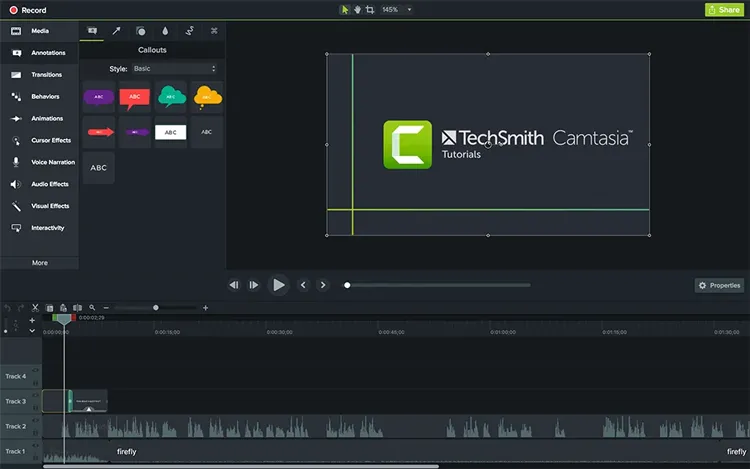
使用 Camtasia,您可以在录制屏幕的同时录制网络摄像头画面和麦克风音频。录制完成后,您可以将视频素材直接导入内置编辑器,在时间轴上进行剪辑、调整和排列。
它的优势不仅在于录制功能,还在于后期制作。您可以添加字幕、注释、动画、转场和缩放效果,将简单的网络摄像头视频素材转化为更精致、更引人入胜的教育内容。
主要特点:
- 录制来自内置和外置摄像头的视频。
- 支持仅摄像头录制和屏幕与摄像头同时录制。
- 采集麦克风和系统音频。
- 为摄像机、屏幕和音频分别设置单独的轨道。
- 提供视频剪辑、转场、注释和视觉特效服务。
- 安装基于浏览器的网络摄像头和屏幕录制工具。
- 在支持的桌面工作流程中,支持最高 4K 分辨率、60 帧/秒的屏幕录制。
- 结合网络摄像头录制和专业视频编辑功能。
- 支持独立录音轨道,以便进行更灵活的编辑。
- 适用于教程、演示和在线课程。
- 允许用户在录制后调整网络摄像头画面。
- 提供有用的注释、转场和视觉效果。
- 提供无需安装软件的在线录制选项。
- 桌面软件是付费的。
- 免费试用版导出文件会带有水印。
- 比基本的网络摄像头录制应用程序更贵。
- 高级编辑功能可能需要一些时间才能学会。
- 基于浏览器的录制工具每场录制时长限制为五分钟。
最适合:需要具备高级编辑功能的摄像头视频录制软件的教育工作者、企业和内容创作者。
6. 织布机
Loom 是一个专为快速异步视频通信而设计的网络摄像头和屏幕录制平台。它允许您录制自己的视频、解释想法并分享视频,而无需安排实时会议。
Loom 支持仅录制摄像头画面和同时录制屏幕和摄像头画面。您可以同时录制摄像头和麦克风,在屏幕演示时使用摄像头气泡显示您的面部,并通过链接分享录制内容。
它尤其适用于远程团队、在线教师和需要高效沟通或解释的商务人士。录制完成后,您可以在 Loom 的在线工作区管理视频,包括编辑片段、添加评论和表情、生成文字稿以及控制共享权限。

主要特点:
- 仅录制摄像头视频和屏幕加摄像头视频。
- 支持摄像头气泡录制。
- 采集麦克风和系统音频。
- 生成可分享的视频链接。
- 提供基本的视频编辑工具。
- 支持评论、表情符号反应和视频转录。
- 提供桌面、浏览器和移动设备录制选项。
- 即使是初学者也能轻松上手。
- 方便录制和分享视频信息。
- 支持摄像头和屏幕录制。
- 提供实用的协作和反馈功能。
- 包含文字稿和隐藏式字幕。
- 非常适合远程沟通和在线教学。
- 免费录音时长限制为五分钟。
- 免费用户每人只能存储 25 个视频。
- 免费视频质量最高为 720p。
- 使用其录制和共享工作流程需要帐户。
- 对于需要大量本地录制控制功能的用户来说,不太适用。
- 高级功能需要付费套餐。
最适合:远程工作者、教育工作者和商务用户,他们需要方便的在线网络摄像头录制软件来进行视频消息、教程和团队沟通。
7. VEED
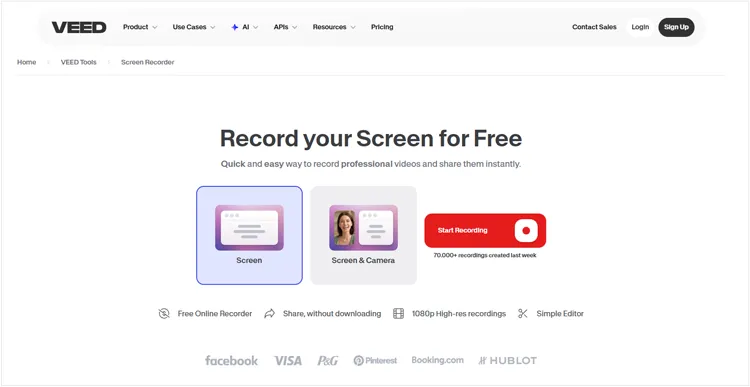
VEED是一个基于浏览器的网络摄像头录制和视频编辑平台,无需安装任何软件。它支持仅摄像头录制、仅屏幕录制、仅音频录制以及屏幕加摄像头录制,因此适用于视频消息、教程、演示文稿和社交媒体内容。
VEED 内置的编辑器可让您直接在浏览器中剪辑视频、添加文字和音乐、生成字幕以及移除背景。凭借简洁的界面和多种录制模式,VEED 对于想要在一个平台上录制和编辑视频的初学者来说是一个便捷的选择。
主要特点:
- 无需安装即可通过浏览器进行网络摄像头录制。
- 支持仅录制摄像头画面、仅录制屏幕画面以及摄像头和屏幕画面同时录制。
- 采集网络摄像头画面和麦克风音频。
- 内置视频编辑器。
- 提供背景移除和视觉特效。
- 支持文字叠加、音乐和自动字幕。
- 允许用户导出并在线分享编辑后的视频。
- 无需在桌面端安装。
- 简单易用的界面,适合初学者。
- 支持多种录制模式。
- 将录制和编辑功能集成到一个平台上。
- 提供实用的背景特效和字幕工具。
- 适用于制作社交媒体和营销视频。
- 通过兼容的浏览器,可在不同的桌面操作系统上运行。
- 自由出口产品包含 VEED 水印。
- 免费导出分辨率限制为 720p。
- 部分高级编辑和人工智能功能需要付费订阅。
- 其在线工作流程需要稳定的互联网连接。
- 大型视频项目可能需要更长时间上传和处理。
- 不太适合喜欢完全离线录制的用户。
最适合:想要一款方便的在线网络摄像头录制软件解决方案,并内置编辑、字幕和背景效果的用户。
常见问题解答
问题1:网络摄像头和数码相机有什么区别?
- 用途:网络摄像头设计用于视频通话和直播,而数码相机则用于摄影和高质量视频录制。
- 图像质量:数码相机通常提供更好的图像质量和可更换镜头,而网络摄像头则优先考虑便利性。
- 易用性:网络摄像头通常是即插即用,而数码相机则需要更多手动设置。
- 最佳用途:网络摄像头适合日常交流;数码相机更适合专业摄影。
- 价格:网络摄像头通常比较便宜,而数码相机则根据其功能而更贵。
Q2. 如何判断你的网络摄像头是否正在录制?
这取决于你使用的软件。大多数录屏工具在录屏时会显示录屏指示器或最小化到系统托盘。你可以打开软件查看录屏状态。
Q3. 为什么我的摄像头视频和麦克风音频不同步?
长时间录制过程中,CPU过载时经常会出现音视频不同步的情况。录制软件在继续录制音频的同时,可能会丢帧,导致音视频不同步。为了减少这个问题,可以使用专用的GPU编码器来处理视频,从而降低CPU占用率。
结语
选择合适的网络摄像头录制软件取决于您的需求和预算。OBS Studio 是一款优秀的免费软件,ScreenRec 让录制和分享变得轻松便捷,而 Camtasia 则非常适合需要高级编辑工具的用户。
如果您更喜欢简单易用的全能型解决方案,不妨试试屏幕录制软件。它集摄像头和屏幕录制功能于一体,并提供可调节的摄像头设置、音频控制和AI背景特效,是制作教程、演示文稿和网络摄像头视频的便捷之选。
相关文章