


TL;DR:
想找一款简单易用的屏幕录制软件?这篇 Icecream Screen Recorder 评测涵盖了它的主要功能、优点、缺点、支持的平台以及录制方法。如果您需要更高级的录制选项,Screen Recorder 也值得考虑。
屏幕录制已成为制作教程、录制在线会议、捕捉游戏画面和保存流媒体视频的必备工具。如今市面上的屏幕录制软件琳琅满目,选择一款既简单又强大的工具并非易事。
Icecream Screen Recorder 是一款流行的屏幕录制程序,旨在帮助用户以最少的设置录制桌面活动、网络摄像头画面和音频。它支持屏幕录制、屏幕截图、注释、网络摄像头画面叠加、定时录制和基本编辑功能。
在本篇 Icecream Screen Recorder 评测中,我们将探讨其主要功能、支持的平台、优势和局限性、如何使用 Icecream Screen Recorder 录制屏幕,以及为需要更高级录制选项的用户提供的强大替代方案。
第一部分:冰淇淋屏幕录像机评测
Icecream Screen Recorder 是一款由 Icecream Apps 开发的轻量级屏幕录制软件。它允许用户录制全屏、选定区域、应用程序、在线视频、网络研讨会和游戏画面。该工具专为希望获得简单易用、无需复杂设置的录制体验的初学者而设计。
与一些界面复杂的专业录屏软件不同,Icecream Screen Recorder 注重简洁易用。用户只需点击几下即可快速选择录制区域、启用音频或摄像头、添加注释并开始录制。
1.1 Icecream Screen Recorder 的主要功能
1. 录制全屏或自定义区域
Icecream Screen Recorder 允许用户录制整个屏幕或选择特定区域进行录制。这种灵活性使其适用于各种场景,包括软件教程、在线课程、演示文稿和游戏视频。
用户可以选择:
- 全屏录制。
- 自定义区域录制。
- 窗口录像。
- 选定的应用程序录制。
2. 录制屏幕及音频
该软件可以录制系统声音和麦克风音频,使用户能够创建带有旁白、解释或背景音乐的视频。
此功能适用于:
- 视频教程。
- 在线课程。
- 游戏解说。
- 产品演示。
3. 网络摄像头叠加录制
Icecream Screen Recorder 支持摄像头录制,用户可以在录制屏幕的同时添加摄像头窗口。用户可以调整摄像头的位置和大小,制作类似人脸摄像头的视频。
这对以下方面很有帮助:
- YouTube视频。
- 在线演示。
- 反应视频。
- 在线教程。
4. 屏幕绘图和注释
Icecream Screen Recorder 的一个实用功能是它的绘图面板。录制过程中,用户可以添加文本、箭头、形状和其他注释来突出显示重要信息。
这样更容易解释:
- 软件运维。
- 分步指南。
- 培训材料。
- 教育内容。
5. 定时屏幕录制
Icecream Screen Recorder 包含定时录制功能,用户可以设置录制的开始和结束时间。录制过程可以根据设定的时间表自动开始。
这对于记录非常有用:
- 网络直播。
- 网络研讨会。
- 现场活动。
- 长视频。
6. 屏幕截图
除了视频录制,Icecream Screen Recorder 还具备截图功能。用户可以截取屏幕截图,将其保存为图像文件,或上传分享。
7. 基础视频剪辑
Icecream Screen Recorder 提供简单的编辑功能,包括剪辑录制内容、调整播放速度、静音音频以及更改一些输出设置。
1.2 Icecream Screen Recorder 支持的平台
Icecream Screen Recorder 适用于多种操作系统,包括 Windows、Mac 和 Android。
- 适用于 Windows: Windows 11、Windows 10、Windows 8.1、Windows 8、Windows 7。
- Mac 用户: macOS 10.9 或更高版本。
- 适用于安卓系统:安卓 5.1 或更高版本。
1.3 Icecream Screen Recorder 的优缺点
优点:
+ 易于使用的界面和简单的录音控制,使其适合初学者。
+ 支持屏幕录制、摄像头录制和音频录制。
+ 允许用户录制全屏、自定义区域或特定窗口。
+ 提供绘图工具和注释功能,以便在录制过程中突出显示重要内容。
+ 支持定时录制,可用于自动录制网络研讨会、会议和直播。
+ 支持 Windows、Mac 和 Android 平台。
+ 为需要基本屏幕录制功能的用户提供免费版本。
+ 占用系统资源相对较少。
缺点:
免费版有录制时间限制,并且会在视频上添加水印。
与专业屏幕录制软件相比,其高级编辑功能有限。
- 它不支持 iOS 设备,例如 iPhone 和 iPad。
- 它不适用于专业视频制作。
- 一些高级录音需求需要升级到专业版。
第二部分:如何使用 Icecream Screen Recorder 进行屏幕录制
使用 Icecream Screen Recorder 录制屏幕非常简单。请按照以下步骤操作:
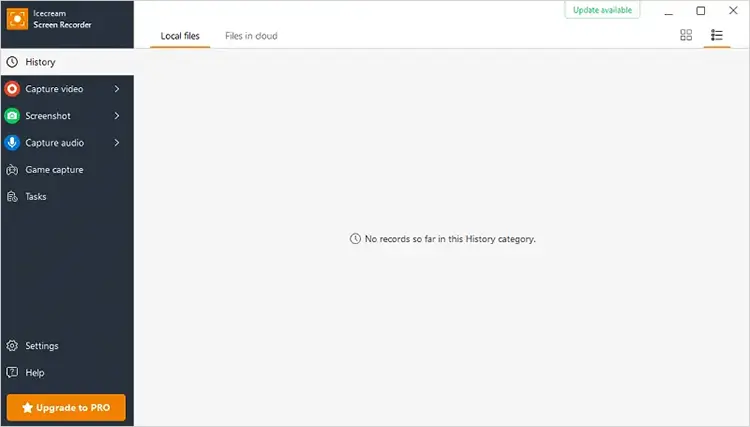
第一步:在电脑上下载并安装 Icecream Screen Recorder,然后打开程序进入主界面。从左侧菜单中选择“录制视频”选项,开始设置屏幕录制。
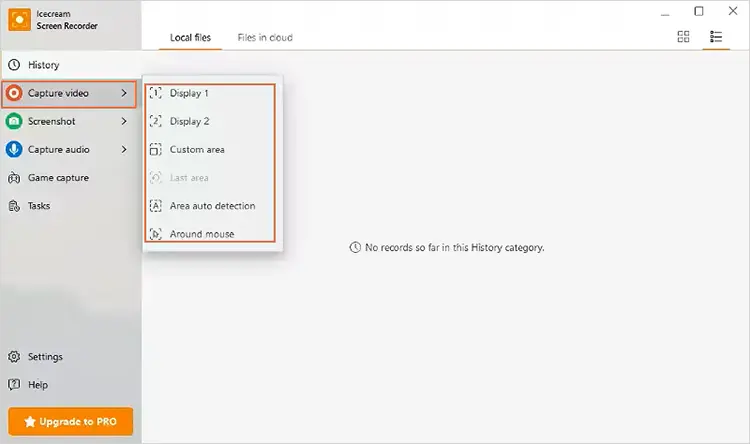
步骤 2. 从可用选项中选择要录制的区域。您可以选择“显示”来捕获整个屏幕,或者根据需要录制其他区域,例如“自定义区域”、“区域自动检测”和“鼠标周围”。
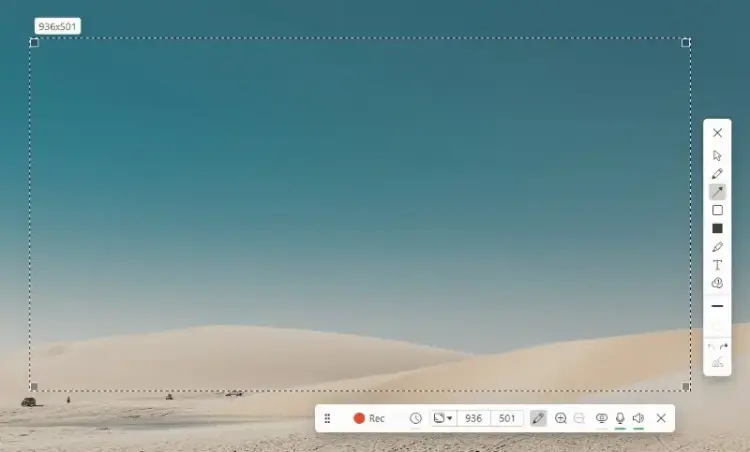
步骤 3:选择录制区域后,屏幕上会出现录制工具栏。点击“录制”按钮开始录制。录制完成后,点击“停止”按钮结束录制并将视频文件保存到您的电脑。
第三部分:冰淇淋屏幕录像机的最佳替代方案
Icecream Screen Recorder 虽然是一款便捷的基本屏幕录制工具,但也存在一些局限性,例如免费版功能有限,高级录制选项也较少。对于需要更高质量录制、更灵活控制以及更多编辑功能的用户来说, Screen Recorder是一个值得考虑的强大替代方案。
它支持在 Windows 和 Mac 系统上录制屏幕、摄像头、游戏画面和音频,让您能够以高达 4K/8K 的分辨率录制视频,并可自定义录制区域。凭借实时注释、摄像头画面叠加、降噪、任务调度和手机屏幕镜像等功能,它为教程、会议、在线视频和游戏录制提供了更完善的体验。
屏幕录制软件的亮点:
- 灵活的录制模式,可录制全屏、自定义区域、特定窗口、网络摄像头和游戏画面。
- 以流畅的性能拍摄高达 4K/8K 分辨率的高质量视频。
- 录制系统音频、麦克风声音或两者同时录制。
- 为教程、演示和在线视频添加网络摄像头叠加层。
- 使用实时注释工具在录制过程中添加文本、箭头、形状和图形。
- 在电脑上镜像和录制 iPhone或 Android 屏幕。
- 利用人工智能降噪和回声消除技术提升音频质量。
- 设置录制程序,使其在特定时间自动开始和停止录制。
- 使用内置编辑工具预览和剪辑录制的视频。
如何使用屏幕录制工具录制视频:
-
在电脑上下载并安装屏幕录制软件,然后启动该程序。在主界面中,选择“视频录制”,然后选择要录制的区域,例如全屏、特定窗口或自定义区域。

-
根据您的需要调整录制设置。您可以启用或禁用系统声音和麦克风,如果您想添加人脸摄像头叠加层,还可以打开摄像头选项。点击“录制”按钮开始录制屏幕。
-
录制过程中,您可以使用内置的注释工具向视频添加文字、形状、绘图和高亮显示。完成后,点击“停止”按钮结束录制。您可以预览视频、进行基本编辑,并将最终录制文件保存为您喜欢的格式。

第四部分:冰淇淋屏幕录像机 vs. 屏幕录像机
为了更好地了解 Icecream Screen Recorder 和 Screen Recorder 之间的区别,请查看下面的对比表格:
| 比较 | 冰淇淋屏幕录像机 | 屏幕录制 |
|---|---|---|
| 最适合 | 屏幕录制入门教程 | 专业屏幕录制和内容创作 |
| 支持的平台 | Windows、macOS、Android | Windows、macOS |
| 录制模式 | 屏幕、摄像头、音频、屏幕截图 | 屏幕、摄像头、音频、游戏、手机录制 |
| 视频质量 | 高清录制 | 支持最高 8K 录制,并提供高级设置 |
| 录音 | 系统音频和麦克风 | 系统音频、麦克风和音频增强 |
| 注释工具 | 文字、箭头、图画 | 实时注释和编辑工具 |
| 电话录音 | 支持有限 | iPhone 和 Android 屏幕镜像和录制 |
| 编辑功能 | 基本修剪 | 更多编辑和自定义选项 |
| 人工智能功能 | 无法使用 | AI降噪和音频增强 |
| 易用性 | 简单易懂,适合初学者 | 易于使用,并具备更多高级功能 |
| 最佳选择 | 快速屏幕截图和简易教程 | 高质量的视频、游戏、会议和专业录制 |
第五部分:冰淇淋屏幕录像机常见问题解答
Q1. Icecream Screen Recorder 使用安全吗?
是的。从 Icecream Apps 官方网站下载的 Icecream Screen Recorder 通常被认为是安全的。开发者声明该软件不包含恶意软件,并且会在您的计算机本地运行。
Q2. Icecream Screen Recorder 是免费的吗?
是的,Icecream Screen Recorder 提供免费版本。但是,免费版本有一些功能限制,而专业版则提供更多功能。
专业版的价格如下:
- 一年授权:29.95 美元
- 终身许可证:59.95 美元
- 视频专业套餐:78 美元
Q3. Icecream Screen Recorder 有水印吗?
是的。免费版的 Icecream Screen Recorder 会在录制的视频上添加水印,这可能会影响观看体验。要去除水印并使用更多高级录制功能,您需要升级到付费版本。
结论
Icecream Screen Recorder 是一款简单易用的屏幕录制工具,非常适合初学者、教育工作者以及需要快速截屏的用户。其屏幕录制、摄像头叠加、注释和屏幕截图功能使其能够胜任日常录制任务。
然而,对于需要更高级功能、更高录制灵活性、移动录制、AI音频增强以及专业级输出的用户来说,他们可能需要更强大的解决方案。屏幕录像机提供了更广泛的录制选项和高级工具,使其成为创建高质量屏幕录像的可靠选择。
相关文章
Wondershare DemoCreator 评测:2026 年它还值得购买吗?
AZ Screen Recorder 使用指南及 9 款实用替代方案和评测

