数据管理


iPhone管家
管理 iOS 数据iPhone数据恢复
恢复 iOS 数据iPhone数据橡皮擦
擦除 iOS 数据Android管家
管理Android数据Android数据恢复
恢复安卓数据Android数据橡皮擦
擦除Android数据手机数据传输
在手机之间传输数据数据恢复
恢复丢失的数据iOS 备份还原
备份和恢复 iOS 数据WhatsApp传输
传输WhatsApp聊天记录电脑数据恢复
恢复电脑数据Android备份还原
备份和还原Android数据iOS WhatsApp传输
传输iPhone WhatsApp聊天记录WhatsApp恢复
恢复 WhatsApp 聊天记录Windows备份
备份和恢复电脑数据数据管理
管理手机和数据破损Android数据恢复
恢复破损AndroidMac备份
备份和恢复Mac数据分区管理器
管理 PC 上的分区照片恢复
恢复照片和视频数据擦除
擦除数据、文件夹和驱动器
实用工具


多媒体


AI
资源
支持






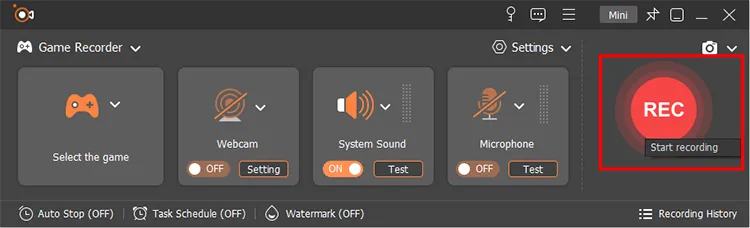
 游戏录像
游戏录像 快照捕捉
快照捕捉 语音录制
语音录制 网络摄像头屏幕录制
 任务进度记录
 录音调整
录音调整