


无论您是录制专业网络研讨会、制作分步软件教程,还是保存游戏高分瞬间,iReaShare Screen Recorder都能提供强大而直观的平台,助您轻松完成任务。本指南将引导您掌握在 Windows PC 上进行屏幕录制和屏幕截图的基本步骤,确保您以最小的努力获得高质量的成果。
第一部分:如何在 Windows 电脑上录制屏幕
要轻松录制电脑屏幕,您可以下载 iReaShare 屏幕录像机,然后按照以下步骤操作:
-
安装并启动软件,然后选择屏幕尺寸。如果只想录制指定区域,请选择“自定义”选项。如果想录制整个屏幕,请选择“全屏”选项。

-
如果您想录制系统音频,请启用“系统声音”。如果您想录制麦克风声音,请启用“麦克风”选项。您也可以录制屏幕,但不录制声音。
-
设置完成后,点击“录制”按钮或按“ Alt + Shift + C ”键,拖动鼠标选择想要录制的屏幕区域。然后点击“开始录制”图标。

-
完成后,点击“停止录制”。然后您就可以在电脑上“复制”或“保存”视频了。

第二部分:如何在Windows电脑上截屏
您还可以使用 iReaShare 屏幕录像机捕获屏幕,并在您的电脑上编辑图像。
-
在您的计算机上运行该程序,然后单击右上角的“屏幕截图”图标,或者您可以按“ Alt + Shift + X ”进行屏幕截图。
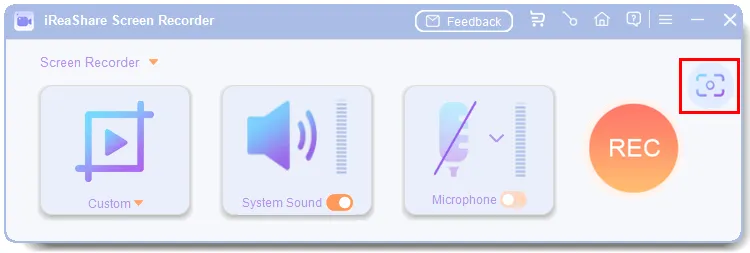
-
选择您想要的屏幕区域。程序将显示您所选图像的分辨率。
-
截屏后,您可以直接在截图中添加矩形、圆形、线条、箭头和文字等注释。最后,您可以直接将其“复制”到文档或社交应用,或者“保存”到您的电脑。

结论
按照上述步骤操作,您现在可以高效地在 Windows 系统上使用iReaShare Screen Recorder的核心功能。从录制流畅的高清视频到精确截取屏幕快照,您都可以轻松完成。如果您遇到任何技术问题,官方支持中心随时为您提供详细的帮助。

Nicole Brown 专注于人工智能产品和多媒体工具,在科技行业拥有超过五年的经验。她的专业知识使她能够就人工智能应用、多媒体技术等提供清晰的分析和实用指南。妮可致力于帮助读者在日常生活中有效地利用技术。
