


大家好,请问有人知道好用的Windows屏幕录制软件/应用吗?我需要一款可以录制音频、可选录制区域、无水印、免费的Windows屏幕录制软件(这一点可以灵活调整,但最好不要太贵)。需要长时间录制(计划用于大学课堂,课程内容在电脑上完成,但讲座是面授的,时长2-3小时)。
来自 Reddit
无论您是学生、专业教师、资深游戏玩家,还是希望简化沟通的商务人士,找到合适的屏幕录制软件都变得越来越重要。如果您正在寻找一款适用于 Windows 11/10 的屏幕录制软件,这里有 11 个选项供您选择。
第一部分:一款优秀的 Windows 屏幕录制软件应该具备哪些标准?
一款“优秀”的屏幕录制软件不仅仅具备录制视频的功能。真正脱颖而出的工具应该满足以下几个关键标准:
- 高性能和低延迟:它应该能够以高帧率(60 FPS)捕捉高分辨率视频(1080p 或 4K),而不会造成系统卡顿。
- 灵活的捕获模式:用户可以选择录制全屏、特定窗口或自定义区域。
- 音频多功能性:能够同时录制系统声音和麦克风输入(最好是在单独的音轨上)对于教程和游戏至关重要。
- 用户友好界面:最好的工具应兼具强大的功能和直观的设计,无需陡峭的学习曲线。
- 内置编辑和注释功能:修剪、高亮显示光标、添加实时文本或形状等功能,可为输出增添专业感。
- 兼容性:一款可靠的屏幕录制软件必须完全兼容 Windows 11 和 Windows 10,并且应该定期收到更新。
第二部分:适用于 Windows 11/10 的 11 款最佳屏幕录制软件
以下是十款广泛使用且值得信赖的 Windows PC 屏幕录制软件,涵盖免费和专业解决方案。
您可以快速浏览此表格,找到最适合您需求的电脑屏幕录制软件。
| 用户需求 | 推荐工具 | 主要益处 |
|---|---|---|
| 屏幕录制区域选择灵活,可即时截图注释,并支持本地处理。 | iReaShare屏幕录像机 | 高质量 MP4/PNG/JPG/JPEG/BMP 输出,100% 隐私保护,不上传至云端。 |
| 适用于游戏、讲座和移动设备镜像的高性能录制 | 屏幕截图 | 硬件加速、手机录制到电脑,实现一体化稳定性。 |
| 专业广播和高级多源定制 | OBS Studio | 功能强大、免费且开源,支持无限的场景/音频分层。 |
| 技术自动化和高效命令行任务 | FFmpeg | 极其轻巧;使用最少的资源即可进行无损录音。 |
| 快速视频消息和即时团队反馈 | 织布机 | 通过即时云链接和内置摄像头“气泡”快速分享。 |
| 无需在电脑上安装任何软件即可临时使用。 | Apower 在线录音机 | 完全基于网络;方便在不同电脑上执行一次性任务。 |
| 开源生产力工具,具备自动化共享工作流程 | ShareX | 完全免费,支持复杂的后期处理任务和 GIF 创建。 |
| 快速、原生地捕获活动游戏或应用程序窗口 | Xbox 游戏栏 | Windows 系统已预装;简单剪辑无需任何设置。 |
| 远程团队的可视化沟通和错误报告 | 看 | 精简的云存储,配备专业的注释和 GIF 工具。 |
| 私密加密录制,并提供基本的观看者分析功能 | 屏幕录制 | 免费版无水印,并可“即时”安全分享链接。 |
| 创建高端教育课程和专业教程 | Camtasia | 业界领先的视频编辑器,具备互动测验和动画功能。 |
2.1 iReaShare屏幕录像机
iReaShare Screen Recorder是一款轻巧而强大的屏幕录制工具,旨在让您轻松捕捉电脑屏幕。无论您是需要用于游戏、商务演示还是创建分步教程,这款软件都能让您轻松录制高质量视频并进行精准截图,同时确保用户隐私完全得到保护。
屏幕录制软件的主要功能:
* 高分辨率录制,无时间限制。
* 支持全屏和自定义区域。
* 录制系统音频或麦克风录音。
* 在电脑上截取屏幕截图并编辑图像。
* 视频导出格式为 MP4,屏幕截图导出格式为 PNG、JPG、JPEG 和 BMP。
优点:
对系统性能的影响极小。
+ 无时间限制的记录。
+ 界面直观,适合初学者使用。
+ 兼具易用性和功能性,非常适合用于教程、演示和演讲。
缺点:
- 目前没有视频编辑功能。
免费版本带有水印。
下载iReaShare屏幕录像软件。
以下是如何在 Windows 10/11 上使用这款屏幕录制软件:
-
在您的Windows电脑上下载、安装并运行屏幕录制软件。然后选择“自定义”模式,并启用一个音频源。

-
导航至要录制的窗口,然后单击“录制”。接下来,选择一个区域,然后点击“开始录制”以录制 Windows 屏幕。

-
录制完成后,请点击“停止录制”。最后,点击“保存”即可将视频直接导出到您的电脑。

提示:想在MacBook上录制屏幕吗?您可以下载Mac版本并开始录制。
2.2 屏幕截图
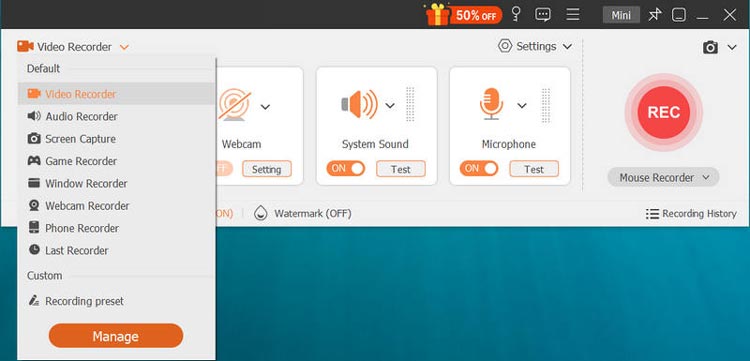
Screen Capture专为追求简洁易用和专业输出的用户而设计。它支持全屏录制、自定义区域录制、摄像头画面叠加和同步音频录制。其稳定性尤其出色,高级版还能无水印地录制游戏、在线会议和直播,因此备受青睐。如果您需要一款支持高分辨率的 Windows 11/10 屏幕录制软件,Screen Capture 是您的理想之选。
优点:
+ 在低端电脑上也能流畅运行,最大限度减少卡顿。
+ 只需点击几下即可开始录制,无需面对复杂的设置。
+ 导出为 20 多种视频、音频和图像格式(包括 MP4、WMV、MOV、AVI、GIF、MP3、PNG 等)。
+ 可以同时或分别录制系统音频和麦克风输入。
缺点:
- 免费试用版功能严重受限,用户每次只能录制 3 分钟的视频。
- 不具备基于时间轴的视频编辑功能。
- 视频剪辑器、文件压缩器和高级音频消除工具需要升级到付费版本。
下载屏幕截图软件。
2.3 OBS Studio
OBS(Open Broadcaster Software)是高级用户和主播的黄金标准。它免费开源,并提供无限的自定义选项。它支持“场景”功能,可在不同的输入源之间切换,并拥有庞大的插件库。其Windows版本可供下载。然而,与大多数同类软件相比,它的学习曲线更为陡峭。

优点:
+ 实时采集多个来源(屏幕、摄像头、音频)。
+ 高度可定制,可扩展以适应复杂的工作流程。
+ 完全免费开源,无水印或时间限制。
+ 强大的社区、频繁的更新和跨平台支持(Windows/Mac/Linux)。
缺点:
- 对初学者来说,学习曲线陡峭。
- 没有集成后期录制编辑界面。
- 对于简单的任务,界面可能会显得杂乱无章,令人不知所措。
2.4 FFmpeg
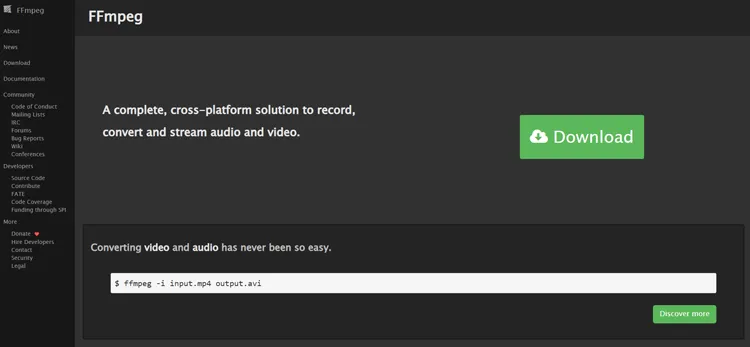
FFmpeg 是一款功能强大的命令行屏幕录制工具。虽然它没有图形用户界面 (GUI),但对于熟悉脚本编写的用户来说,它非常轻巧高效。它允许用户对编解码器、比特率和流媒体协议进行深度技术控制,因此深受开发人员和自动化工作流程用户的青睐。如果您精通技术,一定会喜欢这款适用于 Windows 11/10/8/7 的屏幕录制工具。
优点:
+ 支持屏幕截图、编码和格式转换。
+ 支持超宽幅面格式。
+ 由于没有 GUI 开销,因此占用资源少。
+ 能够通过脚本实现复杂采集工作流程的自动化。
缺点:
- 如果不具备命令行操作能力,则难以直观使用。
- 拍摄过程中实时预览和监控功能有限。
- 不适合初学者。
2.5 织布机
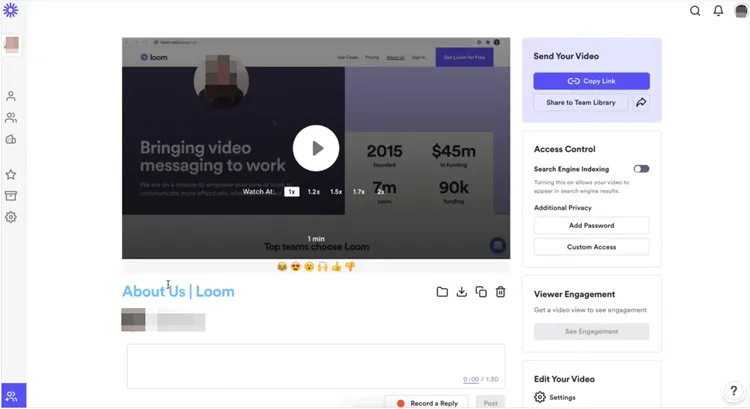
Loom 专注于“即时”视频消息,彻底革新了职场沟通方式。它以“气泡”格式同时录制屏幕和摄像头画面。录制结束后,视频会立即上传到云端,并生成可分享的链接,非常适合快速演示或项目更新。
优点:
+ 支持一键屏幕录制 + 网络摄像头录制。
+ 自动云上传和链接分享。
+ 与业务工具(Slack、电子邮件等)集成。
缺点:
免费版可能存在功能限制(例如视频时长、分析功能)。
与专业编辑器相比,高级编辑和自定义功能有限。
- 要使用全部商业功能,可能需要订阅。
2.6 Apower 在线屏幕录像机
如果您想在 Windows 电脑上录制屏幕,但又不想安装软件,Apower 在线屏幕录像机是一款基于浏览器的解决方案。作为一款网页工具,它的功能非常强大,提供无限录制时长,并支持导出为 MP4、WMV 和 AVI 等多种格式。

优点:
+ 无需安装即可通过浏览器进行屏幕录制。
+ 系统和麦克风音频采集。
+ 无时间限制或水印(取决于免费版本)。
+ 快速启动功能和基本自定义功能。
缺点:
- 需要浏览器插件或附加组件才能实现全部功能。
- 缺少高级编辑和时间线工具。
与桌面客户端相比,性能和功能都比较有限。
2.7 ShareX
ShareX 是一款开源的效率工具,其功能远不止屏幕录制。它以“录制后处理”功能而闻名——它可以自动将录制内容上传到您选择的托管服务商,缩短 URL,并将其复制到剪贴板。它轻巧便捷,完全免费且无广告。有了它,您可以轻松地在 Windows 11/10 上完成屏幕录制。

优点:
+ 高度可定制且轻巧。
+ 无水印或限制。
+ 支持区域、全屏和自定义捕获。
+ 支持 GIF 和图像注释。
缺点:
- 对新手不太友好:界面和选项可能令人困惑。
- 没有内置时间轴视频编辑器。
- 录制功能最适合用于较短的视频片段或文档,而不是制作冗长、高水准的视频。
2.8 Xbox 游戏栏
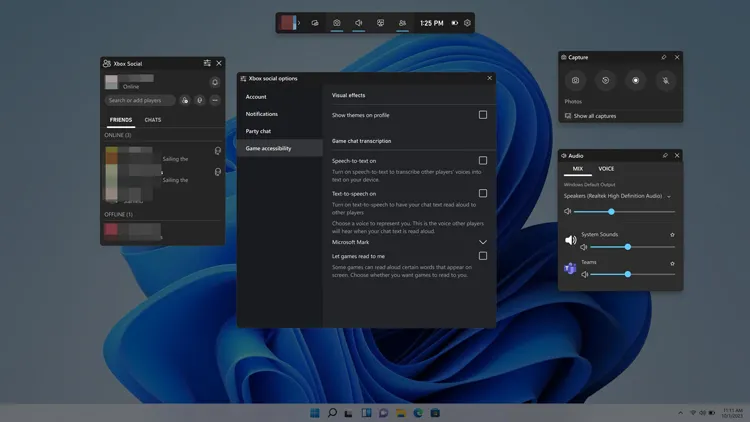
Xbox 游戏栏(可通过 Win + G 快捷键访问)直接内置于 Windows 11 和 Windows 10 系统中,是目前最实用的 PC 屏幕录制工具之一。它无需安装,并针对游戏画面录制进行了优化。虽然它不支持录制桌面或文件资源管理器,但非常适合快速截取活动应用程序窗口的片段。
优点:
+ 内置于 Windows 10 和 Windows 11 中。
+ 捕获游戏片段、屏幕、系统声音和麦克风。
+ 系统开销极低,用户界面简单。
缺点:
- 无法录制某些系统 UI 组件,例如文件资源管理器。
- 配置有限,没有多源场景或高级滤镜。
除了操作系统提供的功能外,没有其他内置的编辑功能。
2.9 赞特
屏幕录制软件 Zight 注重速度和协作。与 Loom 类似,它支持快速将屏幕录制内容上传至云端。Zight 的亮点在于其注释功能和 GIF 创建工具,这些功能非常适合需要指出特定错误或 UI 元素的 QA 测试人员和设计团队。

优点:
+ 支持屏幕和摄像头录制,并可添加注释和创建 GIF。
+ 提供协作功能(团队库、查看器分析)。
+ 支持多平台,包括 Windows 和浏览器扩展。
缺点:
- 与功能齐全的视频编辑套件相比,高级视频编辑工具的功能有限。
- 核心共享工作流程依赖于云(需要互联网)。
- 部分用户反映用户界面完善度和功能成熟度参差不齐。
2.10 屏幕录制
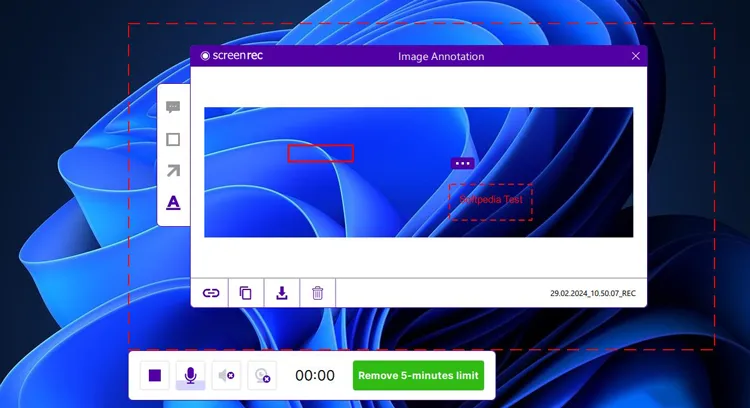
ScreenRec 是一款轻量级的屏幕录制程序,创建免费账户后即可享受 100% 免费、无水印的使用体验。它支持通过私有云链接进行“即时分享”,并包含基本的分析功能,方便您查看视频观看者。
优点:
+ 轻量级屏幕和摄像头录制功能,支持音频录制。
+ 即时云端共享和分析。
+ 系统资源占用低。
缺点:
免费版本可能会限制导出分辨率和存储空间。
- 没有内置的后期录制编辑工具。
- 一些用户反映在使用云管理和安装功能时遇到不尽如人意的情况。
2.11 Camtasia
如果您需要在 Windows 电脑的录屏软件中内置专业级的视频编辑器,Camtasia 是您的首选。它是一款付费的高级软件,拥有业界领先的视频编辑器。Camtasia 支持复杂的动画、标注和测验功能,使其成为高端教育内容和企业培训的首选工具。

优点:
+ 集采集和后期制作于一体的解决方案。
+ 尽管功能强大,但用户界面对新手友好。
+ 非常适合制作教程、培训视频和营销内容。
缺点:
- 高端价格定位——比大多数同类产品价格更高。
- 在老旧硬件上资源消耗较大。
- 对于短小简单的视频片段或简短的录制来说,功能过剩。
第三部分:关于Windows电脑屏幕录制软件的问答
Q1: SimpleScreenRecorder 是否有 Windows 版本?
不。SimpleScreenRecorder 专为 Linux 系统设计,没有官方的 Windows 版本。Windows 用户应考虑使用其他替代方案,例如 OBS Studio、iReaShare 上的屏幕录像机等。
Q2:Windows 11/10 电脑上最好的屏幕录制软件是哪一款?
最佳屏幕录制软件取决于用户需求:
- 对于初学者:iReaShare 屏幕录像机、屏幕捕获或 ScreenRec。
- 专业用户:Camtasia。
- 高级用户:OBS Studio 或 FFmpeg。
- 快速分享:Loom 或 Zight。
虽然没有万能的解决方案,但这些工具几乎可以涵盖所有使用场景。
Q3:Windows 电脑是否有内置屏幕录制工具?
是的。Windows 10 和 Windows 11 都内置了 Xbox 游戏栏,用户可以使用它来录制游戏画面和应用程序窗口。可以通过快捷键 Win + G 启动。但是,它的功能有限,可能无法满足专业录制的需求。
结论
为 Windows 11 或 Windows 10 选择合适的屏幕录制软件取决于您的目标、技术水平和预算。从 Xbox Game Bar 等轻量级内置工具到 iReaShare Screen Recorder、Screen Capture、Camtasia 等专业解决方案,以及 OBS Studio 等功能全面的免费选项,Windows 用户拥有丰富的选择。
顺便一提,如果您想通过简单的点击操作录制电脑屏幕,并轻松编辑视频文件, iReaShare Screen Recorder将是一个理想的选择。即使是新手也能轻松上手。
相关文章
如何在 Windows 11/10 电脑上永久删除文件(5 种方法)
文件日期更改器:在 Windows 系统中修改文件日期的完整指南

