


许多用户都想要一款像 Snagit 那样具备滚动截图功能的屏幕截图软件。然而,Snagit 并非完全免费,而且有些屏幕截图应用在游戏方面表现不佳。如果您想寻找一款 Snagit 的替代方案,轻松完成屏幕截图,千万不要错过这篇评测指南,其中推荐了 15 款可靠的屏幕截图应用。顺便一提,其中一些应用还可以录制屏幕视频。

第一部分:Snagit 的规格、优点、缺点和使用方法
Snagit 由 TechSmith 开发,是一款功能强大的屏幕捕获和屏幕录制工具,专为专业用途而设计。它允许用户捕获屏幕上的图像和视频,并使用高级编辑功能对其进行增强。
主要规格:
- 平台:Windows、macOS
- 捕获类型:全屏、区域、窗口、滚动屏幕
- 录制内容:屏幕视频、网络摄像头、音频
- 编辑工具:注释、箭头、文本、模糊、标注
- 输出格式:PNG、JPG、GIF、MP4 等
- 定价:付费(一次性许可)
优点:
+ 全面的屏幕截图和视频录制功能。
+ 强大的内置图像和视频编辑器。
+ 对长网页的滚动捕捉效果极佳。
+ 性能稳定,并提供专业支持。
+ 可以直接从图像中提取文本。
缺点:
- 并非免费;对于普通用户来说价格相对较高。
- 对于简单的屏幕截图任务来说,可能感觉有点杀鸡用牛刀了。
- 启动速度可能比轻量级系统工具慢。
没有Linux版本。
如何使用 Snagit 进行屏幕截图:
-
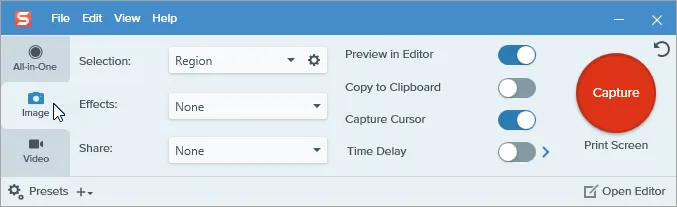
在您的计算机上安装并打开 Snagit,您将在左侧看到三个主要选项卡。
-
使用“一体化”选项卡选择区域。然后单击红色按钮或使用快捷键(例如 PrintScreen)。选择区域或选择“滚动捕获”。
-
您的截图会自动打开。使用工具栏添加箭头、文本,或使用“步骤”工具为您的流程编号。
-
点击“分享链接”或直接导出到 Word、Slack 或 Google 云端硬盘等应用程序。
提示:想了解OBS 以及其他强大的替代方案吗?点击此链接。
第二部分:屏幕截图软件——Snagit 的 15 款最佳替代方案
如果您觉得 Snagit 太笨重或价格太贵,无法满足您的需求,以下 15 个替代方案提供了一系列功能,从轻量级的免费工具到高级的视频优先工具,应有尽有。
2.1 Windows 截图工具
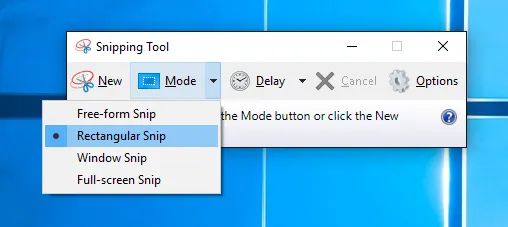
Windows 截图工具(以及截图和草图工具)是 Windows 用户内置的实用工具。它支持基本的屏幕截图和注释功能,使其成为日常任务中简单易用的免费 Snagit 替代方案。
最适合: Windows 系统上的基本屏幕截图。
优点:
+ 多种截图模式:自由形状、矩形、窗口、全屏。
+ 在应用内提供基本的笔/荧光笔注释功能。
+ 与 Windows 通知和剪贴板集成。
+ 内置于 Windows 系统中——无需安装。
+ 简单快捷,可快速捕捉精彩瞬间。
+ 非常适合偶尔截屏。
缺点:
- 编辑工具非常基础;没有高级注释功能。
- 不支持滚动截图或视频录制。
- 不支持OCR文本提取。
2.2 FastStone 捕获
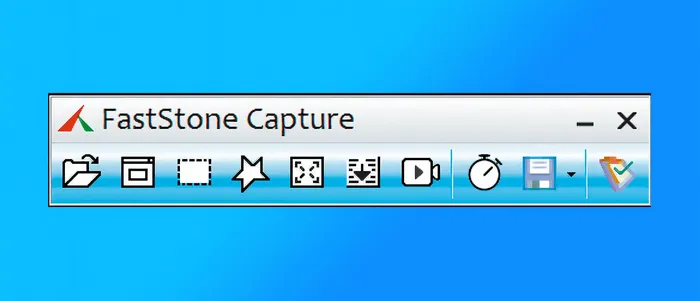
FastStone Capture 是一款轻量级但功能强大的屏幕录制软件。它提供滚动捕获、屏幕录制和简单的注释工具,价格比 Snagit 低得多。
最适合:想要一款价格低廉且具备专业功能的 Snagit 替代方案的用户。
优点:
+ 灵活的捕捉模式:区域、窗口、滚动、自由绘制。
+ 简易的视频录制功能,支持音频录制。
+ 内置编辑器,带有注释工具。
+ 虽然体积小巧,但提供了丰富的拍摄选项。
+ 一次性购买(无需订阅)。
+ 支持带音频的基本视频录制。
缺点:
- 界面可能显得过时且杂乱。
- 编辑工具比 Snagit 的编辑器更基础。
- 与专用录像机相比,高级视频编辑功能有限。
- 缺乏协作功能。
2.3 iReaShare Screen Recorder
iReaShare Screen Recorder专注于高质量的屏幕和音频录制,同时也支持在 Windows 电脑上进行屏幕录制。屏幕录制功能完全免费。此外,它还允许您直接编辑屏幕截图,例如添加文本、线条、箭头、涂鸦等等。
最适合:具备编辑功能的屏幕截图和屏幕录制。
优点:
+ 专注于屏幕和音频录制,输出质量高。
+ 支持滚动截图,并提供多种编辑功能。
+ 设置和拍摄流程简单明了。
+录制视频时会发出系统或麦克风声音。
+ 可录制屏幕,无时间限制。
+ 可将视频保存为 MP4 文件,并将屏幕截图保存为 PNG/JPG/JPEG/BMP 格式。
缺点:
- 与 Snagit 相比,本地编辑工具较为有限。
- 全屏录制功能并非免费使用(免费版可录制 3 分钟)。
下载屏幕录制软件。
以下是如何使用这款 Snagit 的替代软件进行屏幕截图:
-
下载屏幕录制软件后,将其安装到电脑上,然后启动它。
-
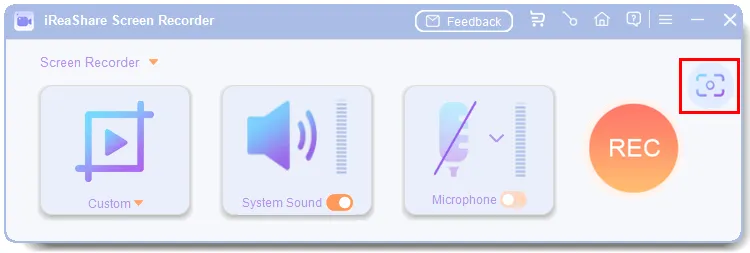
导航至要截屏的屏幕。然后,单击“屏幕截图”图标,或按“ Shift + Alt + X ”。
-
选择您想要截取的区域。如果您想截取滚动屏幕截图,还可以根据需要编辑图像。完成后,点击“保存”图标。屏幕截图将保存到您的计算机上。
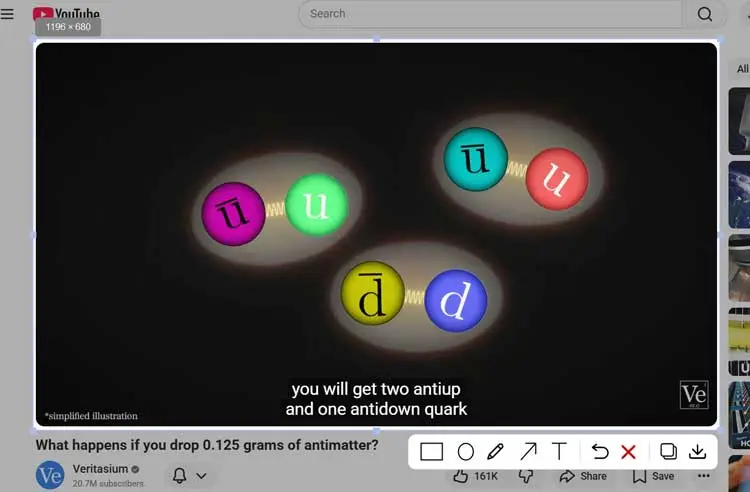
2.4 绿射
Greenshot是一款流行的开源屏幕截图软件,适用于Windows和macOS系统。它提供快速屏幕截图和基本的注释工具。
最适合:免费、开源的 Snagit 替代方案。
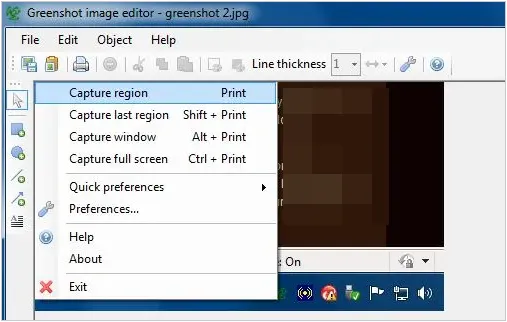
优点:
+ 截取完整屏幕截图、区域屏幕截图或窗口屏幕截图。
+ 提供注释工具:箭头、文本、高亮显示。
+ 具有快捷键和插件集成功能。
+ 完全免费且开源。
缺点:
- 滚动截图功能仅适用于 Internet Explorer(已过时)。
- 无法进行视频录制。
- 注释/编辑功能不如 Snagit 强大。
2.5 ShareX
ShareX 是功能最强大的免费 Snagit 替代软件之一。它支持高级屏幕截图工作流程、GIF 创建、滚动截图和自动上传。
最适合:高级用户和开发人员。

优点:
+ 截取屏幕截图和录制视频和 GIF。
+ 内置图像编辑器 + 高级工具(OCR、颜色选择器)。
+ 高度可定制,支持快捷键和脚本。
+ 自动化工作流程和上传目标。
缺点:
界面可能会让人感到不知所措。
- 没有专业的视频剪辑师。
2.6 屏幕录制
ScreenRec 是一款现代化的云端屏幕截图软件,支持通过链接即时分享。它集屏幕截图和视频录制功能于一体,并具备自动云存储功能。
最适合:远程团队和快速共享。
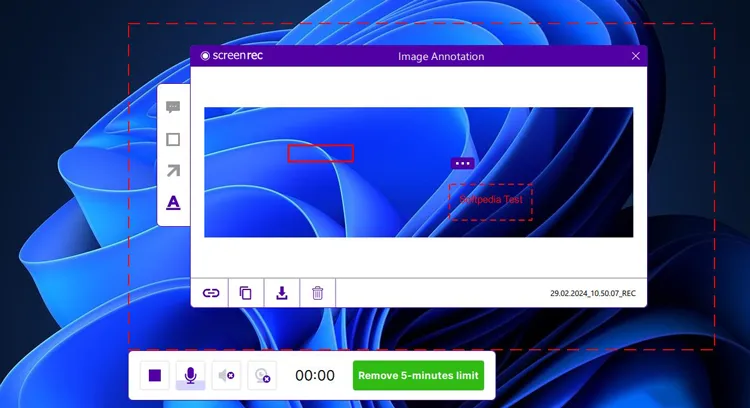
优点:
+ 支持屏幕截图和屏幕录制,并可进行云端共享。
+ 当地画廊/捕获历史。
+ 无需搜索文件即可快速访问历史记录。
+ 轻松分享私密链接。
缺点:
- 没有图像/视频编辑工具。
- 使用云功能需要连接互联网。
2.7 TinyTake
TinyTake 是一款简单易用的屏幕捕获和录制工具,具备云端共享功能。它常用于快速协作和反馈。
最适合:轻量级屏幕截图并支持云存储。
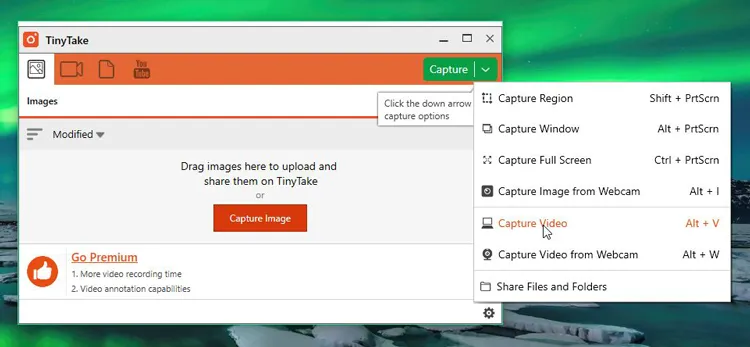
优点:
+ 为那些想要一个简单的图库来管理照片的用户提供的精简工具。
+ 2GB 云存储空间。
+ 可录制长达 120 分钟的视频(付费)。
+ 批量文件共享。
缺点:
- 免费计划限制视频时长(5 分钟视频限制)并包含广告。
2.8 光影
Lightshot 是一款快速简洁的屏幕截图工具,注重速度和易用性。它非常适合需要快速截图而无需复杂功能的用户。
最适合:快速截图。
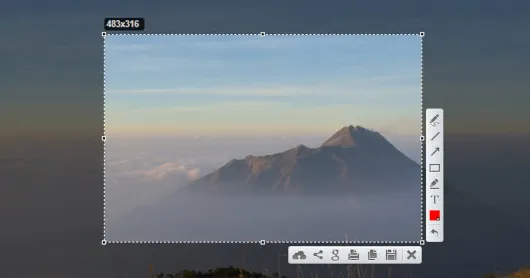
优点:
+ 快速网络分享的“速度之王”。
+ 跨平台(Windows/Mac/浏览器)。
+ 只需点击几下即可快速捕获区域。
缺点:
- 没有捕获历史记录(除非登录)。
- 仅限静态截图。
2.9 Picpick
PicPick是一款功能全面的屏幕截图软件,它还具备类似Snagit的图像编辑工具。该软件免费供个人使用,并提供用户友好的界面。
最适合:设计师和教育工作者。
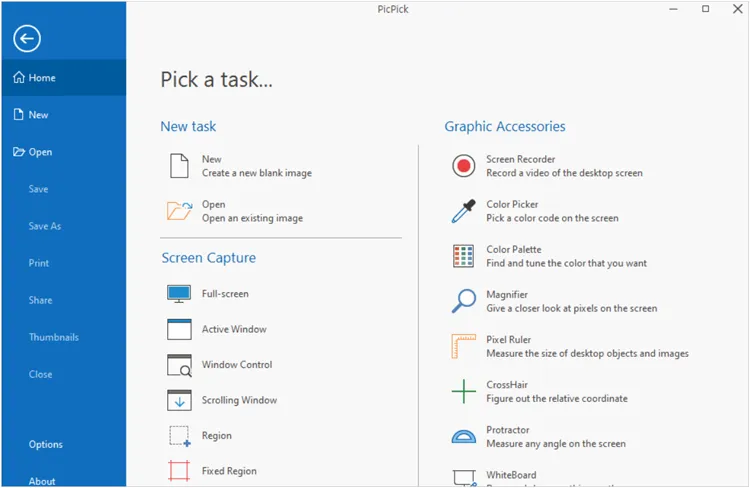
优点:
+ 高级图像编辑器。
+ 支持滚动截图。
+ 现代用户界面。
缺点:
- 仅限个人免费使用(商业用途需要许可证)。
仅限Windows系统。
2.10 快门
Shutter 是一款面向 Linux 系统的屏幕截图软件,提供丰富的截图和注释选项。
最适合:正在寻找 Snagit 替代方案的 Linux 用户。
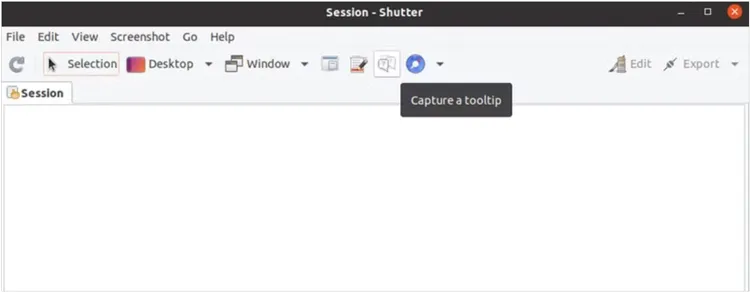
优点:
+ Linux 社区的主要 Snagit 替代方案。
+ 捕获特定工作区/菜单。
+ 内置绘图编辑器。
缺点:
- 不适用于 Windows 或 Mac 系统。
- 在某些发行版上可能难以安装。
2.11 OBS Studio
OBS Studio 是一款免费开源的屏幕录制和直播工具。虽然它并非专为屏幕截图而优化,但对于视频录制而言,它是 Snagit 的一个强大替代方案。
最适合:屏幕录制和直播。

优点:
+ 多种“场景”(在网络摄像头和屏幕之间切换)。
+ 工作室模式。
+ 录音时长和质量不受限制。
+ 最适合 4K 视频教程;免费。
缺点:
- 不支持屏幕截图注释功能。
- 占用系统资源较多。
设置复杂。
2.12 ScreenPal
ScreenPal(前身为 Screencast-O-Matic)提供屏幕捕获和录制功能,尤其侧重于教育和培训内容。
最适合:教师和培训师。

优点:
+ 屏幕和摄像头录制,并带有编辑器。
+ 提供托管和共享选项。
+ 已包含屏幕截图。
+ 支持绿幕抠像。
缺点:
- 最佳功能需订阅。
图片编辑是次要的,视频编辑是次要的。
2.13 齐格特
Zight(前身为 CloudApp)将屏幕截图、屏幕录制和云共享功能整合到一个平台中,使其成为一个便于协作的 Snagit 替代方案。
最适合:团队沟通和视觉反馈。

优点:
+ 支持视频、GIF 和屏幕截图的捕捉和分享。
+ 即时创建 GIF。
+ 链接权限并与 Slack/Jira 集成。
缺点:
- 高级编辑功能需要付费才能使用。
- 专注于“短期”共享。
2.14 维迪亚德
Vidyard 主要是一个视频消息传递和屏幕录制平台,是面向销售和营销专业人士的 Snagit 替代方案。
最适合:视频通讯。
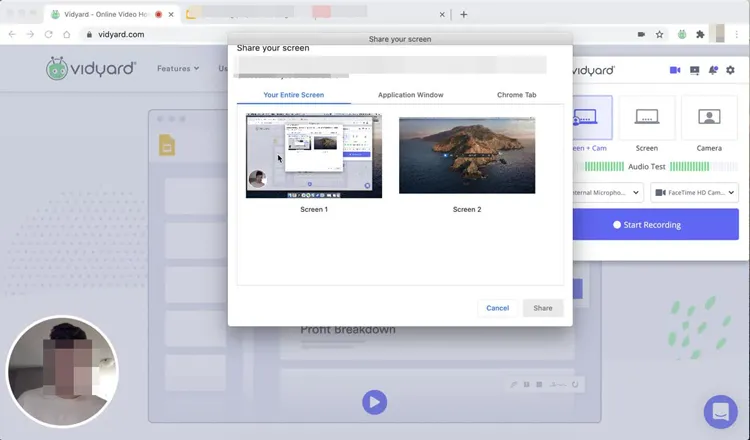
优点:
+ CRM 集成(Salesforce/HubSpot)。
+ 支持浏览器扩展。
+ 出色的分析能力。
+ 高质量网络摄像头 + 屏幕录制。
缺点:
- 对于非商业用户而言价格昂贵。
- 专注于视频消息传递,而非静态图像捕捉。
2.15 ClickUp
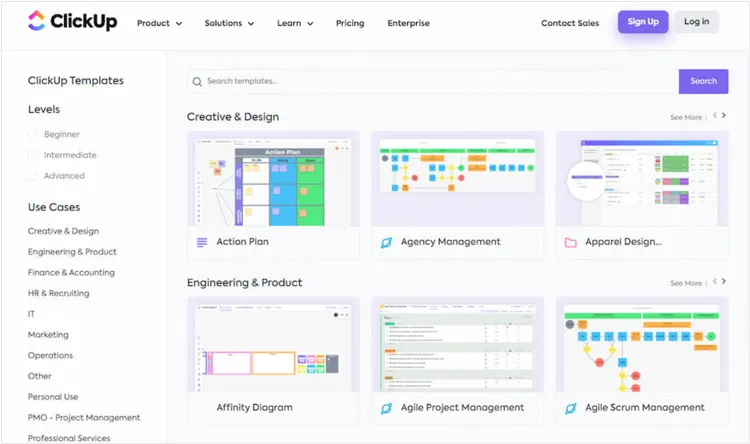
ClickUp 不是一款传统的屏幕录制软件,但它包含用于项目管理和协作的内置屏幕录制功能。
最适合:已经使用 ClickUp 提高工作效率的团队。
优点:
+ 将采集与生产力工作流程相结合。
+ 有助于将屏幕截图/视频与任务关联起来。
+ 零上下文切换。
+ 将所有沟通都控制在项目内部。
缺点:
- 没有独立的图像编辑器。
- 需要ClickUp帐户。
- 非常基本的录音控制功能。
结论
Snagit 仍然是一款功能强大且专业的屏幕录制解决方案,尤其适合需要高级编辑和滚动录制功能的用户。然而,它并非适用于所有人。根据您的预算、平台和工作流程,有很多优秀的屏幕录制软件可以替代 Snagit,例如 ShareX 和 Greenshot 等免费开源工具,以及iReaShare Screen Recorder等用户友好且实用的录制工具。
通过了解您的具体需求——无论是快速截图、高质量屏幕录制还是无缝共享——您可以自信地选择最佳的 Snagit 替代方案,以提高您的工作效率和沟通能力。
相关文章
AZ Screen Recorder 使用指南及 9 款实用替代方案和评测
如何将照片从 Mac 传输到 Android:包含 6 种解决方案的完整指南
已解决:如何通过 5 种方法将 iPad 上的照片传输到电脑

