


“您好,我是Mac新手,想把一些照片传到我妈妈的手机上。但她用的是三星手机。我试过用Android文件传输,但是它识别不了设备。请问有什么建议吗?谢谢。”
来自 Reddit
将照片从 Mac 传输到 Android 手机或平板电脑有时会感觉像是跨越数字鸿沟。由于 Mac 和 Android 运行在不同的生态系统中,直接拖放的方法行不通。如果您想将照片从 Mac 传输到 Android,可以尝试本指南中介绍的有效方法,这些方法可以高质量地传输照片。
快速浏览一下这5种方法:
| 方法 | 优点 | 缺点 |
|---|---|---|
| iReaShare Android Manager | 1. 专用软件,用于全面控制和管理设备,包括传输和管理照片。 2. 提供 Android 和 Mac/PC 之间的 USB 和 Wi-Fi 连接。 3. 在 Android 和 Mac 之间导出或导入照片,而不会损坏质量或格式。 4. 支持一键备份和恢复电脑上的安卓数据。 |
1. 需要在 Mac 上安装桌面软件。 2. 这是一款付费应用。 3. Wi-Fi 连接不如 USB 连接稳定。 |
| Google Photos | 1. 无需电缆;随时随地访问文件。 2. 在两台设备上设置好后,即可自动备份/同步。 3. 免费(不超过存储限制)。 4. 跨平台兼容性(原生 Android 应用)。 |
1. 需要互联网连接才能上传/下载。 2. 上传时间取决于网络速度和文件大小。 3. 当存储空间达到限制时,压缩高质量照片。 |
| AirDroid | 1. 无需电缆。 2. 远程管理功能(发送短信、屏幕镜像)。 3. 简易的拖放界面。 |
1. 本地传输需要使用同一 Wi-Fi 网络。 2. 速度取决于本地网络性能。 3. 免费版本有文件大小/传输限制和广告。 4. 需要在两台设备上都进行安装。 |
| OpenMTP | 1. 免费开源。 2. 专用于 Mac 的 MTP 桥接器。 3. 双窗格界面,方便导航和直接传输。 4. 快速(使用 USB 数据线)。 |
1. 需要将 Android 设置为文件传输/MTP 模式。 2. 需要USB连接线。 3. 有时稳定性可能不如付费软件。 |
| 本地发送 | 1. 通过本地网络快速安全地传输。 2. 完全免费且开源。 3. 无需互联网连接(只需本地网络)。 4. 界面简洁;无需注册账号。 |
1. 需要在 Mac 和 Android 上都安装。 2. 要求两个设备连接到同一个 Wi-Fi 网络。 3. 主要用于传输(不具备文件管理功能)。 |
第一部分:如何通过 iReaShare Android Manager 将照片从 Mac 传输到 Android
像iReaShare Android Manager这样的专用桌面软件旨在提供一套全面的一体化解决方案,方便您从 Mac 管理 Android 设备。借助此程序,您可以直接在 Mac 和 Android 之间传输图片,并保持原始画质。
iReaShare Android Manager 的主要功能:
* 将照片从 Mac 电脑复制到 Android 设备。
* 允许您在传输照片之前预览和选择照片。
* 还可以传输视频、音乐、文档、联系人、短信、通话记录和应用程序。
* 支持只读模式,以确保数据传输安全。
* 适用于运行 Android 6.0 或更高版本的 Android 设备,例如三星、一加、TCL、Tecno、OPPO、Vivo、荣耀、谷歌、摩托罗拉等。
下载iReaShare Android Manager。
使用 Android Manager 将照片从 Mac 传输到三星 Android 设备:
-
下载适用于 Mac 的 iReaShare Android Manager 应用程序并安装。然后启动软件,并使用 USB 数据线将您的 Android 设备连接到 Mac 电脑。如果您需要无线连接,请将两台设备连接到同一个 Wi-Fi 网络,然后点击“通过 Wi-Fi 连接”。

-
按照屏幕上的指示在安卓设备上启用USB调试模式。连接将会建立。

-
现在,选择“照片”类别。然后点击“相机”或“图库”,再点击“添加”从您的 Mac 电脑中选择照片。最后,点击“打开”或“确定”开始将照片导入 Android 设备。

第二部分:如何通过 Google Photos 将 Mac 上的照片传输到 Android 设备
Google Photos是一款跨平台云存储和同步服务,无需数据线即可在 Mac 和 Android 设备之间轻松同步文件。但是,如果您的帐户云存储空间不足,则无法一次性上传所有照片。
将 Mac 上的照片同步到 Android:
-
在您的Mac电脑上打开网络浏览器,访问Google Photos网站。然后使用您在Android手机上使用的同一个Google帐户登录。
-
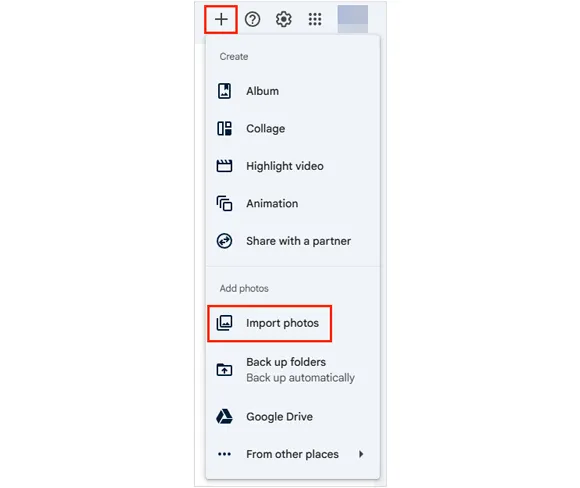
点击“ + ”按钮 > “导入照片”,然后从Mac本地存储中选择照片。等待上传完成。
-
在您的安卓手机上,打开 Google 相册应用。确保您已登录同一个 Google 帐户。您从 Mac 上传的照片将自动出现在您安卓设备上的 Google 相册图库中,您可以通过 Wi-Fi 或移动网络访问这些照片。
-
如果要将照片存储在 Android 设备的本地存储空间中,请在 Google Photos 应用中打开图片,点击三点菜单,然后选择“下载”。

第三部分:如何通过 AirDroid 将照片从 Mac 传输到 Android 手机
AirDroid 是一款流行的第三方应用程序套件,可让您从桌面无线管理您的 Android 设备,使文件传输变得简单方便。
使用 AirDroid 将照片从 Mac 传输到 Android 手机:
-
请在您的安卓手机和Mac电脑上下载并安装AirDroid应用程序。创建AirDroid帐户并在两台设备上登录。
-
请确保您的 Mac 和 Android 手机连接到同一个 Wi-Fi 网络。在您的 Mac 上,打开 AirDroid 桌面应用程序。
-
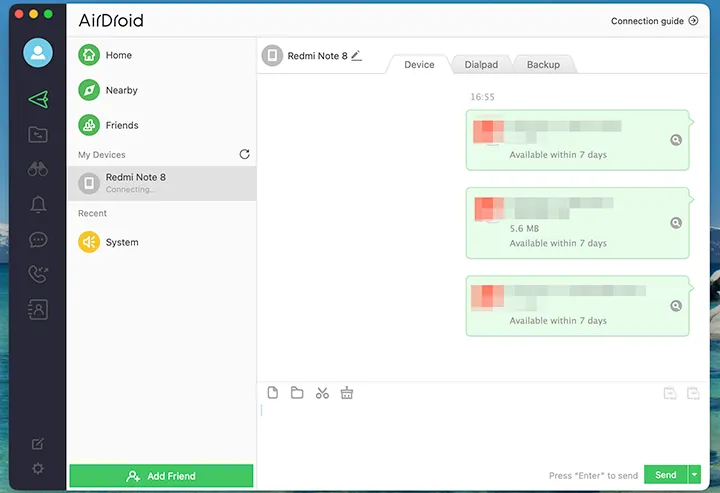
从列表中选择您的安卓设备,然后选择“设备”选项卡。
-
将您想要传输的照片从 Mac 的 Finder 窗口拖放到与您的 Android 设备关联的 AirDroid 文件传输界面上。传输将通过您的网络以无线方式进行。照片将保存到您 Android 手机上指定的 AirDroid 文件夹中。
第四部分:如何通过 OpenMTP 将图片从 Mac 传输到 Android 设备
OpenMTP 是一款免费的开源应用程序,专门用于解决 Mac 到 Android 的文件传输问题,它利用了 MTP(媒体传输协议)标准。它充当文件浏览的专用桥梁。
通过 OpenMTP 将图片从 Mac 传输到 Android:
-
下载适用于 Mac 的 OpenMTP 应用程序并安装。然后使用 USB 数据线将您的 Android 设备连接到 Mac。
-
在您的安卓手机上,下拉通知栏并点击USB连接通知。选择“文件传输/Android Auto ”或“ MTP ”选项。
-
在您的 Mac 上启动 OpenMTP 应用程序。它采用双窗格界面:一侧用于显示 Mac 上的文件(左侧),另一侧用于显示 Android 设备的内部存储(右侧)。
-
在 Mac 上找到包含照片的文件夹(左侧面板),然后在 Android 设备上找到目标文件夹(右侧面板)。在 Mac 的面板中选择照片,然后点击“传输”按钮(通常是一个从左到右的箭头)开始传输。

第五部分:如何通过 LocalSend 将照片从 Mac 发送到 Android 手机
LocalSend 是一款跨平台的开源应用程序,允许通过本地网络进行安全的点对点文件共享,类似于苹果的 AirDrop,但它适用于 Android、Mac、Windows 和 Linux。
通过 LocalSend 将照片从 Mac 传输到 Android:
-
请在您的Mac电脑和安卓手机上下载并安装LocalSend应用程序。确保两台设备都连接到同一个本地Wi-Fi网络。
-
在两台设备上启动 LocalSend 应用。它们应该会自动发现彼此。在 Mac 应用中,点击“发送”,然后选择要传输的照片。
-
从可用接收设备列表中选择您的安卓设备。您的安卓手机上会弹出通知。点击“接受”开始转账。
-
照片将保存到您安卓设备上指定的 LocalSend 文件夹中。

第六部分:关于将照片从 Mac 传输到 Android 的常见问题
Q1:我可以使用 Android 文件传输将照片从 Mac 拖放到 Android 设备上吗?
是的,您可以使用适用于 Mac 的 Android 文件传输 (AFT) 应用,将照片和其他文件从 Mac 拖放到 Android 手机上。虽然拖放功能可用,但需要注意的是,Android 文件传输已不再由 Google 官方支持或更新,并且经常不稳定,尤其是在较新版本的 macOS 和 Android 系统上。
Q2:我可以使用 AirDrop 将照片从 Mac 传输到 Android 设备吗?
不,您无法使用 Mac 上标准的内置 AirDrop 功能向绝大多数 Android 手机(包括三星、一加等)发送照片。尽管谷歌已经将 Android 的“快速分享”功能与苹果的 AirDrop 协议进行了整合,但这项功能非常新,尚未在所有 Mac 和 Android 机型上广泛普及。
Q3:我可以通过蓝牙将图片从Mac传输到Android吗?
是的,您可以使用蓝牙将图片从 Mac 传输到 Android 手机,因为这两个设备都支持蓝牙文件传输协议。这可以通过 Mac 上内置的蓝牙文件交换应用程序完成。但是请注意,这种方法通常速度很慢,仅建议用于传输少量小文件,例如几张照片。
结论
现在,通过以上方法,您可以轻松地将照片从 Mac 传输到 Android 设备。无论您喜欢 Google Photos 的无缝云端同步,还是iReaShare Android Manager的强大管理功能,总有一种方法能够完美地跨越 Mac 和 Android 之间的鸿沟。顺便一提,如果您经常在 Mac 和 Android 设备之间传输文件,iReaShare Android Manager 将是您的最佳助手。
相关文章
轻松将照片从 iPhone 传输到 Android(6 种方法)

