


“如何在 Windows 11 上录制屏幕并录制音频?大家好,我即将参加一个在线会议,不想错过任何重要细节,所以想录制会议。我以前很少录制屏幕,而且我用的是 Windows 11 电脑。我不确定最佳方法是什么,尤其是如何同时录制屏幕和会议音频。”
来自 Reddit
如果您也遇到同样的问题,想要在 Windows 系统中录制屏幕并录制音频,可以参考本指南,其中包含 5 种可行的方法。无论您是想录制屏幕音频、系统音频、麦克风声音,还是两者都录制,都可以按照以下步骤操作。

比较以下5种方法:
| 方法 | 优点(好的方面) | 缺点 |
|---|---|---|
| Xbox 游戏栏 |
1. 内置且随时可用。 |
1. 无法录制 Windows 桌面或文件资源管理器。 2. 没有视频编辑工具。 |
| iReaShare Screen Recorder | 1. 提供自定义比特率等专业设置。 2. 录制屏幕以及系统和麦克风音频。 3. 允许您在电脑上截屏和编辑图像。 4. 易于使用的界面。 |
1. 需要下载。 2. 免费版本带有水印。 |
| OBS Studio | 1. 专业级控制。 2. 完全免费。 3. 可以同时录制摄像头和屏幕。 |
1. 对初学者来说非常复杂。 2. 需要更强大的计算机性能(CPU/GPU)。 |
| 截图工具 | 1. 非常适合只录制屏幕的一小部分。 2. 非常快速简单。 |
1. 缺少高级音频设置。 2. 之后无法对视频进行剪辑或编辑。 |
| 克利普尚 | 1. 包含完整的视频编辑器。 2. 支持“画中画”功能。 3. 直接保存到云端。 |
1. 需要微软账号登录。 2. 由于是基于网络的应用程序,因此速度可能会比较慢。 |
第一部分:如何在 Windows 系统中通过 Xbox 游戏栏录制屏幕和音频
Windows 10 和 Windows 11 都内置了 Xbox 游戏栏,这是一款主要面向游戏玩家的内置工具,但也非常适合屏幕录制。不过请注意,它无法录制桌面和文件资源管理器界面。
方法如下:
-
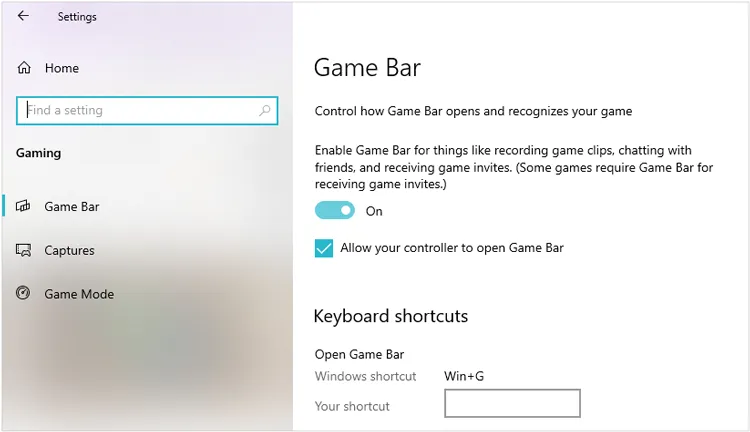
按下“ Windows ”键 + “ G ”键即可打开 Xbox 游戏栏。如果是首次使用,系统可能会提示您在“设置”>“游戏”>“ Xbox 游戏栏”中启用游戏栏。
-
点击“录制”小部件(相机图标)或按“ Windows ”+“ Alt ”+“ R ”键开始录制。要同时录制系统音频和麦克风音频,请确保游戏栏中的“麦克风”图标已开启。
-
完成后,点击捕获叠加层中的“停止”按钮,或再次按下“ Windows ”+“ Alt ”+“ R ”组合键。录制的视频将保存在“此电脑”>“视频”>“捕获”文件夹中。

第二部分:如何使用 iReaShare 屏幕录像机在 Windows 11 上录制屏幕和音频
如果您需要一款功能更强大的录屏工具,例如录制带音频或不带音频的视频、屏幕录制、编辑屏幕截图等,可以使用iReaShare Screen Recorder。这款软件支持 Windows 11/10/8/7 系统,可以录制内部声音或麦克风声音。此外,它的免费版本没有时间限制。
这款屏幕录制软件的主要功能:
* 在 Windows 电脑上录制屏幕,并确保录制质量。
* 支持使用系统音频或麦克风进行屏幕录制。
* 允许您自由选择喜欢的屏幕区域。
* 请将视频保存为易于访问的格式,例如 MP4。
* 无需网络连接。
下载iReaShare屏幕录像机。
使用此屏幕录制软件在 Windows 10/11 电脑上录制屏幕并录制音频:
-
在您的 Windows 电脑上安装该软件。安装完成后,启动它。然后选择“自定义”,打开“系统声音”或“麦克风”,导航到您想要的窗口,然后点击“录制”。

-
选择要录制的屏幕尺寸,然后单击“开始录制”。

-
录制完成后,点击“停止录制”。然后将视频“复制”或“保存”到您的电脑上。

提示:如果您想了解有关此软件的更多功能,可以阅读此屏幕录制软件的指南。
第三部分:如何使用 OBS Studio 在 Windows 10 上录制屏幕并录制音频
OBS Studio是另一款实用的第三方软件,可用于高级屏幕录制和直播。它兼容Windows、macOS和Linux系统,因此您可以轻松地在Windows 10或Windows电脑上下载和使用。
使用 OBS 在 Windows 10 电脑上录制屏幕和音频:
-
点击“源”下的“ + ”号,然后选择“显示器捕获”。
-
进入“设置”>“输出”设置录制格式(建议使用 MP4 或 MKV)。
-
点击“开始录制”。录制完成后,点击“停止录制”。视频将保存在“设置”>“输出”中指定的默认文件夹中。

第四部分:如何使用截图工具在 Windows 11 上录制屏幕并录制音频
Windows 11 中更新后的截图工具现在是录制屏幕特定区域的最简便方法。它可以同时录制屏幕、系统音频和麦克风输入。
以下是步骤:
-
在 Windows 11 电脑上,按下“ Win ”+“ Shift ”+“ S ”组合键,或者搜索“截图工具”。然后在工具栏中选择“录制”选项。
-
录制前,请确保麦克风和系统音频均已开启。然后,选择要录制的屏幕区域,并点击“录制”按钮。
-
完成后,点击工具栏中的“停止”按钮。视频将自动保存到“视频”文件夹中。

第五部分:如何使用 Clipchamp 录制 Windows 屏幕及音频
Clipchamp是一款适用于Windows 11的可靠视频录制和编辑软件。如果您需要在录制后立即编辑视频素材,它非常实用。它支持录制包含系统音频的视频。
使用 Clipchamp 录制 Windows 屏幕和音频:
-
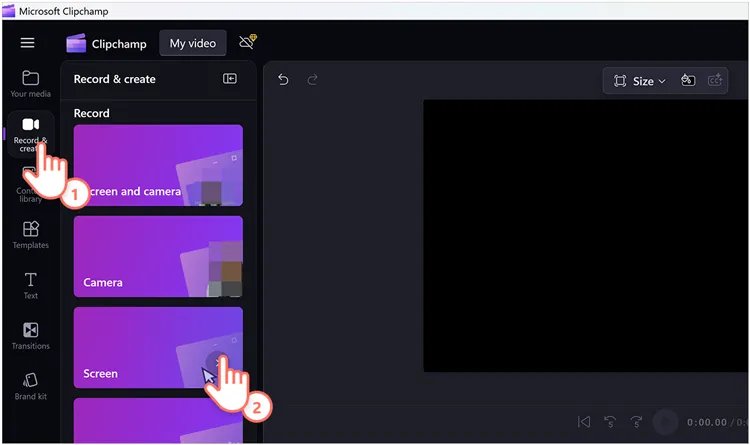
从微软商店下载 Clipchamp 并安装到您的 Windows 电脑上。然后打开它。选择“创建新视频”>“录制和创建”>“屏幕”。
-
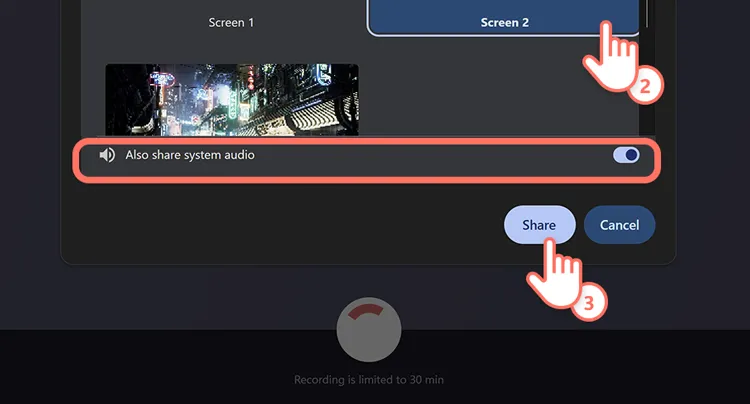
如果要录制电脑音频,请启用“同时共享系统音频”开关。然后单击红色的“录制”按钮。
-
完成后,点击屏幕顶部或底部的“停止共享”。然后点击“导出”将视频保存到您的Windows电脑。
第六部分:关于在 Windows 系统中录制屏幕及音频的问答
问题1:为什么我的Windows + Alt + R组合键不起作用?
- 应用焦点:游戏栏不会记录 Windows 桌面或文件资源管理器。您必须在应用程序或游戏中才能进行游戏。
- 已禁用设置:前往“设置”>“游戏”>“游戏栏”,确保“记录发生的情况”已开启。
- 硬件:部分较旧的显卡不支持游戏栏所需的硬件编码。
Q2:我可以在我的 Windows 电脑上同时录制屏幕、系统声音和麦克风声音吗?
是的。大多数工具(例如屏幕录制器、OBS、Clipchamp 和 Windows 11 自带的截图工具)都允许您同时切换“系统音频”(电脑播放的声音)和“麦克风”(您的声音)。在游戏栏中,检查“捕获”设置,确保“全部”音频都已录制。
Q3:在 Windows 11/10 电脑上录制屏幕后,我可以在哪里找到视频?
- 屏幕录制:视频保存在 C:\Users\[您的姓名]\Videos\Studio 中。
- 游戏栏/截图工具:通常保存在 C:\Users\[您的用户名]\Videos\Captures 中。
- Clipchamp:这些文件会保存到您的“下载”文件夹或同步到 OneDrive。
- OBS Studio:路径可以自定义,但默认路径通常是“视频”文件夹。
结论
得益于各种内置和第三方工具,在 Windows 系统上录制屏幕和音频从未如此简单。如果您只是偶尔使用,使用 Xbox Game Bar 之类的工具就足够了。但如果您想要不受限制地录制屏幕,iReaShare Screen Recorder将是更好的选择。它不仅可以录制屏幕,还可以录制内部和外部音频,而且比 OBS Studio 更易于使用。
相关文章
指南:如何将安卓设备投屏到 Windows 10 电脑(包含 USB 和 Wi-Fi 连接)
如何轻松将 Windows 10 或 11 电脑恢复出厂设置(3 种方法)
如何粉碎文件:适用于 Windows 电脑的实用文件粉碎机使用技巧

