


“有没有比 OBS 更好的替代方案?我用 OBS 录屏已经有一段时间了。它虽然能用,但总是会遇到一些小问题,最近还崩溃过几次。我对屏幕录制还不太熟悉,所以想找一款简单易用、不会频繁崩溃的软件。”
来自 Reddit
在数字内容创作领域,很少有工具能像 OBS Studio 一样具有标志性。然而,对于许多用户来说,OBS 的屏幕录制功能并不完美。如果您想了解如何使用 OBS,或者想要寻找一款替代 OBS Studio 的屏幕录制工具,本文将满足您的所有需求。继续阅读,您就能找到想要的答案。
第一部分:什么是 OBS 屏幕录制以及如何使用它?
OBS Studio(开源直播软件)是目前最流行的屏幕录制和直播工具之一。它是开源的、免费的,并且高度可定制,因此成为许多内容创作者、游戏玩家和专业人士的首选。
以下是如何使用 OBS 录制电脑屏幕:
-
访问 OBS 官方网站并下载适用于您操作系统的版本。首次启动时,OBS 会询问您是否要优化直播或录制。
-
在“场景”框中,单击“ + ”。然后在“源”框中,单击“ + ”并选择“显示器捕获”或“游戏捕获”。

-
使用“音频混音器”确保麦克风和桌面声音平衡。点击右下角控制面板中的“开始录制”按钮。

第二部分:为什么我们需要 OBS 屏幕录制软件的替代品?
虽然 OBS 功能强大,但它并非适合所有人。用户经常出于以下几个原因寻找替代方案:
- 学习曲线陡峭:对于初学者来说,界面可能令人生畏。
- 资源占用高:可能会对 CPU 和内存造成较大负担,尤其是在中端笔记本电脑上。
- 简单任务用大器晚成:如果你只需要一个 30 秒的短片,设置 OBS 就像为了挂幅画而盖房子一样。
- 小众需求:有些用户需要 OBS 本身不具备的内置编辑工具或基于云的流媒体功能。
第三部分:OBS屏幕录制器的10个替代方案
如果您正在寻找 OBS Studio 屏幕录制软件的替代方案,千万不要错过本部分,其中详细评测了 10 款替代工具。在此之前,您可以先快速比较一下这 10 款替代方案。
| 用户需求 | 推荐工具 | 主要益处 |
|---|---|---|
| 适用于教程/移动工作流程的高质量录制。 | iReaShare屏幕录像机 | 系统延迟低,4K/8K录制模式直观易用。 |
| 快速剪辑、GIF 和即时云端分享。 | ShareX | 完全免费,并可自动完成从拍摄到上传的过程。 |
| 在中端PC上畅玩高性能游戏。 | Bandicam | 优秀的硬件压缩技术能够使文件体积非常小。 |
| Windows 用户无需安装即可录制视频。 | Xbox 游戏栏 | Windows原生支持;非常适合“回溯”录制。 |
| 在Linux操作系统上进行轻量级、高效的录制。 | 简易屏幕录像机 | 在老旧硬件上速度极快,而且操作简单。 |
| 针对 Apple Silicon/Mac 优化的现代流媒体。 | Meld Studio | 简洁的用户界面,为 M1/M2/M3 芯片提供原生性能。 |
| 基于浏览器的远程面试和嘉宾。 | StreamYard | 访客通过链接加入;无需安装任何软件。 |
| 集录制和强大的视频编辑功能于一体。 | 电影 | 立即从录制过渡到专业剪辑。 |
| 专业现场制作和NDI网络。 | vMix桌面捕获 | 适用于多台PC配置的工业级可靠性。 |
| 通过浏览器同时向 30 多个平台串流播放。 | Restream Studio | 云处理可以节省本地 CPU 和内存。 |
3.1 iReaShare Screen Recorder
iReaShare Screen Recorder是一款非常易用的屏幕录制软件,适用于 Windows用户。它以其用户友好的界面而闻名,支持高分辨率屏幕录制。该软件还具备视频复制、屏幕截图和图像编辑等功能。对于那些需要简单易用的屏幕录制工具的用户来说,iReaShare Screen Recorder 是 OBS 的绝佳替代方案。
该方案的主要特点:
* 轻松录制电脑屏幕,包括视频和音频。
* 使用系统或麦克风音频源捕获视频。
* 以高分辨率录制屏幕。
* 允许您截取屏幕截图并直接编辑图像。
* 支持以 MP4 格式录制和保存。
* 提供捕获整个屏幕或特定窗口的选项。
优点:
+ 设计简洁,非常适合初学者。
+ 提供在屏幕截图上添加文本、形状和线条的功能。
+ 无时间限制地录制屏幕。
+ 提供免费版本,功能足以满足日常使用。
缺点:
- 缺少 OBS 提供的一些高级自定义选项(例如,多源流媒体)。
- 不支持直播,仅专注于屏幕录制。
- 免费版本带有水印。
下载屏幕录制软件来替代 OBS。
以下是如何使用这款屏幕录制软件:
-
将其安装到您的 Windows 电脑上。然后在桌面上打开它。如果您想选择所需的区域,请选择“自定义”模式。然后启用“系统声音”或“麦克风”,并单击“录制”。

-
接下来,拖动并选择您想要的屏幕区域,然后单击“开始录制”。

-
最后,点击“停止录制”,然后点击“复制”或“保存”导出视频。

3.2 ShareX
ShareX 是一款适用于 Windows 的免费开源屏幕录制工具。它提供一系列高级功能,包括自定义工作流程、屏幕注释以及对多种输出格式的支持。虽然它可能不具备 OBS 的流媒体功能,但对于需要强大屏幕录制功能和高度可定制界面的用户来说,ShareX 仍然是一个绝佳的选择。

优点:
+截取整个屏幕、特定区域或窗口。
+ 支持屏幕录制,支持视频格式(MP4、AVI 等)和动画 GIF。
+ 用户可以向图像和视频添加文本、形状和高亮显示。
+ 提供众多高级功能和可自定义的工作流程。
+ 该软件运行高效,不占用太多系统资源。
+ 无需付费购买高级版,所有功能均可使用。
缺点:
- 与之前的屏幕录制软件相比,由于选项数量众多,该界面对于初学者来说可能会让人不知所措。
- 不具备直播功能。
- 视频编辑功能有限;用户需要单独的视频编辑器。
3.3 Bandicam
如果你想要一款轻量级、支持高清屏幕录制和游戏录制的软件来替代 OBS,Bandicam 将非常适合你。它尤其受到游戏玩家的欢迎,因为它能够以极低的延迟录制高性能游戏。对于那些不需要 OBS 全部复杂功能的用户来说,它是一款简单易用的工具。

优点:
+ 支持以高达 4K 分辨率进行录制,并采用高压缩率以减小文件大小。
+ 特殊模式,可最大限度减少延迟地录制游戏画面。
+ 设置和使用都很简单,因此既适合初学者也适合更高级的用户。
+ 游戏录制模式可确保最小延迟和高质量的游戏画面。
缺点:
- Bandicam 的免费版本会在视频上添加水印。
- 不支持像 OBS 那样的直播功能。
3.4 Xbox 游戏栏
对于 Windows 10 和 11 用户而言,Xbox Game Bar 是一款集成的屏幕录制和直播工具。它预装在大多数 Windows 设备上,用户只需点击几下即可录制游戏画面或屏幕活动。虽然它主要面向游戏玩家,但其轻巧的设计和简洁的操作也使其成为那些需要快速屏幕录制解决方案而无需安装第三方软件的用户的理想选择。

优点:
+ 已集成到 Windows 10 和 11 中,无需额外下载。
+ 捕捉游戏画面或其他屏幕活动。
+ 允许用户在录制或直播时添加网络摄像头叠加层。
+ 极低的系统资源占用,非常适合低端电脑。
+ 针对游戏录制进行了优化,注重易用性。
缺点:
- 缺少 OBS 等工具中提供的高级录制选项和设置。
- 无法录制桌面或文件资源管理器(只能录制特定应用程序/游戏)。
输出设置有限。
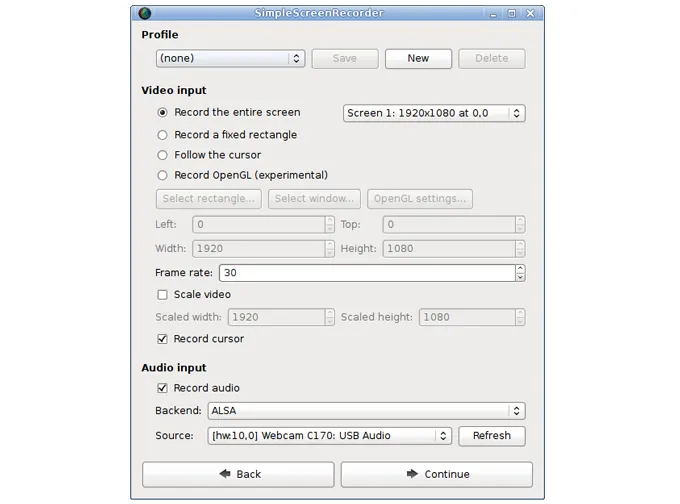
3.5 简易屏幕录像机
顾名思义,SimpleScreenRecorder 是一款简单易用的 Linux 桌面环境录制工具。它非常适合追求便捷录制体验、注重易用性的用户。虽然它是为 Linux 系统设计的,但对于任何想要一款快速可靠、操作简单的屏幕录制工具(例如 OBS)的用户来说,它都是一个绝佳的选择。
优点:
+ 非常适合 Linux 用户,因为它专为该操作系统量身定制。
+ 支持多种分辨率和格式的录制。
+ 同时捕获系统音频和麦克风输入。
+ 提供直观的设置向导,可快速上手。
+ 用户可以先预览录制内容,然后再开始实际录制。
缺点:
- 不适用于 Windows 或 macOS。
- 缺乏流媒体功能,并且与 OBS 等其他工具相比,自定义选项较少。
- 不支持网络摄像头。
与 2026 年的标准相比,该界面看起来已经过时了。
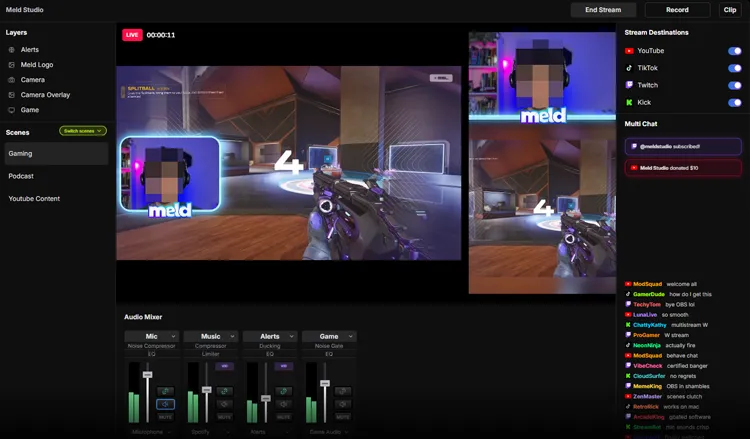
3.6 Meld Studio
Meld Studio 是一款集屏幕录制和视频编辑于一体的软件。对于希望在同一平台上同时进行屏幕录制和视频编辑的用户来说,它尤其有用。Meld Studio 提供一系列编辑工具,可以对录制的视频进行剪辑、剪切和增强,对于喜欢一体化工具的内容创作者而言,它是一款绝佳的 OBS 替代方案。
优点:
+ 结合了屏幕录制和编辑功能,无需使用多个应用程序。
+ 支持同时录制网络摄像头画面和屏幕截图。
+ 可灵活地将视频保存为不同的格式。
+ 支持高分辨率录制,并可选择调整帧速率。
+ 适合想要简单易用的编辑和录制解决方案的初学者。
缺点:
- 虽然它非常适合基本的视频制作,但可能缺乏专业主播或视频编辑所需的功能。
- 根据视频质量和所使用的编辑效果,可能会消耗大量资源。
3.7 溪流场
Streamyard 是一款基于浏览器的视频流媒体和录制平台,专为直播而设计。它为用户提供简单易用的工具,方便用户邀请嘉宾、添加徽标、共享屏幕以及直接将直播流传输到社交媒体平台。其云端特性无需强大的硬件支持,对于那些希望专注于内容创作而非配置的用户来说,Streamyard 无疑是理想之选。
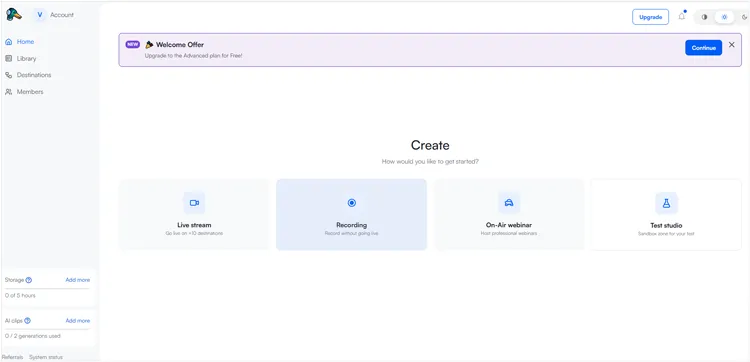
优点:
+ 无需安装软件,可从任何设备轻松访问。
+ 直接向 YouTube、Facebook 和 LinkedIn 等平台串流。
+ 允许用户轻松邀请嘉宾加入直播。
+ 支持在直播过程中共享屏幕和网络摄像头画面。
+ 提供品牌定制、叠加层和屏幕布局等功能。
缺点:
由于它是基于云端的,因此您需要稳定的互联网连接才能获得流畅的性能。
- 在视频编辑和自定义方面,功能不如 OBS 丰富。
3.8 Filmora
Streamyard 是一款基于浏览器的视频流媒体和录制平台,专为直播而设计。它为用户提供简单易用的工具,方便用户邀请嘉宾、添加徽标、共享屏幕以及直接将直播流传输到社交媒体平台。其云端特性无需强大的硬件支持,对于那些希望专注于内容创作而非配置的用户来说,Streamyard 无疑是理想之选。
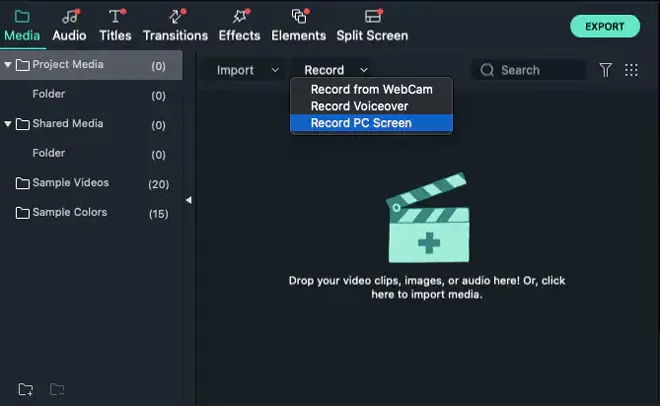
优点:
+ 双屏录制、AI降噪以及海量贴纸和动态标题库。
+ 一键导出到 YouTube/TikTok。
+ 提供强大的编辑功能,可对视频进行修剪、剪切和添加特效。
+ 包含各种视频文本、标题和转场效果。
+ 支持导出为多种视频格式。
+ 比专业视频编辑软件更经济实惠。
缺点:
- 缺乏像 OBS 那样的直播功能。
- “永久”许可证通常会对每年的重大更新收取额外费用。
免费版会在视频上添加水印。
3.9 vMix桌面捕获
vMix是一款专业级的视频制作软件,包含桌面采集功能。它专为需要高质量视频和多视频源的直播和视频制作环境而设计。
这款 OBS Studio 的屏幕录制替代方案,可以让你捕获并混合来自各种来源的视频,包括网络摄像头、桌面屏幕和外接摄像头。对于需要完全掌控视频制作的专业主播或内容创作者来说,它是一个绝佳的选择。
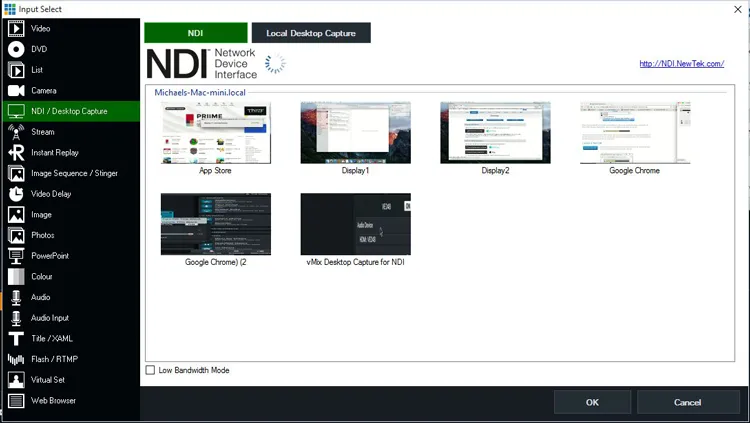
优点:
+ 可以从多个来源捕获视频,包括网络摄像头、屏幕和外部摄像头。
+ 支持向 YouTube、Facebook 和 Vimeo 等平台进行直播。
+ 允许用户实时混合视频源,使其成为现场制作的理想选择。
+ 为直播提供可自定义的图形、字幕条和叠加层。
+ 支持高达 4K 的录制和流媒体播放。
缺点:
- 价格可能较高,不同功能有不同的定价等级。
- 丰富的功能可能会让初学者和寻求简单解决方案的用户感到不知所措。
- 需要一台性能强大的电脑才能流畅运行其所有功能。
3.10 Restream Studio
Restream Studio 是一款基于云端的直播平台,用户可以同时向多个平台进行直播。它的屏幕录制和直播功能简单易用,并支持与 YouTube、Facebook 和 Twitch 等平台的多种集成。对于希望简化直播流程并直接从云端进行直播的主播来说,Restream Studio 是 OBS 的理想替代方案。
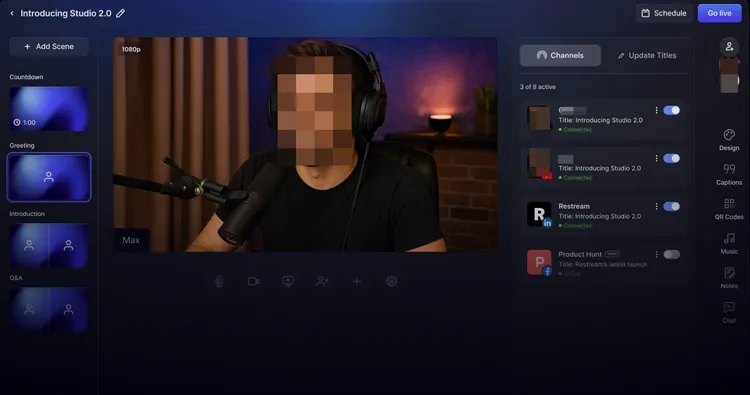
优点:
+ 从云端同时向多个平台串流。
+ 支持在直播过程中添加摄像头画面并共享屏幕。
+ 使用徽标、横幅和其他品牌推广工具自定义您的广播。
+ 方便邀请嘉宾参与直播。
+ 允许您在一个窗口中查看和与来自多个平台的实时聊天进行互动。
缺点:
- 需要稳定的互联网连接才能获得最佳性能。
- 缺乏 OBS 或 vMix 可能提供的先进制作工具。
虽然它提供免费版本,但某些功能需要订阅才能使用。
第四部分:关于 OBS Studio 屏幕录制器的问答
问题1:OBS在2026年仍然是最好的吗?
是也不是。对于需要完全控制和插件支持的高级用户来说,它仍然是“最佳选择”。然而,对于快速分享或基于浏览器的面试等特定任务,更新的专用工具已经超越了它。
Q2:OBS 是否占用大量内存?
OBS 本身效率相对较高,但编码过程和活动源的数量(如高分辨率叠加层)可能会消耗大量的 RAM 和 CPU。
Q3:OBS 能在低端电脑上运行吗?
可以,但必须降低设置。2026 年,如果您使用的是较旧的机器,建议使用“硬件编码”(NVENC 或 AMF),并将输出设置为 720p 30fps,以避免系统崩溃。
结论
OBS Studio 依然是业界的巨头,免费提供无与伦比的强大功能。然而,“最佳”录屏软件最终取决于它是否符合你的特定工作流程。如果你注重简洁易用,iReaShare Screen Recorder或 Xbox Game Bar 等工具或许是你的理想之选。如果你是专业人士,vMix 或 Meld Studio 也值得考虑。
相关文章
适用于 Windows 11/10 电脑的屏幕录制软件:十大屏幕录制工具
适用于安卓系统的优秀屏幕录制软件:11 种选项(支持连接电脑或无需电脑)

