


随着视频在安卓设备上占用的存储空间越来越大,许多用户发现他们的内部存储空间很快就满了。如果您想在不删除媒体文件的情况下将视频移动到安卓设备的 SD 卡以释放空间,可以使用本指南中提供的 5 种方法。
快速浏览一下这5种方法的优缺点:
| 方法 | 优点 | 缺点 |
|---|---|---|
| Android 文件管理器 | 1. 无需额外应用程序。 2. 快速简便。 3. 可离线使用。 |
1. 功能有限。 2. 因设备品牌而异。 3. 不适合大批量转移。 |
| Google 文件 | 1. 简洁的界面。 2. 可靠且安全。 3. 智能收纳建议。 |
1. 需要安装。 2. 高级控制功能有限。 |
| iReaShare Android Manager | 1. 强大的管理功能。 2. 高效处理大量视频和其他数据。 3. 大屏幕操作。 |
1. 需要一台电脑。 2. 需要进行 USB 调试。 3. 第三方软件。 |
| Windows 电脑(拖放) | 1. 无需其他软件。 2. 熟悉的工作流程。 3. 适用于大型文件。 |
1. 仅限 Windows 系统。 2. 文件路径可能会令人困惑。 3. 需要电缆。 |
| Mac 通过 OpenMTP | 1. 稳定的安卓-Mac传输 2. 双面板视图。 3. 免费工具。 |
1. 仅限 Mac 系统。 2. 需要第三方软件。 3. 需要进行初始设置。 |
第一部分:如何通过文件管理器将视频移动到安卓系统的 SD 卡
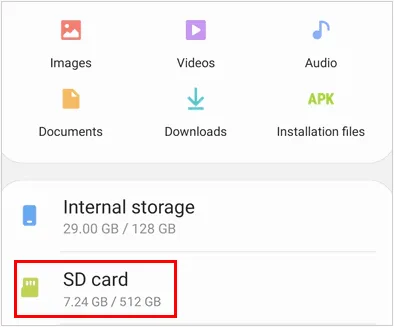
大多数安卓手机都内置了文件管理器或“我的文件”应用,用户可以直接在设备上管理存储空间。因此,如果您可以将SD卡直接插入手机,就可以使用文件管理器应用将视频从安卓手机移动到SD卡。否则,您需要一个读卡器。
通过文件管理器将视频从安卓手机移动到 SD 卡:
-
将SD卡插入安卓手机,并确保手机能够正确识别。然后打开文件管理器应用。
-
导航至“内部存储”>“ DCIM ”或“电影”,或包含您的视频的文件夹。
-
长按要移动的视频文件,然后点击“移动”或“复制”。另外,为了确保视频传输的完整性,我们建议您先“复制”视频,然后在传输完成后删除原文件。
第二部分:如何通过 Google 文件将视频从 Android 传输到 SD 卡
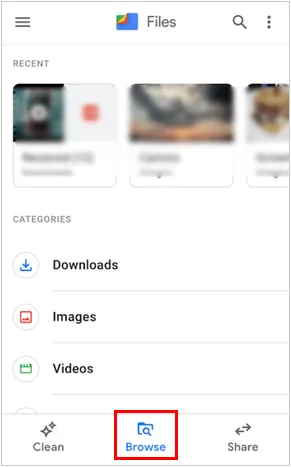
Google 文件管理器是一款免费且可靠的文件管理应用,它提供直观的界面和智能的存储建议。如果内置的文件管理器应用损坏,您可以在安卓手机上安装此应用来传输视频。
方法如下:
-
下载、安装并启动 Google 文件应用。点击底部的“浏览”标签。
-
在“存储设备”下选择“内部存储”。然后找到您的视频文件,点击文件旁边的三点图标(或选择多个文件)。
-
选择“移动到”,然后选择“ SD卡”。接下来,确认位置并点击“移动到此处”。
第三部分:如何通过 iReaShare Android Manager 将手机中的视频移动到 SD 卡
对于拥有海量视频库的用户来说,使用像iReaShare Android Manager这样的桌面工具可以提供更清晰的界面,方便进行批量管理。它可以通过 USB 一次性导出所有视频,并允许您直接在电脑上管理数据,例如编辑联系人、发送短信、删除文件等等。
iReaShare Android Manager 的主要功能:
将安卓设备上的视频传输到电脑上的SD卡。
* 传输过程中绝不能损坏视频分辨率。
* 将视频从手机传输到电脑,反之亦然。
* 无需云存储空间即可备份和恢复所有安卓数据。
* 导出联系人、短信、通话记录、照片、音乐等。
下载iReaShare Android Manager。
使用此软件将安卓设备上的视频保存到 SD 卡:
-
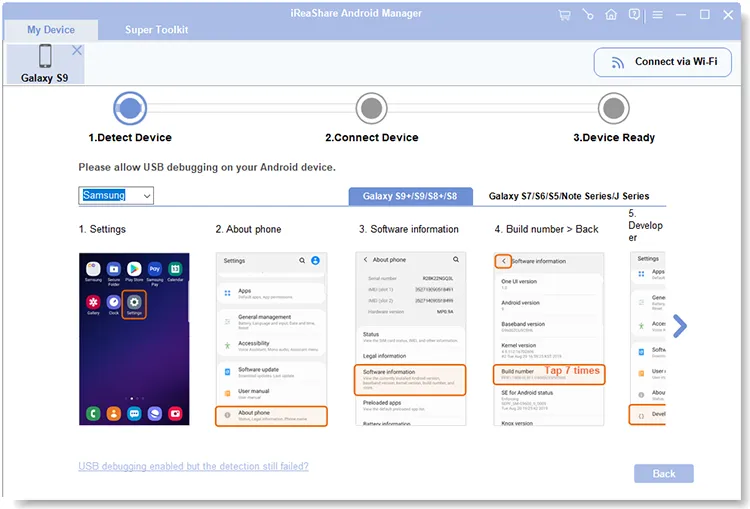
在电脑上安装并启动Android管理器软件。然后通过USB数据线连接Android手机,并确保手机上已启用USB调试模式。
-
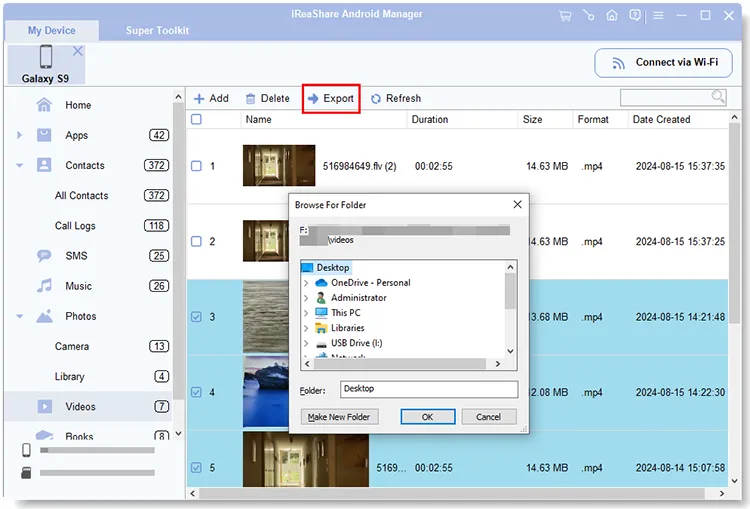
连接成功后,转到左侧边栏的“视频”选项卡。然后选择要传输的视频。

-
将 SD 卡插入带有读卡器的电脑。然后,点击“导出”,选择您的存储卡作为目标位置,并点击“确定”。您的视频将保存到 SD 卡中。完成后,您可以从 Android 设备中删除这些视频。
第四部分:如何通过Windows电脑将视频放到SD卡上(手动拖放)
这是经典的“即插即用”方法,无需额外软件。只需准备一根可用的USB数据线和一个兼容的读卡器即可。
通过拖放操作将视频从安卓手机传输到micro SD卡:
-
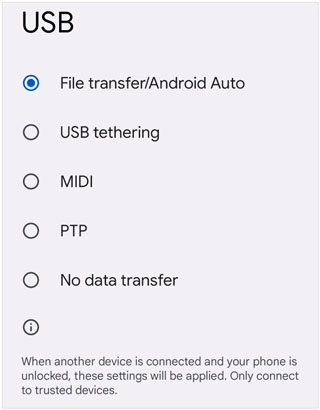
使用 USB 数据线将安卓手机连接到电脑。在手机上,下拉通知栏,将 USB 模式设置为“文件传输/Android Auto ”或“ MTP ”。
-
在电脑上打开“此电脑”,双击手机名称。然后打开“内部存储”窗口,找到您的视频。
-
在单独的文件夹视图中打开“ SD卡”窗口。只需将文件从“内部存储”窗口拖放到“ SD卡”窗口即可。

第五部分:如何通过 OpenMTP 将 Android 设备上的视频保存到 Mac 上的 SD 卡
由于 macOS 本身并不原生支持 Android 文件系统,因此您无法直接在 Mac 上访问 Android 手机。在这种情况下,OpenMTP 是一个有用的工具,可以让您的 Mac 和 Android 设备相互通信。
以下是如何通过 OpenMTP 将视频传输到 SD 卡的方法:
-
在您的Mac电脑上下载并安装OpenMTP。然后通过USB将您的安卓手机连接到Mac电脑,并在手机上选择“文件传输”模式。
-
打开 OpenMTP;您会在左侧看到 Mac 文件,右侧看到 Android 文件。在 Android 侧,切换视图以显示 SD 卡。
-
找到您内部存储的视频,然后将其拖到应用程序内的 SD 卡目录中。

第六部分:关于在安卓设备上将视频移动到 SD 卡的常见问题
问题1:如何在安卓系统上使用SD卡而不是内部存储?
在支持的设备中,您可以通过“设置”>“存储”>“SD卡”>“格式化为内部存储”将SD卡格式化为内部存储。这样,应用和文件就可以直接存储在SD卡上。请注意,并非所有设备和Android版本都支持此选项。
Q2:为什么我无法将文件从我的安卓手机移动到我的SD卡?
这种情况通常由以下三个原因造成:
- 写保护:SD 卡可能被锁定(如果使用适配器)或设置为只读。
- 权限:您可能需要在手机设置中授予文件管理器应用“所有文件访问权限”。
- 文件系统限制:如果您的 SD 卡格式化为 FAT32,则无法移动大于 4GB 的单个视频文件。
Q3:在我的安卓手机上使用SD卡作为内部存储有哪些风险?
使用SD卡作为内部存储设备存在以下几个风险:
- 与内置存储相比,性能较慢。
- SD卡故障时,数据丢失的风险会增加。
- SD卡将被加密,无法在其他设备上使用。
- 移除SD卡可能会导致应用程序出现故障。
结论
您可以通过将视频移动到 SD 卡来有效管理 Android 手机的内部存储空间。如果您可以将存储卡直接安装到手机上,则可以使用文件管理器或 Google 文件应用轻松移动视频。使用电脑也可以。但如果您还想同时管理 Android 文件, iReaShare Android Manager将是您的理想之选。
通过选择最适合您需求的方法,您可以保持 Android 设备的整洁有序,并使其流畅运行。
相关文章
如何通过7种有线或无线方式将视频从PC传输到Android设备

