


AZ Screen Recorder 是否满足您的需求?在众多屏幕录制工具中,AZ Screen Recorder 是最受欢迎的选择之一,尤其受到移动用户的青睐。但如果您想要寻找比 AZ Screen Recorder 更好的替代方案来录制高分视频或制作高质量的教程,以下是一些建议。

第一部分:什么是 AZ Screen Recorder 以及如何使用它?
AZ Screen Recorder 是一款高质量的屏幕录制应用,最初专为 Android 系统设计,但随着时间的推移,其适用范围已扩展至 Android、iOS 和 Windows 平台。它以无需“root”权限即可录制流畅清晰的屏幕视频而广受好评,这在早期曾是其主要卖点之一。
以下是如何使用 AZ Screen Recorder:
-
从 Google Play 商店、Apple Store 或 Microsoft Store 下载该应用。
-
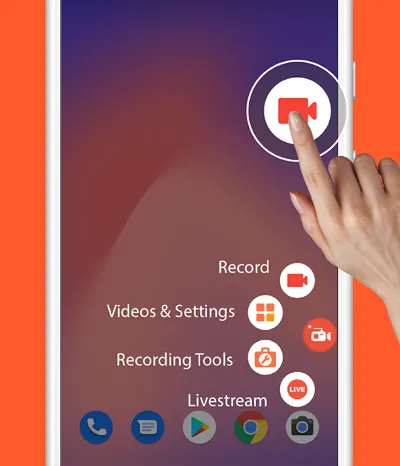
首次启动时,请允许应用“在其他应用之上显示”以启用悬浮控制气泡。点击齿轮图标可设置分辨率(最高 2K/4K)、帧速率 (FPS) 和比特率。
-
点击悬浮菜单上的红色相机图标。倒计时将开始,屏幕正在被录制。
-
下拉通知栏即可停止播放。之后,您可以使用内置编辑器剪辑视频或将其转换为 GIF 格式。
第二部分:AZ Screen Recorder 的优点和缺点是什么?
任何软件都有其优点和缺点,AZ Screen Recorder也不例外。对于休闲和半专业的安卓用户来说,AZ Screen Recorder是一个不错的选择,但它可能无法满足需要高级编辑或跨平台兼容性的用户的需求。
优点:
+ 免费使用,无时间限制。
+ 录制的视频没有水印。
+ 支持高分辨率录制(最高可达 1080p 和 60 FPS)。
+ 易于使用的界面,适合初学者
+ 包含基本的视频编辑工具。
缺点:
- 主要面向安卓用户设计,对桌面用户的选择有限。
- 免费版本中可能会出现广告。
- “魔法按钮”等高级工具需要订阅。
- 高级编辑功能相对有限。
- 性能可能因设备硬件而异。
提示:如果您想在 Mac 电脑上使用屏幕录制软件,请打开此链接。
第三部分:AZ Screen Recorder 的 9 个替代方案
如果 AZ Screen Recorder 不能满足您的特定需求,这里还有九款优秀的替代方案,涵盖移动应用程序到专业桌面套件。
3.1 XRecorder
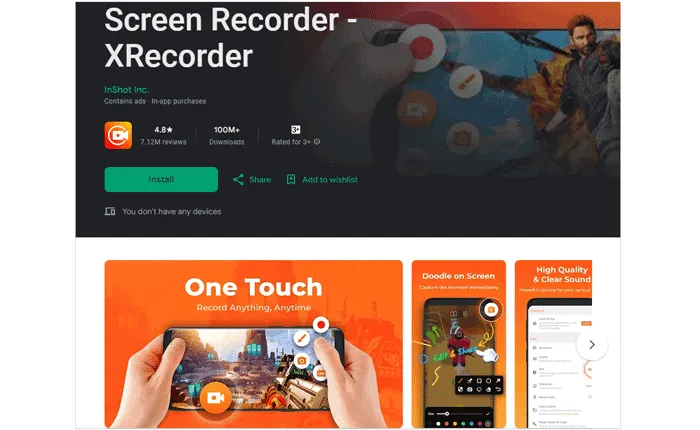
XRecorder是一款由InShot开发的流行安卓屏幕录制应用,是安卓平台上AZ的强劲竞争对手。它提供高质量无水印录制,并支持兼容设备上的机内音频录制。其简洁的界面也使其易于上手,即使是新手也能轻松使用。
优点:
+ 高质量手机屏幕录制,最高可达 1080p 60 fps,支持内置音频录制(Android 10+),无需 root 权限。
+ 浮动控制按钮,可快速启动/停止。
+ 内置视频编辑:剪辑/裁剪、速度控制、AI 字幕、滤镜、贴纸、变声器、GIF 导出和人脸摄像头叠加。
+ 支持向 YouTube 和 RTMP 进行直播。
缺点:
- 部分高级功能可能需要付费升级。
- 根据用户报告,偶尔会出现录制故障(例如丢帧/黑屏)。
- 质量和稳定性取决于设备硬件。
免费版中频繁出现全屏广告
3.2 iReaShare Screen Recorder
iReaShare Screen Recorder是一款适用于 Windows 用户的桌面屏幕录制软件。它支持全屏录制和自定义区域录制,是制作教程、在线课程和专业演示文稿的理想之选。此外,它还允许您直接在电脑上截屏。
优点:
+ 支持高质量屏幕录制。
+ 由于支持 USB 连接,因此零延迟。
+ 可自定义录制区域的桌面屏幕和音频捕获。
+ 长时间录制稳定,CPU/RAM占用率低。
+ 包括音频捕获(系统或麦克风)和静音录制。
+ 轻巧高效,是低端系统的理想选择。
+ 简单易用,适合初学者。
缺点:
- 与专业编辑工具相比,高级编辑工具有限。
- 免费版可以无限时长录制屏幕,但会带有水印。
下载屏幕录制软件来替代 AZ 录制应用。
以下是如何使用这种替代方案:
-
下载并安装软件到您的电脑上。然后在桌面上启动它。
-
如果要录制电脑屏幕,请选择“自定义”或“全屏”。然后启用所需的音频源,并点击“录制”。

-
之后,在屏幕上选择区域,然后点击“开始录制”。录制完成后,点击“停止录制”,并将视频保存到您的电脑。

3.3 Apowersoft 屏幕录像机
Apowersoft Screen Recorder 是一款功能全面的屏幕录制工具,可在 Windows、macOS、Android 和 iOS 等多个平台上使用。它支持实时编辑和云存储,非常适合团队协作。

优点:
+ 屏幕截图(全屏或选定区域),并包含系统音频和麦克风。
+ 实时注释、多格式导出(MP4、AVI、WMV)和云存储集成。
+ 在线版本无需繁琐的安装。
+ 支持多种输出格式和录制计划。
缺点:
- 在线版本仍然需要下载一个小型启动器。
- 在低端系统上,音频偶尔会出现不同步的情况。
- 与现代屏幕录制软件相比,用户界面显得过时。
3.4 Mobizen屏幕录制器
Mobizen Screen Recorder是另一款知名的安卓屏幕录制软件,尤其受到手游玩家的欢迎。它支持人脸摄像头录制,并提供多种分辨率选项。
优点:
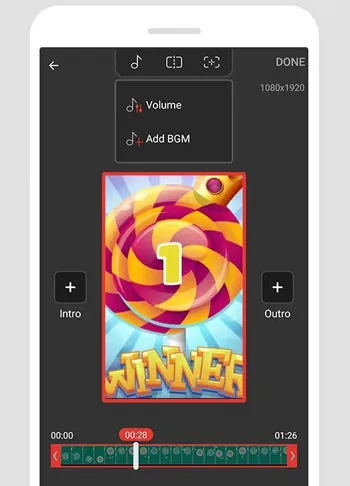
+ 专注于“干净”的录音,并设有专门的“录音室”进行进一步编辑。
+ 一键式移动录制体验,具有直观的用户体验/用户界面。
+ 内置立体声音频采集(需兼容设置)和麦克风采集。
+ 快速访问录音和进行基本的设备内编辑。
缺点:
- 许多高级功能需要订阅才能使用。
- 部分用户反映某些更新中出现了“仅限韩语”的菜单。
3.5 FastStone 捕获
Mobizen Screen Recorder 是另一款知名的安卓屏幕录制软件,尤其受到手游玩家的青睐。虽然它的界面略显“复古”,但它在捕捉屏幕活动和截取滚动屏幕截图方面效率极高,而且 CPU 占用率极低。它支持 FaceCam 录制,并提供多种分辨率选项。
优点:
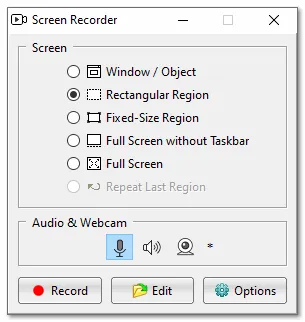
+ 轻量级捕获工具,支持屏幕截图和屏幕视频。
+ 界面简洁,专注于快速录制和注释。
+ 因其便携性和占地面积小而备受赞誉。
+ 适用于基本的屏幕录制和快速截图。
缺点:
- 编辑功能有限;更适合截图或简单剪辑。
- 界面看起来很过时(Windows XP 风格)。
- 视频导出选项有限(视频仅支持 .WMV 格式)。
- 没有Mac版本。
另请阅读:想了解关于 OBS Studio 的真实评测?这篇文章或许能帮到你。
3.6 ScreenRecorder.me
ScreenRecorder.me 是一款在线屏幕录制工具,可直接在网页浏览器中使用。它无需安装,适合快速录制,但与桌面软件相比功能较为有限。当您需要在访客电脑上录制浏览器窗口或桌面时,它是一款完美的“应急”录制工具。
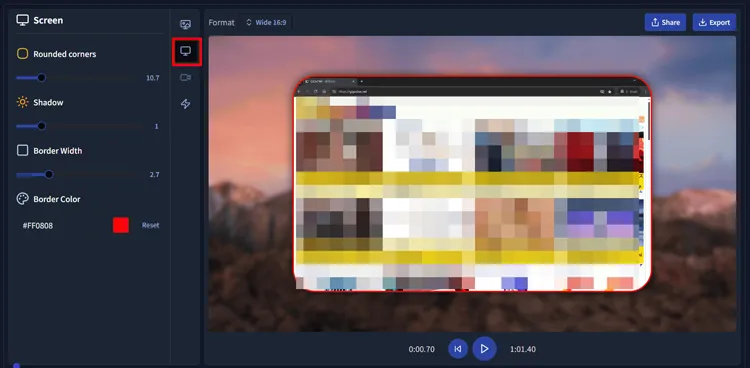
优点:
+ 一款可以直接在浏览器中使用的在线屏幕录制工具。
+ 无需安装。
+ 基本屏幕录制、音频录制,以及可能的网络摄像头录制(取决于浏览器权限)。
+ 非常适合快速捕捉画面,且开销小。
缺点:
- 没有高级编辑工具。
- 录制质量有限制(通常为 720p 或 1080p,具体取决于浏览器)。
- 部分浏览器不支持内置音频。
3.7 Camtasia
Camtasia是一款专业级的屏幕录制和视频编辑软件。由于其强大的编辑工具、动画和特效,它被教育工作者和营销人员广泛使用,但价格也相对较高。

优点:
+ 全屏录制,深度编辑功能:时间线、动画、光标效果、标注、转场、音频混合。
+ 内置媒体素材和免版税媒体库。
+ 支持摄像头 + 麦克风 + 系统音频。
+ 直接分享至 YouTube 和 LMS 平台。
+ 出色的语音降噪效果。
缺点:
- 非常昂贵。
- 对于简单的录音需求来说可能有点过头了。
- 需要大量系统资源。
3.8 ActivePresenter
ActivePresenter 是一款功能强大的屏幕录制和电子学习内容创作工具。它支持交互式内容创建、测验和高级编辑,是培训和教育的理想之选。ActivePresenter 专为电子学习而设计,不仅可以录制视频,还能追踪鼠标点击和键盘输入,自动生成带注释的教程和交互式测验。
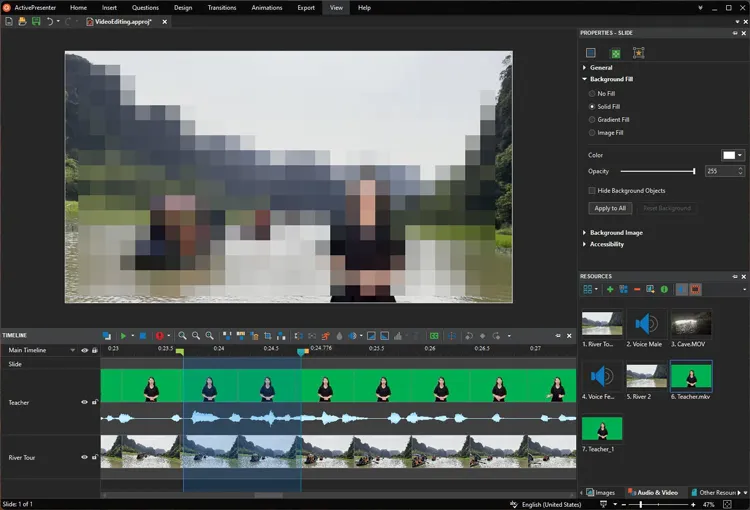
优点:
+ 屏幕和摄像头录制,并同时录制音频。
+ 智能注释和交互式电子学习模拟捕获(操作、点击)。
+ 高级视频编辑功能,包括时间轴、转场、剪切/合并、速度/音量控制、字幕、模糊/聚光灯效果。
+ 包含高级音频编辑功能。
缺点:
- 由于界面复杂,学习曲线较高。
- 商业授权或去除水印需要付费版本。
3.9 闪回
FlashBack 是一款可靠的 Windows 屏幕录制软件,支持高质量录制、摄像头画面叠加和音频录制。它提供免费版和付费版,以满足不同用户的需求。
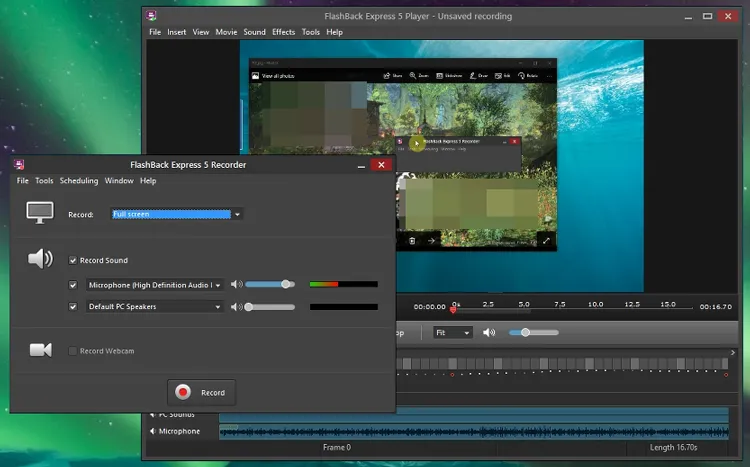
优点:
+逐帧编辑、定时录制和直接上传到YouTube。
+ 缩放/平移,导出为 MP4/AVI/WMV/GIF/QuickTime,以及内置时间线编辑器。
+ 支持多显示器和光标效果。
+ 免费快捷版基本使用无水印或时间限制。
+ 通过网络摄像头叠加功能,轻松设置录制。
缺点:
- 免费版仅限 720p 分辨率。
- 不支持Mac或移动设备。
结论
AZ Screen Recorder 是一款稳定且用户友好的屏幕录制应用,尤其适合想要免费可靠解决方案的安卓用户。不过,根据您的平台、预算和功能需求,还有许多其他功能强大的替代方案可供选择。如果您想要一款更易于使用且带有编辑功能的替代方案,可以选择iReaShare Screen Recorder 。它允许您免费录制 3 分钟的屏幕视频,且不带水印。
你也可以选择 FastStone Capture,它完全免费,但不支持手机屏幕录制。总之,从 ScreenRecorder.me 等轻量级在线工具到 Camtasia 和 ActivePresenter 等专业软件,选择合适的屏幕录制软件最终取决于你计划如何使用以及在何处使用。
相关文章
将安卓设备投屏到 Windows 10/11 电脑(支持 USB 和 Wi-Fi 连接)

