


TL;DR:
Wondershare DemoCreator 是一款适用于 Windows 和 Mac 的多功能屏幕录制和视频编辑器。
- 录制屏幕、网络摄像头、音频、游戏过程和演示文稿。
- 提供用于字幕、文本转语音、变声、AI 短片和背景移除的 AI 工具。
- 免费版会添加水印,并且录制/导出有限制。
- 付费计划可解锁无水印、更长、更高质量的录制内容以及更多人工智能功能。
- 这款应用非常适合需要录音、编辑和人工智能工具的用户。
对于更简单、高质量的屏幕、摄像头、音频和游戏录制,屏幕录像机是一个不错的选择。
如果您需要录制电脑屏幕、制作教程、录制游戏过程或制作产品演示,一款易于使用的屏幕录制软件可以极大地提高效率。Wondershare DemoCreator 是 Wondershare 出品的一款屏幕录制和视频编辑工具,它将屏幕录制、摄像头录制、音频录制和视频编辑功能集成于一体。无论您是制作在线课程、YouTube 视频、软件教程,还是录制游戏和会议,DemoCreator 都能提供全面的解决方案。
但 Wondershare DemoCreator 真的值得付费吗?这篇 Wondershare DemoCreator 评测涵盖了它的功能、主要特性、优点、缺点以及是否值得选择。
第一部分:什么是 Wondershare DemoCreator?
Wondershare DemoCreator是由 Wondershare 开发的一款集屏幕录制和视频编辑于一体的工具。它允许用户录制屏幕、网络摄像头、游戏和音频,然后无需切换到其他程序即可编辑录制内容。
DemoCreator 专为教育工作者、游戏玩家、营销人员、商业用户和内容创作者而设计,它将录制、视频编辑、创意素材和 AI 驱动的功能集成在一个平台中。
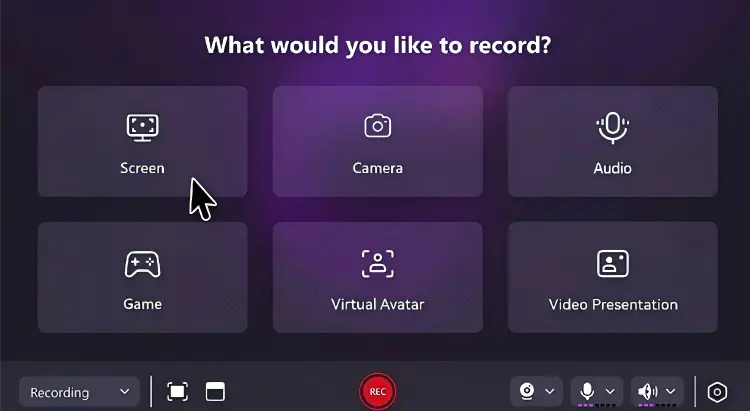
它支持多种录制模式,包括:
- 屏幕录制。
- 网络摄像头录像。
- 游戏录制。
- 录音。
- 视频演示录制。
- 虚拟摄像机录制。
您还可以分别录制屏幕、摄像头、麦克风和系统音频,从而在编辑视频时拥有更大的灵活性。
第二部分:Wondershare DemoCreator 能为您做什么?
Wondershare DemoCreator最大的卖点是它将多个内容创建任务整合到一个应用程序中。
1. 录制屏幕
DemoCreator 可以让你录制整个屏幕、选定区域或特定窗口。你还可以将屏幕录制与网络摄像头和音频录制结合起来。
这使其非常适合用于软件教程、演示文稿、在线课程、产品演示和其他教学内容。Wondershare 还提供屏幕注释和绘图工具,方便您在录制过程中突出显示重要区域。
2. 录制游戏过程
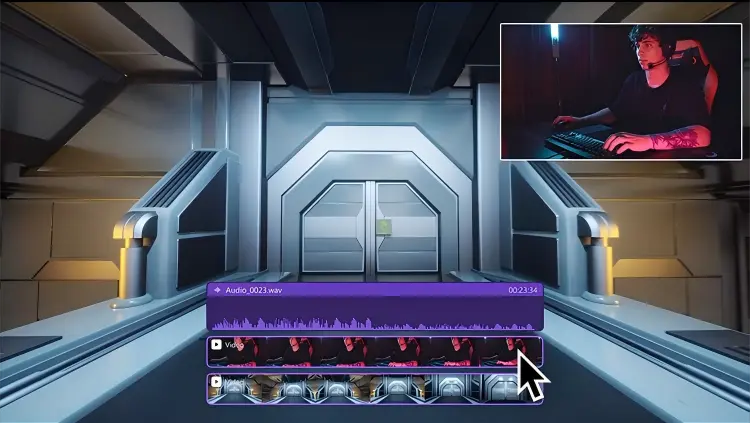
DemoCreator 提供专用的游戏录制功能,无论您的显示器分辨率如何,都能以高达 4K/8K 和 120 FPS 的帧率流畅录制游戏画面。您还可以使用精彩片段、贴纸和创意特效来增强游戏视频,使其更具吸引力,更值得分享。
3. 录制摄像头和麦克风
DemoCreator 可以分别录制您的摄像头、麦克风和屏幕。当您想要创建画中画教程或演示文稿时,这非常有用。例如,您可以在屏幕一角显示您的脸部画面,同时在主屏幕上演示软件。
4. 使用虚拟化身进行录制
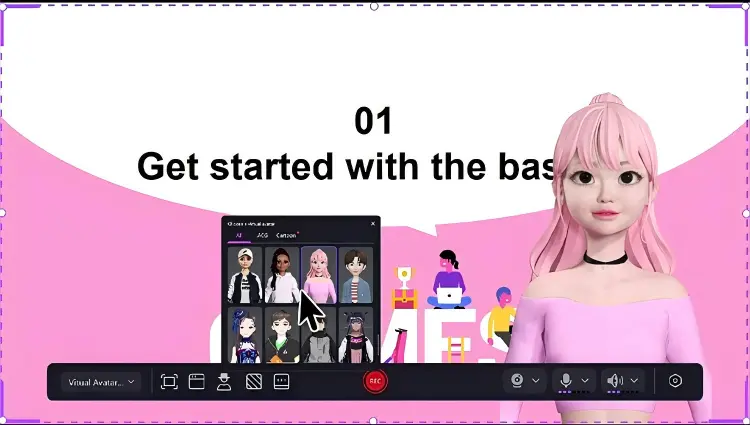
Wondershare DemoCreator 让您能够使用虚拟化身创建内容。它提供 30 个 AI 化身供您选择,您可以创建具有自然面部表情和动作的视频,同时赋予您的内容个性化的外观。
5. 视频剪辑
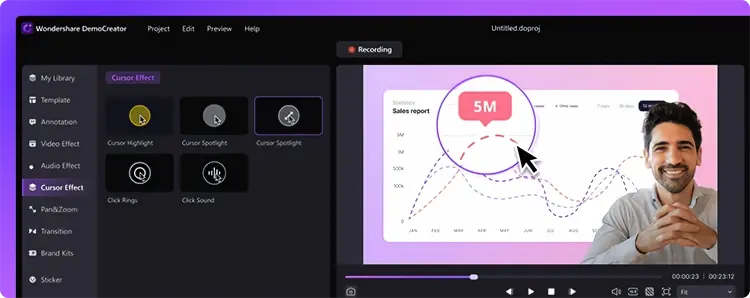
DemoCreator 不仅仅是一款屏幕录制工具,它还内置了视频编辑工具。录制完成后,您可以直接编辑视频,无需切换到其他编辑器。
你可以:
- 剪辑和分割视频。
- 添加文字和标题。
- 添加贴纸和视觉特效。
- 添加背景音乐。
- 调整音量。
- 添加过渡效果和动画。
- 调整视频设置。
- 添加光标和鼠标点击效果。
这意味着您可以在一个工作流程中完成视频的录制、编辑和润色,而无需使用单独的录制和视频编辑软件。
6. 人工智能视频工具
DemoCreator 的功能已超越了传统的录制和编辑,新增了人工智能驱动的功能。目前的功能包括:人工智能文本编辑、人工智能字幕生成、人工智能文本转语音、人工智能变声、人工智能降噪、人工智能背景移除、人工智能视频片段生成、人工智能音乐生成、人声去除以及其他人工智能辅助工具。
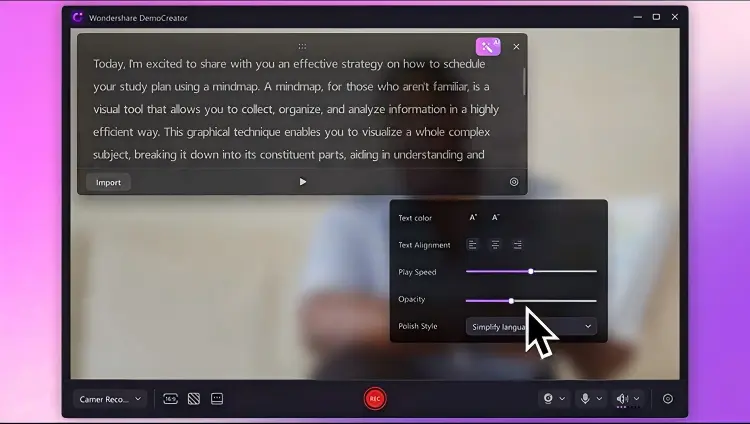
7. 随时随地分享你的内容
Wondershare DemoCreator 让您轻松分享内容,支持即时社交分享和无缝团队协作。视频录制和编辑完成后,您可以直接将其分享到 YouTube、Vimeo、TikTok 和 Instagram 等平台,随时随地触达您的受众。
第三部分:Wondershare DemoCreator 是免费的还是付费的?
Wondershare DemoCreator 提供免费试用,但它并非完全无限制的免费屏幕录制软件。
根据 Wondershare 目前提供的信息,试用版可以体验软件的全部功能,但导出的视频会带有水印。Wondershare 目前的 Windows 定价页面也显示,免费试用版的录制/导出时长限制为 5 分钟,付费套餐则可以增加录制时长和导出质量。
DemoCreator 免费版 vs. 付费版
|
免费试用 | 付费版 | |
|---|---|---|---|
| 屏幕录制 | 是的 | 是的 | |
| 视频剪辑 | 是的 | 是的 | |
| 无水印导出 | 不 | 是的 | |
| 录音时长 | 有限的 | 无限 | |
| 4K导出 | 有限的 | 是的 | |
| 更高的帧速率 | 有限的 | 最高可达 120 帧/秒 | |
| 人工智能工具 | 有限的 | 更多访问权限 | |
| 创意素材 | 有限的 | 更多资源 |
Wondershare DemoCreator 的价格是多少?
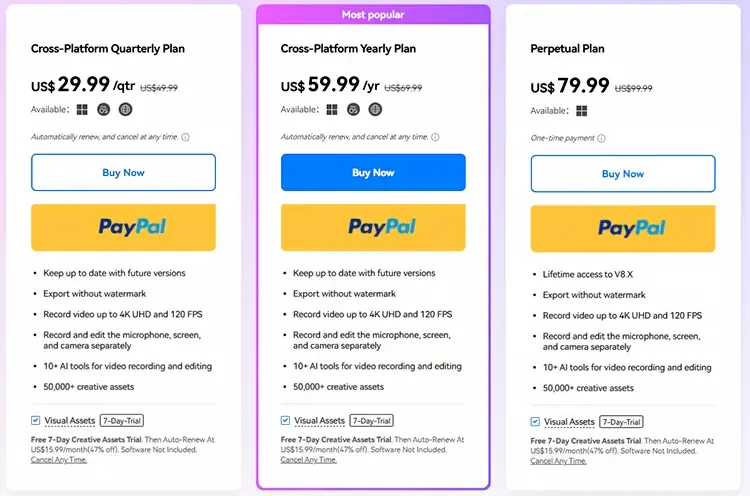
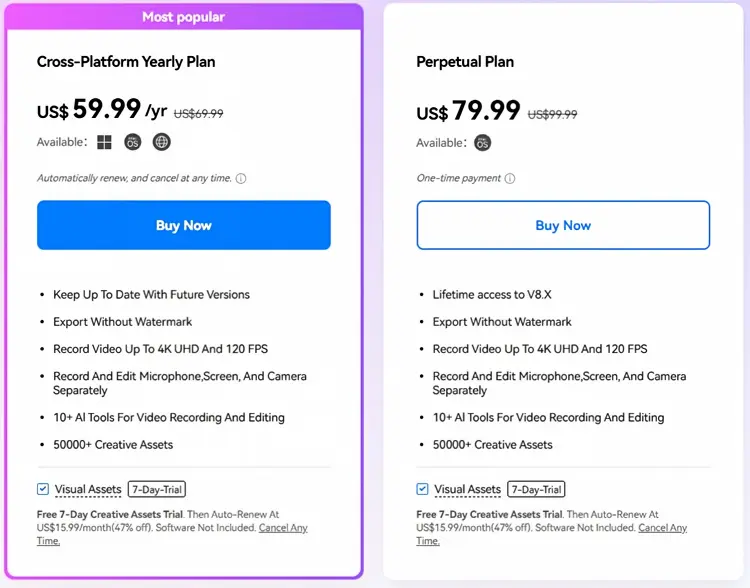
Wondershare目前提供多种付费选项,包括月付、季付、年付和永久授权计划。
适用于 Windows 系统:
适用于 Mac 系统:
免费版够用吗?
这取决于你想做什么。
如果您只是想测试界面或进行简短的个人录音,免费版本就很有用。
但如果您想专业地发布视频,水印就会成为一个很大的限制。同样,需要更长录制时间、4K 输出或更高帧速率的用户可能也需要付费套餐。
第四部分:Wondershare DemoCreator 的优点和缺点是什么?
在购买 DemoCreator 之前,请考虑它的优点和局限性,看看它是否符合您的录制和编辑需求。
Wondershare DemoCreator 的优点:
+ 您可以在同一应用程序中录制屏幕和编辑视频。
+ 它支持屏幕、摄像头、音频、游戏和演示文稿的录制。
+ AI 工具包括字幕、文本转语音、基于文本的编辑、AI 剪辑、变声和背景移除。
+ 注释、屏幕绘图、字幕和网络摄像头叠加功能使其适用于教程和演示。
+ 付费计划支持以最高 4K 超高清和 120 FPS 进行录制。
+ 内置模板、特效、转场、贴纸、背景和音频资源,提供更多创意选择。
Wondershare DemoCreator 的缺点:
- 从免费试用版导出的视频会带有水印。
- Windows 免费试用版录制时间限制为 5 分钟。
- 部分人工智能功能需要人工智能积分或付费才能使用。
- 如果您只需要基本的屏幕录制功能,那么丰富的功能可能会让您感到不知所措。
- 部分高级创意素材可能需要额外付费或单独订阅。
如果您已经使用其他视频编辑器,那么内置的编辑工具可能就没必要了。
第五部分:Wondershare DemoCreator 的最佳替代方案
如果您主要目标是高质量的屏幕录制,而不是大量的视频编辑和AI功能,那么Screen Recorder值得考虑。它更专注于屏幕、音频、网络摄像头、游戏画面和手机录制,同时仍然提供实用的编辑和注释功能。
目前,该产品宣传支持录制高达 8K 和 120 FPS 的视频,多种录制模式,20 多种输出格式,以及 AI 驱动的网络摄像头背景移除功能。
屏幕录制器的主要功能:
- 录制最高 8K 分辨率和 120 FPS 的高质量视频。
- 录制全屏、自定义区域、特定窗口、游戏画面或网络摄像头画面。
- 同时录制屏幕、摄像头、系统声音和麦克风。
- 在电脑上录制 iPhone和 Android 屏幕。
- 录制过程中可添加文字、箭头、形状、高亮显示和绘图。
- 降低背景噪音和回声,获得更清晰的音频。
- 使用快捷键安排录制时间和控制录制功能。
- 导出录音文件格式包括 MP4、MOV、MKV、MP3、WAV、PNG 和 JPG 等。
以下是如何使用屏幕录制功能:
-
在电脑上下载并启动屏幕录制软件。选择“视频录制”,然后选择要录制的屏幕区域。

-
根据需要开启或关闭“系统声音”和“麦克风”。如果要添加人脸叠加效果,请启用摄像头,然后点击“录制”按钮开始录制。
-
录制过程中,您可以添加文字、绘制形状、高亮光标以及应用其他效果。完成后,点击“停止”,预览录制内容,然后保存视频。

屏幕录制软件 vs. Wondershare DemoCreator
|
Wondershare DemoCreator | 屏幕录制 | |
|---|---|---|---|
| 屏幕录制 | 是的 | 是的 | |
| 网络摄像头录制 | 是的 | 是的 | |
| 录音 | 是的 | 是的 | |
| 游戏录像 | 是的 | 是的 | |
| 视频剪辑 | 强的 | 基础到中等 | |
| 人工智能视频工具 | 广泛的 | 更专注 | |
| AI字幕 | 是的 | — | |
| 人工智能文本转语音 | 是的 | — | |
| AI变声器 | 是的 | — | |
| 注释工具 | 是的 | 是的 | |
| 电话录音 | — | 是的 | |
| 录音质量 | 当前付费套餐最高支持 4K/120 FPS | 广告宣传最高可达 8K/120 FPS | |
| 最适合 | 录制+编辑+人工智能创作 | 高质量录制和采集 |
第六部分:Wondershare DemoCreator 问答
Q1. Wondershare DemoCreator 是完全免费的吗?
不。DemoCreator 提供免费试用版,但免费版功能有限。导出的视频会带有水印,而且目前的 Windows 定价对比显示,免费试用版的录制时长限制为 5 分钟。
Q2. Wondershare DemoCreator 是否有水印?
是的,使用免费试用版导出的视频会带有水印。如需导出无水印视频,则需要付费套餐。
Q3. Wondershare DemoCreator 适合制作 YouTube 视频吗?
是的。DemoCreator 可以用于制作 YouTube 教程、游戏视频、软件演示、演示文稿和教育内容,因为它集成了屏幕录制、网络摄像头捕获、音频录制、编辑、字幕和其他创意工具。
然而,这是否是最佳选择取决于您需要的编辑量。如果您主要制作屏幕录像,那么使用专业的屏幕录制软件可能更简单。
Q4. DemoCreator 可以录制游戏过程吗?
是的。DemoCreator 包含专门的游戏录制模式,并且在支持的付费计划中支持高分辨率、高帧率录制。
Q5. DemoCreator 能否同时录制摄像头和屏幕?
是的。DemoCreator支持屏幕和摄像头录制,并且可以分别捕获麦克风、屏幕和摄像头信号源,这对于教程和演示视频非常有用。
Q6. DemoCreator 可以录制音频吗?
是的。DemoCreator 可以录制麦克风和系统音频以及视频,因此适用于教程、游戏解说、演示文稿和其他需要旁白的节目内容。
Q7. DemoCreator 是否支持 4K 录制?
是的。Wondershare 目前的付费方案宣传支持录制和导出高达 4K 超高清和 120 帧/秒的视频。
Q8. Wondershare DemoCreator 适合初学者吗?
确实如此。它的界面将录制和编辑功能集成在一个应用程序中,可以简化内容创作流程。
然而,对于只需要简单屏幕录制功能的初学者来说,大量的编辑和人工智能功能可能显得多余。
Q9. Wondershare DemoCreator 比基本的屏幕录制软件更好吗?
这取决于你的需求。
如果你想在同一个应用程序中录制和编辑视频,DemoCreator 具有明显的优势。
如果您只需要录制屏幕、摄像头或音频,那么一款简单的屏幕录制软件可能更高效、更便宜。
最终判决
总的来说,Wondershare DemoCreator 是一款功能强大的屏幕录制和视频编辑一体化解决方案,尤其适合需要 AI 工具来制作教程、游戏演示、演示文稿或社交内容的用户。然而,它的免费版本存在一些限制,主要需要可靠、高质量屏幕录制的用户可能并不需要它的所有编辑功能。
如果您想要更简单、更专注的录制体验,并具备高分辨率录制、音频增强、网络摄像头捕捉、手机屏幕录制和灵活的录制模式等功能,那么屏幕录像机是一个值得考虑的替代方案。
相关文章:
适用于 Windows 11/10 电脑的屏幕录制软件:11 款最佳屏幕录制工具
AZ Screen Recorder 使用指南及 9 款实用替代方案和评测


