


TL;DR:
想知道如何录制 iPhone 屏幕和音频吗?可以使用内置的屏幕录制功能快速录制,使用 QuickTime Player 在 Mac 上录制,或者使用屏幕录制软件在 PC/Mac 上进行灵活、高质量的录制。
在许多情况下,录制 iPhone 屏幕都非常有用,例如制作教程、保存游戏精彩片段、录制应用演示或录制重要的视频通话。如果您正在寻找如何录制 iPhone 屏幕的方法,那么您来对地方了。本文将介绍三种录制 iPhone 屏幕的方法,您可以选择最适合您需求的方法。
第一部分:如何使用 iPhone 内置功能录制 iPhone 屏幕及音频
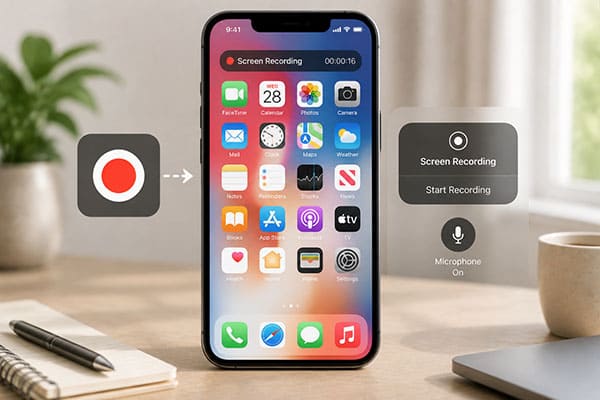
录制 iPhone 屏幕并录制声音最简单的方法是使用 Apple 内置的屏幕录制功能。该功能自 iOS 11 起可用,用户可以直接从控制中心开始录制,并选择是否启用麦克风来录制外部音频。但是请注意,某些受版权保护的视频可能不允许录制内部音频。
以下是如何录制iPhone屏幕及声音的方法:
步骤 1. 打开 iPhone 上的“设置”应用,然后点击“控制中心”。
步骤 2. 向下滚动找到“屏幕录制”,然后点击“+”按钮将其添加到控制中心。

步骤 3. 从屏幕右上角向下滑动打开控制中心。
步骤 4. 点击“屏幕录制”图标,iPhone 将在 3 秒倒计时后开始录制。
步骤 5. 要录制您的声音,请按住“屏幕录制”按钮,然后点击“麦克风”图标将其打开。
步骤 6. 点击“开始录制”开始录制 iPhone 屏幕和音频。
步骤 7. 完成后,点击屏幕顶部的“红色录制指示器”或打开控制中心,然后再次点击“录制”按钮。
步骤 8. 打开“照片”应用,查找、编辑和分享您录制的视频。

第二部分:如何使用 QuickTime Player 在 Mac 上录制 iPhone 屏幕
如何在不使用控制中心的情况下录制 iPhone 屏幕?如果您使用的是 Mac,QuickTime Player 提供了另一种简单的 iPhone 屏幕录制方法。作为 Apple 的内置媒体播放器,当您的 iPhone 通过 USB 数据线连接到 Mac 时,QuickTime Player 也可以作为基本的屏幕录制工具。这种方法非常适合在大屏幕上录制 iPhone 游戏画面、应用教程、演示和其他屏幕活动,并且可以更好地控制录制过程。
以下是如何在 Mac 上录制 iPhone 屏幕的方法:
第一步:使用 USB 数据线将 iPhone 连接到 Mac。如果是首次连接,请在 iPhone 上轻点“信任”,并在提示时输入密码。
步骤 2. 在 Mac 上打开 QuickTime Player。点击菜单栏中的“文件”,然后从下拉菜单中选择“新建影片录制”。

步骤 3. 点击红色“录制”按钮旁边的“箭头”图标,然后从可用的相机选项中选择您的 iPhone。您的 iPhone 屏幕将显示在 QuickTime Player 窗口中。
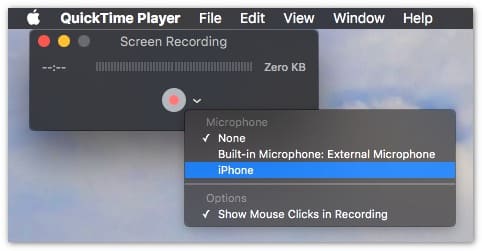
第四步:点击红色“录制”按钮开始录制iPhone屏幕。录制完所需内容后,点击“停止”按钮结束录制。
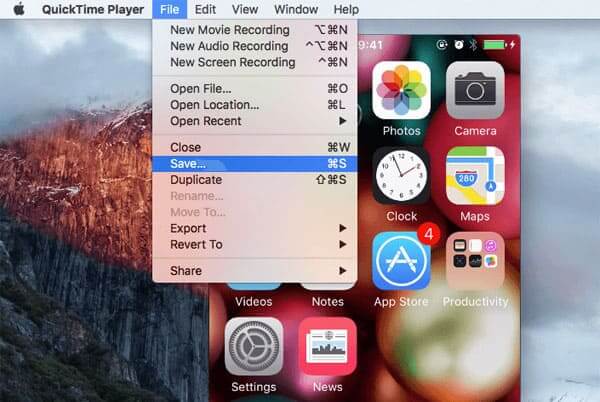
步骤 5. 转到“文件”>“保存”,然后选择一个目标文件夹来保存录制的视频。
第三部分:如何使用屏幕录制软件在 PC/Mac 上录制 iPhone 屏幕
如果您想在电脑上录制 iPhone 屏幕,屏幕录制软件提供了一个更强大、更灵活的解决方案。它允许您将 iPhone 屏幕镜像到更大的电脑屏幕上,并自定义各种录制设置,从而获得更流畅的体验。它支持高质量的屏幕录制,同时还允许您在录制后预览、整理和编辑录制内容。凭借先进的 AI 功能,它还可以通过音频降噪和智能处理等功能增强录制效果,从而获得更清晰的音质。
屏幕录制器的主要功能:
- 轻松在电脑上录制安卓手机和iPhone的屏幕。
- 支持多种录制模式,包括全屏录制、自定义区域录制、指定窗口录制和摄像头录制。
- 轻松录制Windows和Mac电脑的屏幕。
- 录制过程中可添加实时注释,例如文本、形状、高亮显示和绘图。
- 同时录制系统音频和麦克风声音,以实现完整的音频采集。
- 设置自动开始和停止录制功能,方便进行免提录制。
以下是如何使用屏幕录制应用录制带有语音的 iPhone 屏幕:
-
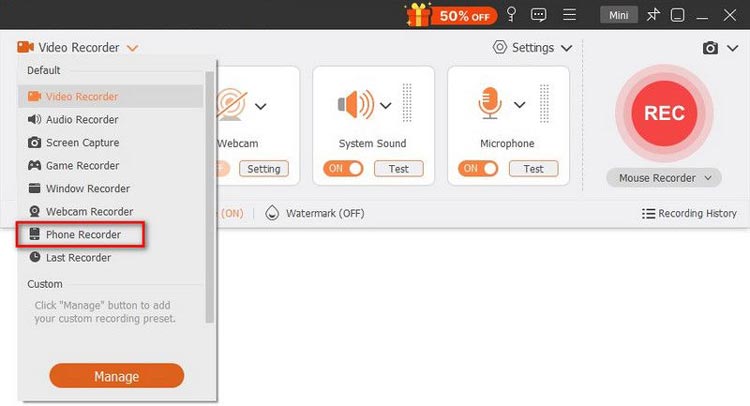
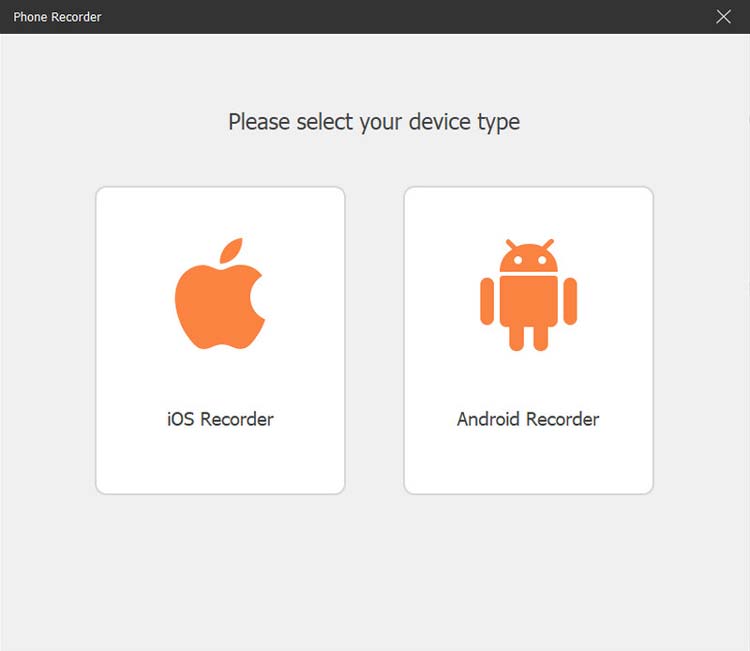
在电脑上下载并安装屏幕录制软件。启动程序,然后从主界面选择“手机录制”。
-
选择“iOS 录屏”开始录制 iPhone 屏幕。连接前,请确保 iPhone 和电脑连接到同一个 Wi-Fi 网络。
-
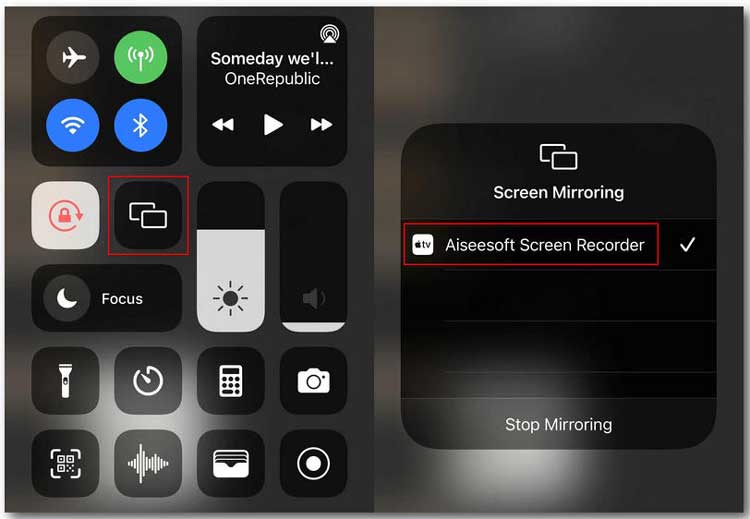
在 iPhone 上,从右上角向下滑动打开控制中心。轻点“屏幕镜像”,然后从设备列表中选择“屏幕录制”。连接成功后,iPhone 屏幕将镜像到您的电脑上。
-
iPhone屏幕显示在电脑上后,自定义录制设置,包括分辨率、输出质量和录制区域。然后点击“录制”按钮开始录制iPhone屏幕。
-
录制完成后,点击“停止”按钮结束录制。您可以在保存前预览和编辑录制的视频。如果效果符合您的预期,请点击“导出”按钮将录制内容保存到您的电脑。
屏幕录制器的局限性
虽然屏幕录制软件提供了更高级的功能,但它并不适用于所有情况:
- 屏幕镜像功能要求两台设备连接到同一Wi-Fi网络。Wi-Fi连接质量差可能会导致延迟或断线问题。
- 某些受DRM保护的应用程序可能会阻止录制。
- 免费版本可能存在一些限制,例如水印或功能受限。
- 较旧的 iOS 版本在镜像过程中可能会出现音频同步问题。
了解这些局限性可以帮助您决定该工具是否满足您的录音需求。
屏幕录制镜像失败怎么办?
如果屏幕录制功能无法镜像您的 iPhone 屏幕,请尝试以下解决方案:
- 请确保您的 iPhone 和电脑连接到同一个 Wi-Fi 网络。
- 请检查您的 iPhone 是否已启用屏幕镜像功能,并从设备列表中选择屏幕录制应用。
- 重启屏幕录制软件、iPhone 和电脑,然后再次尝试连接。
- 请将屏幕录制软件、iOS 系统和计算机系统更新到最新版本。
- 禁用可能阻止连接的 VPN、代理或防火墙设置。
- 关闭其他可能干扰连接的屏幕镜像应用程序。
- 断开 iPhone 的屏幕镜像功能,然后再重新连接。
免费版和付费版屏幕录制软件有什么区别?
屏幕录制软件提供免费版和付费版。免费版支持基本的屏幕录制功能,但可能存在一些限制,例如录制时间限制、添加水印以及高级功能较少。付费版则取消了这些限制,并提供更强大的工具,包括更长的录制时间、更高的输出质量、编辑功能、定时录制以及更灵活的控制选项。对于偶尔需要屏幕录制的用户来说,免费版已经足够;而经常进行屏幕录制的用户则可能更喜欢付费版,以获得更全面的体验。
我可以使用屏幕录制工具录制受DRM保护的流媒体视频吗?
不,屏幕录制工具无法保证录制受 DRM 保护的内容。某些流媒体平台使用 DRM 技术,可能会导致黑屏、音频丢失或录制失败。屏幕录制工具最适合录制您已获得录制权限的内容,例如演示文稿、教程、游戏视频和个人视频。请务必确保您拥有录制受保护内容的权限。
第四部分:关于如何录制 iPhone 屏幕的常见问题
Q1. 为什么我的iPhone屏幕录制功能无法使用?
iPhone屏幕录制功能无法正常工作可能有以下几个原因:
- 屏幕录制功能尚未添加到控制中心。
- 您的iPhone存储空间不足。
- 某些应用程序出于版权或隐私保护的原因,会限制屏幕录制功能。
- 您的iPhone需要更新到最新的iOS版本。
要解决常见的屏幕录制问题,请检查控制中心设置、释放存储空间、更新 iOS 或重启 iPhone 并再次尝试录制。
Q2. iPhone屏幕录制视频保存在哪里?
默认情况下,iPhone 屏幕录制内容会自动保存到“照片”应用中。打开“照片”>“相簿”>“屏幕录制”即可快速找到录制的视频。您可以在这里查看、编辑、分享屏幕录制内容,或将其传输到其他设备。
Q3. 我的 iPhone 或 iPad 可以录制屏幕多长时间?
iPhone 屏幕录制没有具体的时长限制。只要 iPhone 有足够的存储空间和电量,就可以持续录制。但是,录制时间越长,需要的存储空间就越多,因此请确保设备在开始录制前有足够的可用空间。
Q4. 为什么我的iPhone屏幕录制没有声音?
如果您的 iPhone 屏幕录制没有声音,可能是由以下问题之一造成的:
- 开始屏幕录制时,麦克风未启用。
- 当前应用程序不允许录制内部音频。
- 您的iPhone音量设置得太低了。
- 已连接的蓝牙耳机干扰音频输入。
- 系统暂时出现故障,影响了录制。
Q5. 我可以事后编辑屏幕录制内容吗?
是的。您可以使用“照片”应用内置的编辑工具对屏幕录制内容进行裁剪、修剪或基本调整。如果您需要更高级的编辑功能,也可以从 App Store 下载第三方视频编辑应用。
总结
学会如何录制 iPhone 屏幕后,您可以选择最适合您需求的方法。如果您只需要录制 iPhone 的基本操作,内置的屏幕录制功能通常就足够了。如果您想通过 Mac 录制 iPhone 屏幕,QuickTime Player 是一个便捷的选择。对于追求高质量录制、更高级功能和更佳音频表现的用户,屏幕录制软件可以提供更专业的录制体验,帮助您轻松创建高质量的 iPhone 屏幕录像。
相关文章
AZ Screen Recorder 使用指南及 9 款实用替代方案和评测

