


TL;DR:
Instagram Stories 会在 24 小时后自动消失,且没有内置的保存选项。本指南将详细介绍如何在不同平台上保存 Stories,并阐述重要的隐私规则。
- 在移动设备上:使用 iOS 控制中心或 Android 快速设置中的内置屏幕录制功能。
- 在桌面端:使用原生工具(Windows 截图工具 / Mac 快捷键 Cmd+Shift+5)或像 iReaShare Screen Recorder 这样的实用第三方程序进行高级截图。
- 隐私与法律:Instagram 不会在您录制用户快拍时通知用户。虽然保存快拍供个人使用没有问题,但重新上传他人的内容则违反了版权法。
Instagram Stories 是分享转瞬即逝的日常瞬间的完美方式。由于它们会在 24 小时后消失,你可能经常会想要在 Instagram Stories 永久消失之前进行屏幕录制——无论是值得纪念的、搞笑的,还是真正有用的内容。
虽然 Instagram 没有提供内置的“下载”按钮来下载其他用户的快拍,但屏幕录制是一个非常简单的替代方案。无论您使用的是 iPhone、安卓设备、Windows PC 还是 Mac,本指南都将一步步指导您如何捕捉这些精彩瞬间,并解答一些重要的隐私和法律问题。

第一部分:如何在 iPhone 上录制 Instagram 快拍
iOS 内置了一款非常优秀的屏幕录制工具,可以直接从屏幕上录制高质量的视频和音频。如果你想在 iPhone 上录制 Instagram 快拍,那非常简单。
方法如下:
-
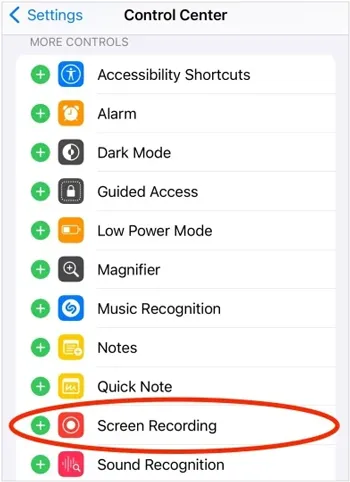
前往“设置” >“控制中心”,然后点击“屏幕录制”旁边的绿色“ + ”图标,将其添加到您的活动控件中。
-
打开 Instagram,找到你想录制的快拍。然后从屏幕右上角向下滑动(或在旧款 iPhone 机型上从底部向上滑动)打开“控制中心”。
-
点击“屏幕录制”按钮(一个实心圆圈内含一个圆环)。此时会开始 3 秒倒计时。迅速关闭“控制中心”,让 Instagram 快拍播放完毕。
-
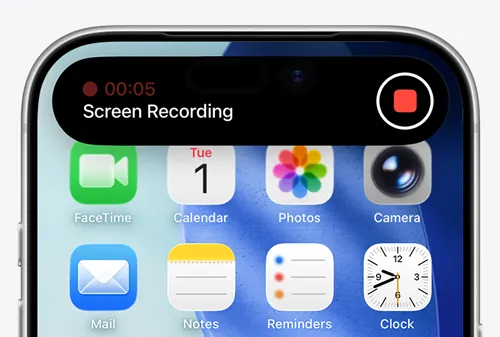
完成后,点击屏幕顶部的红色状态栏或悬浮气泡,然后点击“停止”。视频将自动保存到您的“照片”应用中。
第二部分:如何在安卓设备上录制 Instagram 快拍
大多数现代安卓设备(运行安卓11或更高版本,例如三星、谷歌Pixel或一加手机)都自带屏幕录制工具。因此,您也可以在安卓设备上录制Instagram Stories的屏幕。
以下是步骤:
-
打开 Instagram,找到你想保存的故事,然后从屏幕顶部向下滑动两次,即可完全显示快速设置面板。
-
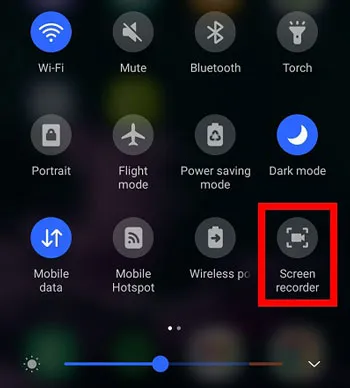
查找“屏幕录制”或“屏幕录像机”图标。如果找不到,请向左滑动或点击编辑(铅笔)图标将其添加到面板中。
-
屏幕上会弹出窗口询问声音设置。如果您想录制 Instagram 快拍中的音频,请选择“媒体声音”。点击“开始录制”。

-
倒计时结束后,播放故事。播放完毕后,再次向下滑动,然后点击录制通知栏上的“停止”。您的视频将保存到您的图库或 Google 相册中。
第三部分:如何在 Windows 电脑上录制 Instagram 快拍
如果您正在台式机或笔记本电脑上通过网络浏览器浏览 Instagram,Windows 提供了几种很好的屏幕捕获方式。
3.1 使用截图工具
Windows 11 中经典的截图工具现在内置了强大的屏幕录制功能。您可以轻松使用它在电脑上录制您想要的 Instagram 快拍。
以下是指南:
-
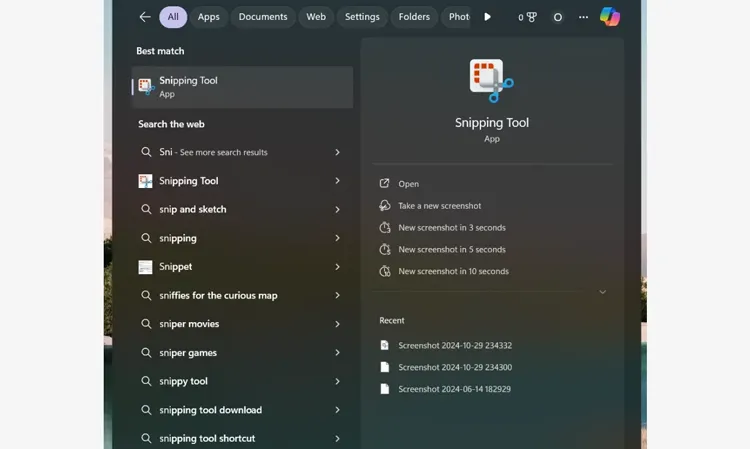
按下“ Windows 键 + Shift + S ”或在“开始”菜单中搜索“截图工具”。
-
点击截图工具工具栏上的“相机/视频”图标,切换到录制模式。

-
点击“新建”,然后在浏览器中点击并拖动鼠标,在 Instagram 故事窗口周围框选一个方框。
-
点击顶部的“开始”按钮。故事结束后,点击红色的“停止”按钮。之后,您可以预览文件并将其保存到您的电脑上。
提示:录制完成后,您可以在电脑上轻松编辑视频。
3.2 使用 iReaShare 屏幕录像机
iReaShare Screen Recorder是一款轻巧而强大的桌面工具,可让您在 Windows 电脑上轻松录制 Instagram Stories,注册后即可获得无水印的高质量录制视频,并完全保护您的隐私。如果您的电脑上没有截图工具,您可以使用这款软件作为替代方案。
iReaShare屏幕录像机的主要功能:
* 以高质量录制 Instagram 快拍,并将其保存为 MP4 文件,以便流畅播放和轻松分享。
* 注册后即可无水印地拍摄任意时长的照片,非常适合保存长篇故事。
* 您可以选择录制整个屏幕,也可以拖动选择特定区域,非常适合只专注于 Instagram 快拍窗口。
* 录制系统音频或麦克风输入,或者如果愿意,也可以完全静音。
* 无需单独的编辑工具,即可截取屏幕截图并直接用文本、箭头和形状进行注释。
下载iReaShare屏幕录像软件。
使用此软件在电脑上录制 Instagram 快拍:
-
在您的电脑上下载、安装并打开屏幕录制软件。然后选择“自定义”或“全屏”模式。

-
然后启用音频源:系统声音或麦克风。然后找到你想录制的 Instagram 快拍,点击“录制”。
-
拖动并选择屏幕区域,然后点击“开始录制”。录制完成后,点击“停止录制”,预览视频,然后将其保存到您的电脑。

第四部分:如何在Mac上录制Instagram Story屏幕
Mac 用户无需下载外部软件,即可使用原生工具轻松拍摄 Instagram 快拍。
方法如下:
-
在键盘上,按下“ Command + Shift + 5 ”。这将打开系统自带的屏幕截图和屏幕录制叠加层。
-
点击“录制选定部分”以显示一个可调整大小的框。将此框拖到 Safari 或 Chrome 浏览器中播放的 Instagram 快拍上。
-
点击工具栏中的“选项”,确保麦克风已关闭(除非你想进行旁白),并选择要保存最终文件的位置(例如,桌面)。
-
点击“录制”。播放故事。故事结束后,点击Mac屏幕右上角菜单栏中的“停止”按钮。录制内容将以缩略图的形式出现在桌面上。

第五部分:关于IG Story屏幕录制的问答
Q1:当你在 Instagram 上录制故事屏幕时,Instagram 会通知你吗?
不。目前,如果您对用户的公开或私密快拍进行屏幕录制或截屏,Instagram 不会向用户发送通知。您可以放心录制,无需担心收到尴尬的提醒。(注意:如果您对通过私信发送的阅后即焚照片/视频进行截屏或录制,Instagram 会通知用户。)
Q2:录制 Instagram 快拍合法吗?
个人使用(例如保存食谱、记住某个梗图、保存朋友的视频)通常是合法的,属于合理使用范畴。但是,未经他人明确许可,重新上传、分发或将他人的受版权保护的内容用于商业用途,则违反了版权法和Instagram的服务条款。请始终尊重他人的隐私。
Q3:如何查明是谁截屏或录制了我的IG故事?
由于 Instagram 非常重视用户隐私,因此没有功能或漏洞可以让你查看是谁录制或截屏了你的快拍。你只能看到总观看次数以及观看过你快拍的特定用户列表。请警惕声称可以显示这些信息的第三方应用程序;它们通常是旨在窃取你登录凭证的骗局。
结论
无论使用什么设备,录制 Instagram 快拍都非常简单。移动用户可以使用内置的快捷开关,而桌面用户可以使用自带的小部件,例如截图工具,或者使用像iReaShare Screen Recorder这样功能强大的软件,这些软件可以轻松录制屏幕,且没有时间限制。
顺便一提,虽然你可以自由录制而不会触发通知,但在处理他人的媒体时,务必牢记数字礼仪和版权。
相关文章

