


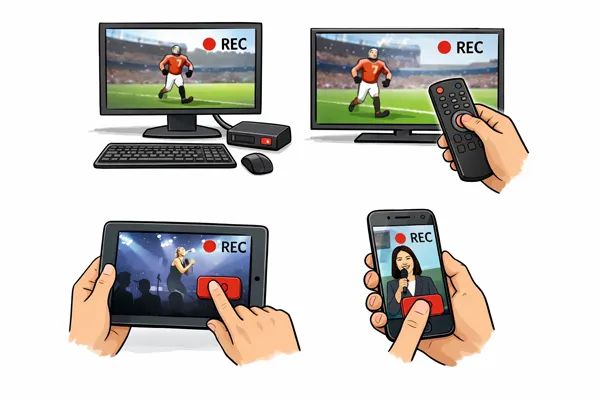
守在沙发上看直播节目并不总是可行。因此,我们需要录制直播电视节目,以便追看自己喜欢的节目,创建直播节目的存档,并在以后观看。本文将介绍如何在电脑、智能电视、安卓设备或iOS设备上录制直播电视节目。您可以从本指南中直接获取8种可行的方法。
第一部分:如何在电脑上录制直播电视节目
在 PC 或 Mac 上录制直播电视节目提供了最大的灵活性,允许您将高清文件直接保存到硬盘驱动器中。
1.1 使用 iReaShare 屏幕录像机
对于那些想要“一键式”解决方案且无需复杂学习的用户来说, iReaShare Screen Recorder是顶级之选。它专为同时录制高质量的视频和音频而设计。您只需选择屏幕上正在播放电视直播的区域,点击“录制”按钮,软件就会自动完成剩余的操作。
这款屏幕录制软件的主要功能:
* 使用高分辨率录制 Windows 电脑屏幕。
* 允许您自由选择屏幕区域。
* 帮助您同时录制电视直播声音、系统声音和麦克风声音。
* 将手机屏幕镜像到电脑后,即可录制手机屏幕。
* 轻松在电脑上录制游戏过程。
* 支持 Windows 11/10/8/7。
在电脑上下载屏幕录制软件。
使用此屏幕录像机在电脑上录制直播电视节目:
-
请在电脑上安装正确版本的屏幕录制软件,然后启动它。
-
在电脑上找到直播电视界面,选择“自定义”。然后启用“系统声音”,点击“录制”按钮选择直播电视界面。

-
点击“开始录制”按钮,即可开始在电脑上录制您的电视直播节目。录制完成后,点击“停止录制”按钮,并将视频保存到您的电脑上。

1.2 使用 OBS Studio
OBS Studio(Open Broadcaster Software)是一款功能强大的屏幕录制软件,可用于在电脑上录制直播电视节目。它不仅可以录制屏幕内容,还可以录制来自网络摄像头和采集卡等外部设备的内容。OBS Studio免费且支持多种视频和音频格式。对于需要高质量录制直播电视节目的用户来说,它是一个绝佳的选择。
使用 OBS Studio 在电脑上录制直播电视:
-
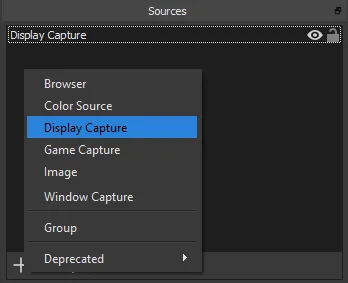
打开 OBS。在底部的“源”框中,单击“ + ”图标,然后选择“窗口捕获”(如果在浏览器中播放)或“显示器捕获”。
-
此时会弹出一个窗口;选择正在播放直播电视流的窗口。查看“音频混合器”面板,确保电视播放时“桌面音频”栏会移动。
-
前往“设置”>“输出”,确保“录制格式”设置为mp4或mkv。然后,点击控制栏中的“开始录制”。录制完成后,点击“停止录制”。

1.3 使用 VLC 媒体播放器
很多人可能不知道,VLC 不仅仅是一个播放器。如果您有直播电视的网络流 URL,就可以使用这款应用录制直播电视。它轻巧便捷,无需安装其他大型软件即可捕获内容。
以下是详细步骤:
-
在电脑上打开VLC播放器。转到顶部菜单,选择“媒体”>“打开网络流”。

-
输入直播电视流的 URL,然后点击“播放”旁边的小箭头,再选择“流”(或者如果您想手动录制,只需点击“播放”)。
-
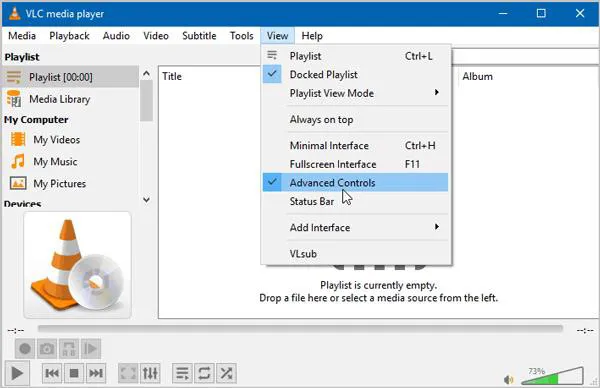
如果看不到“录制”按钮,请转到“视图”>“高级控制”。此时会出现一个红色圆圈按钮。在视频播放过程中,点击红色“录制”按钮。再次点击即可停止录制。录制的文件通常会保存在电脑的“视频”文件夹中。
第二部分:如何在智能电视上录制直播电视节目
现代智能电视已经基本取代了老式的录像机,实现了数字化录制。您无需电脑即可直接在智能电视上录制直播电视节目。
2.1 使用U盘
许多智能电视都内置了将直播电视节目直接录制到U盘的功能。使用方法很简单:只需将U盘连接到电视的USB接口,然后在观看直播电视节目时选择“录制”选项即可。不过需要注意的是,某些电视可能对U盘容量或录制文件的存储格式有所限制。
使用U盘在智能电视上录制直播电视节目:
-
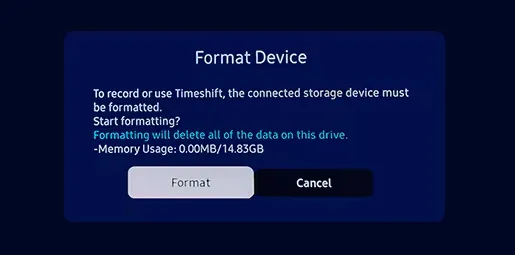
将USB硬盘或U盘(建议至少64GB)插入电视的USB接口。部分电视会提示格式化以进行录制——请同意格式化,但请注意,此操作会清除所有现有数据。
-
使用电视机的内置调谐器找到直播频道。按下遥控器上的“录制”按钮。
-
打开“节目指南(EPG) ”,选中一个即将播出的节目,然后选择“录制”或“安排录制”,即使电视处于“关闭”(待机)状态,也可以录制该节目。
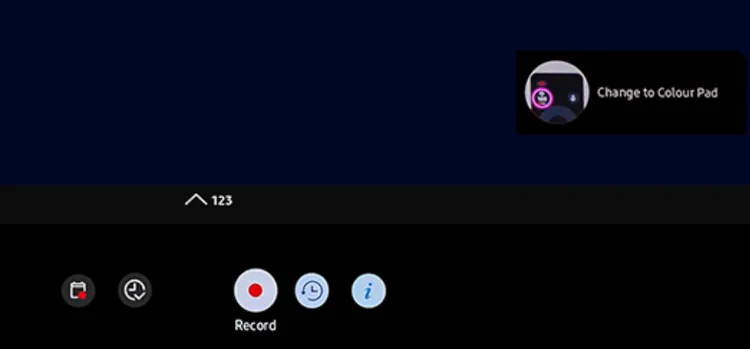
2.2 使用云DVR
如果您在智能电视上使用 YouTube TV、Hulu + Live TV 或 Sling TV 等流媒体服务,您很可能可以使用云 DVR 功能。这无需任何硬件;您只需“关注”或“添加到库”某个节目,服务商就会将其录制到服务器上,供您随时随地观看。
使用云DVR录制直播电视节目:
-
在智能电视上打开流媒体应用(例如 YouTube TV)。搜索您想要保存的直播节目。
-
点击“ +添加到库”图标。
-
该服务会自动录制每次播出。之后可在“资料库”或“录制内容”选项卡下访问。
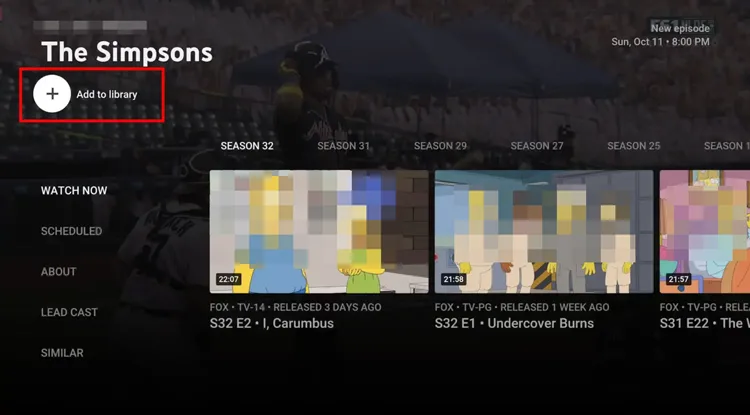
2.3 通过将电视屏幕镜像到手机
虽然屏幕镜像(AirPlay 或 Miracast)在高质量存档方面不太常见,但您可以使用屏幕镜像将电视内容发送到移动设备或其他具有录制功能的接收器。如果电视的自带录制功能受 DRM(数字版权管理)限制,这通常是最后的选择。
以下是指南:
-
请确保电视和手机连接到同一Wi-Fi网络。在iPhone上,请使用控制中心的“屏幕镜像”功能。在安卓手机上,请使用“智能视图”或“投屏”功能。
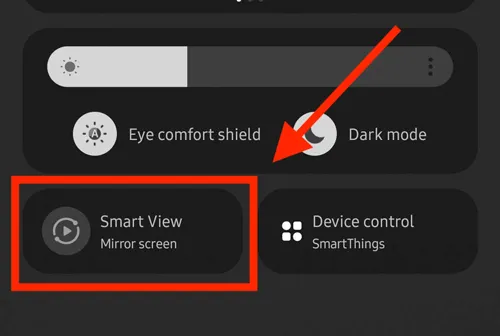
-
在智能电视上开始播放直播电视流。画面同步到手机后,打开手机上的屏幕录制应用。
-
开始在手机上录制电视节目。直播节目结束后,停止手机上的录制,文件就会保存。
第三部分:如何在手机或平板电脑上录制直播电视节目
借助集成的移动工具,随时随地录制直播电视节目比以往任何时候都更加轻松。您可以轻松地在安卓手机/平板电脑和 iPhone/iPad 上录制直播电视节目。
3.1 使用内置屏幕录制器
iOS 和 Android 系统现在都在控制中心内置了屏幕录制工具。只需向下滑动,点击屏幕录制图标,然后启动你的电视应用即可。不过,由于版权保护的原因,一些付费应用(例如 Netflix 或某些有线电视应用)在录制过程中可能会将屏幕变黑。
使用内置屏幕录制功能的移动设备录制直播电视节目:
-
打开直播电视应用并开始直播。在 iPhone 上,从右上角向下滑动(或从底部向上滑动),然后点击“录制”(实心圆圈)图标。
-
在安卓系统中,下拉快速设置面板,找到“屏幕录制”功能。
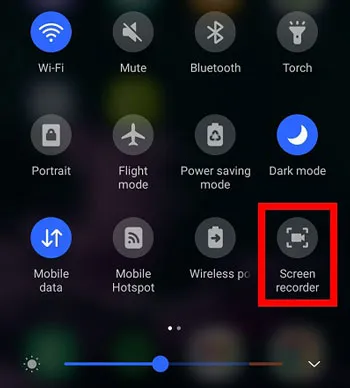
-
然后在声音设置中选择音源,点击“开始录制”。之后,点击红色状态栏/计时器,确认停止录制。视频将保存到您的照片或图库中。

3.2 使用 PlayOn 云
PlayOn Cloud 是一项独特的服务,它相当于一个远程数字录像机 (DVR)。您可以从其支持的频道中选择节目,他们的服务器会将节目录制到云端。录制完成后,您可以将 MP4 文件下载到手机或平板电脑上,以便离线观看,而无需消耗流量。
使用 PlayOn Cloud 在移动设备上录制直播电视节目:
-
从 App Store 或 Google Play 下载 PlayOn Cloud 应用。登录您的服务提供商(例如 Hulu、Amazon 或本地电视网站)。
-
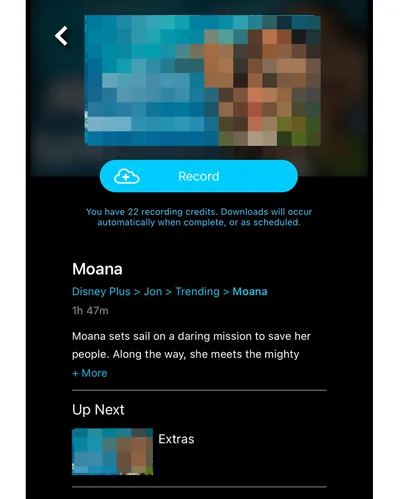
找到节目,然后点击屏幕上的“录制”。
-
由于录制是在 PlayOn 的服务器上进行的,请等待录制完成的通知,然后点击“下载”将其保存到您设备的本地存储中以便离线观看。
第四部分:关于录制直播电视节目的问答
Q1: 我可以使用 Windows 或 Mac 电脑上的 Xbox Game Bar 或 QuickTime Player 录制直播电视节目吗?
理论上可以,但实际上不行。虽然这两款工具都非常适合屏幕录制,但当您尝试录制 YouTube TV、Hulu+ Live TV 或 Netflix 等直播电视服务时,它们几乎总是会被 DRM(数字版权管理)阻止。如果您尝试使用 Xbox Game Bar 或 QuickTime 录制直播电视流,您可能会遇到以下两种情况之一:
- 黑屏:你会听到声音,但视频窗口会一片漆黑。
- 错误信息:应用程序可能会显示“受保护内容”错误,并拒绝播放,直到您停止录制。
这是因为 HDCP(高带宽数字内容保护)协议,该协议可防止数字内容在从源传输到屏幕的过程中被复制。
Q2:有没有可以录制电视直播的设备?
是的。除了电脑,你还可以使用像 TiVo 或 Tablo 这样的数字录像机 (DVR)。如果想通过 HDMI 源录制到电脑上,采集卡(例如 Elgato 的产品)是专业的硬件解决方案。
Q3:如何知道我的智能电视是否在录像?
虽然你的电视不太可能 24 小时全天候“录制和保存”你的视频(因为这需要巨大的存储空间和带宽),但许多电视确实会监控音频以接收语音命令或查看习惯以投放广告。
以下是如何识别和阻止它的方法:
- 检查是否有摄像头:如果您的电视有摄像头,这是它“看到”您的最直接方式。几乎所有智能电视(例如索尼、三星、LG)都通过硬件连接到一个小型 LED 指示灯(通常为绿色或红色)。如果该指示灯亮起,而您并未进行视频通话,则表示某个应用程序正在访问摄像头。
- 检查“监听”状态(麦克风):大多数电视机通过遥控器监听,而不是电视机本身。如果您没有按住“语音”按钮,通常情况下不会进行语音传输,但有些遥控器具有“始终开启”的监听功能。
- 自动内容识别 (ACR):这是最常见的“录制”方式,但它录制的是屏幕上的内容,而不是您本人。它会提取您观看内容的“指纹”来投放定向广告。如果您在主屏幕上看到刚刚在其他设备上观看过的电影的广告,则说明 ACR 功能已启用。
你的电视很可能是在追踪你的数据,而不是在拍摄你的客厅。不过,为了让你安心:
- 用胶带把摄像机粘住。
- 在设置中关闭 ACR。
- 在进行高度私密的活动时,请拔掉电视电源,因为“软件关闭”状态并不总是真正关闭的。
结论
录制直播电视节目从未如此简单,无论您使用电脑、智能电视还是移动设备。多种录制方式确保您无论使用何种设备都能轻松捕捉喜爱的节目、体育赛事或新闻广播。无论是使用iReaShare Screen Recorder、OBS、U盘、云DVR 还是专用录制设备,总有一款适合您。
相关文章
修复 PowerPoint 屏幕录制功能无法正常工作的问题(13 种修复方法及替代方案)

