


虽然 PowerPoint 是制作演示文稿的强大工具,但其内置的屏幕录制功能有时却不太稳定。如果您遇到按钮变灰或出现错误信息的情况,请不要担心,大多数问题的解决方法都很简单。请按照这份全面的指南,排查 PowerPoint 屏幕录制功能无法正常工作的问题,并寻找一款可靠的屏幕录制替代工具,以确保您的工作流程顺畅无阻。
第一部分:修复 PowerPoint 屏幕录制无法正常工作的问题
以下提供了 13 种修复 PowerPoint 屏幕录制功能的方法。
1.1 以管理员身份重启 PowerPoint
有时 PowerPoint 缺少访问系统录制硬件所需的权限。以管理员权限运行 PowerPoint 可以解决权限相关问题。
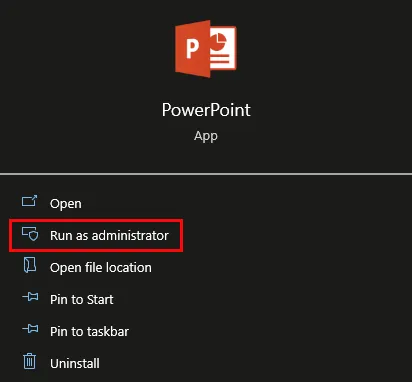
在您的电脑上以管理员身份运行 PowerPoint:
-
关闭 PowerPoint,然后右键单击 PowerPoint 图标。
-
选择“以管理员身份运行”。这将确保应用程序可以访问录制所需的系统资源。
提示:如果您觉得使用 OBS Studio 有困难,可以从本指南中找到10 个 OBS 的替代方案,方便您轻松进行屏幕录制。
1.2 将 PowerPoint 更新至最新版本
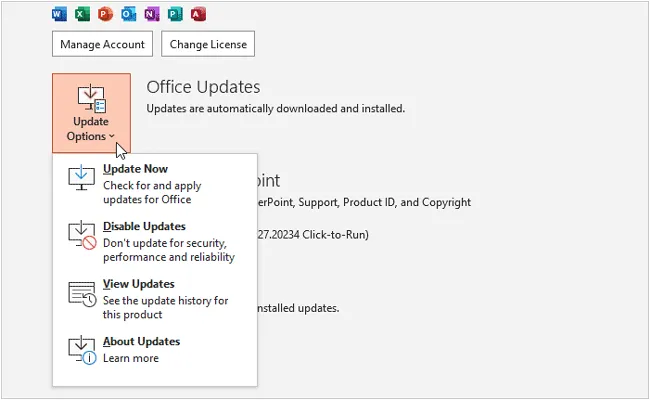
新版本通常会修复漏洞。打开应用,依次点击“文件”>“帐户”>“更新选项”>“立即更新”。确保您使用的是最新版本是解决已知软件故障的最快方法。
1.3 重启电脑
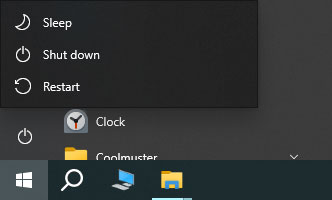
虽然听起来老套,但“冷启动”可以清除临时缓存文件和可能干扰摄像头或麦克风的挂起进程。点击“开始”图标 > “电源” > “重启”来重启电脑。然后尝试使用 PowerPoint 录制屏幕。
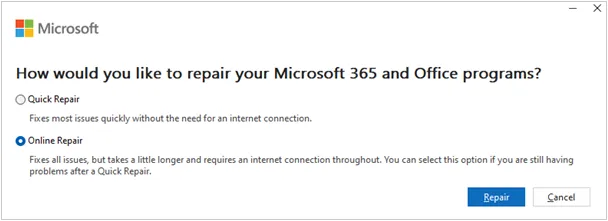
1.4 使用 Office 修复工具
如果 PowerPoint 文件损坏,内置的修复工具可以提供帮助。
方法如下:
-
转到“控制面板”>“程序和功能”。
-
选择“ Microsoft Office ”,然后单击“更改”。接着选择“快速修复”或“联机修复”。
1.5 重置参数 RAM
如果您在 macOS 上使用 PowerPoint,重置 PRAM 可以修复音频/视频硬件问题。
方法如下:
-
关闭你的Mac电脑。
-
打开电源,立即按住“ Option ”+“ Command ”+“ P ”+“ R ”约20秒。

1.6 检查硬盘存储空间
屏幕录制会生成较大的视频文件。如果您的磁盘空间即将用完,PowerPoint 可能无法开始录制。请确保您至少有几 GB 的可用空间。

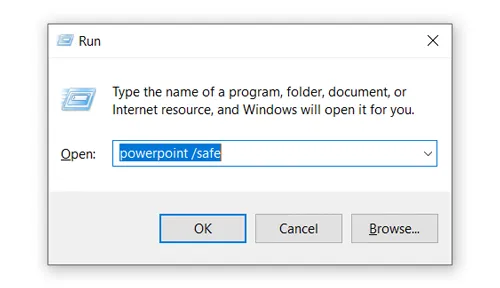
1.7 进入 PowerPoint 的安全模式
安全模式会在不加载任何加载项或自定义设置的情况下加载 PowerPoint。按“ Win ”+“ R ”键,输入“ powerpnt /safe ”,然后按“ Enter ”键。如果在安全模式下录制功能正常,则可能是加载项或设置导致了冲突。
1.8 禁用硬件图形加速
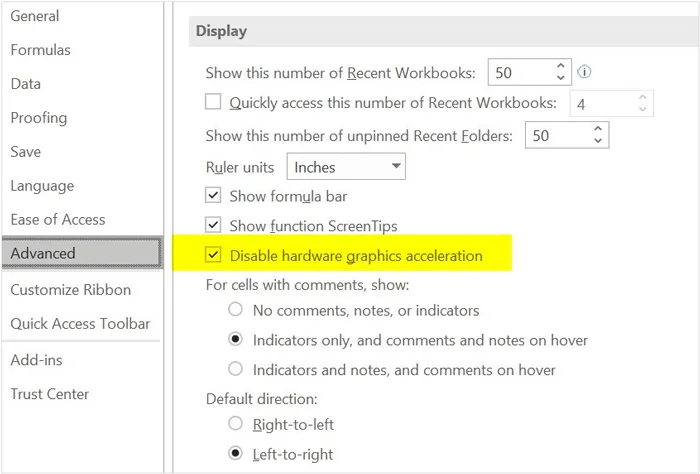
有时您的GPU会与录制叠加层发生冲突。请转到“文件”>“选项”>“高级”,然后在“显示”部分下,选中“禁用硬件图形加速”复选框。
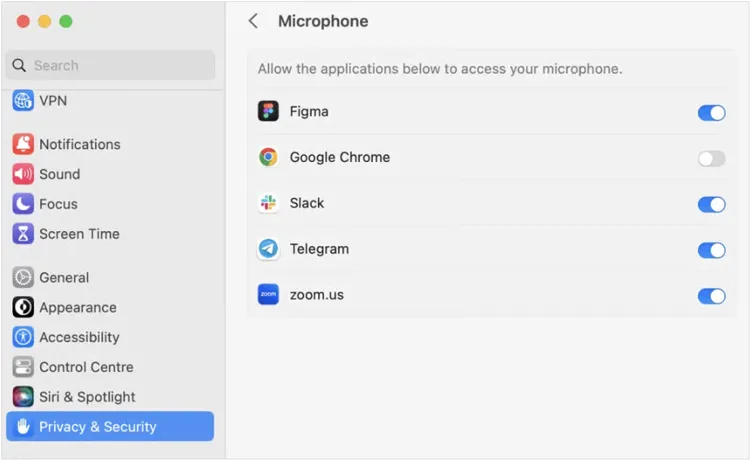
1.9 检查麦克风权限
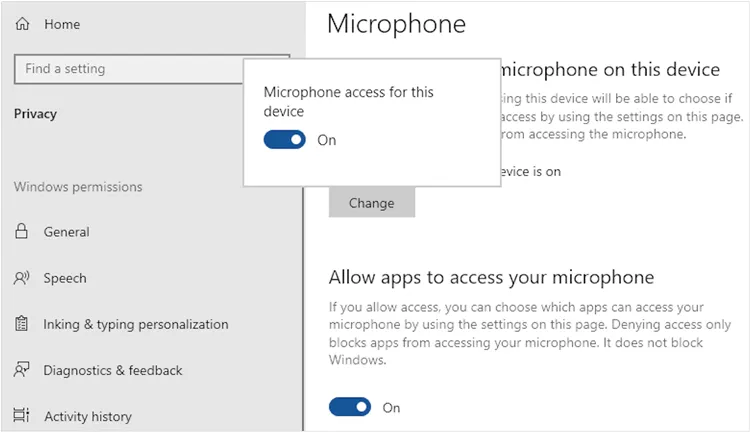
Windows 和 macOS 都有隐私设置开关。如果音频缺失:
- Windows:“设置” > “隐私” > “麦克风” > “允许访问”。
- macOS:“系统设置” > “隐私与安全” > “麦克风”。
1.10 禁用插件
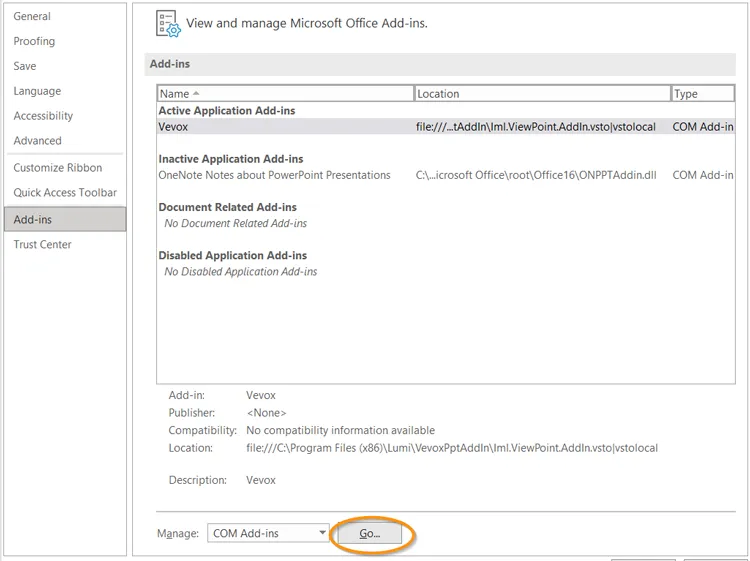
第三方插件可能会导致稳定性问题。请转到“文件”>“选项”>“加载项”,从下拉菜单中选择“ COM 加载项”,单击“转到”,然后取消选中所有项目,测试录制功能是否恢复。
1.11 更新音频驱动程序
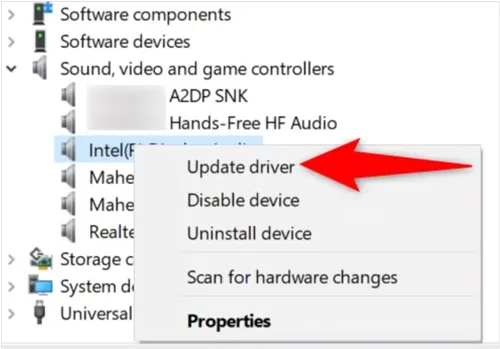
驱动程序过时可能会导致录音接口无法采集数据。打开“设备管理器”,找到音频适配器和显示适配器,右键单击它们,然后选择“更新驱动程序”。
1.12 安装媒体功能包
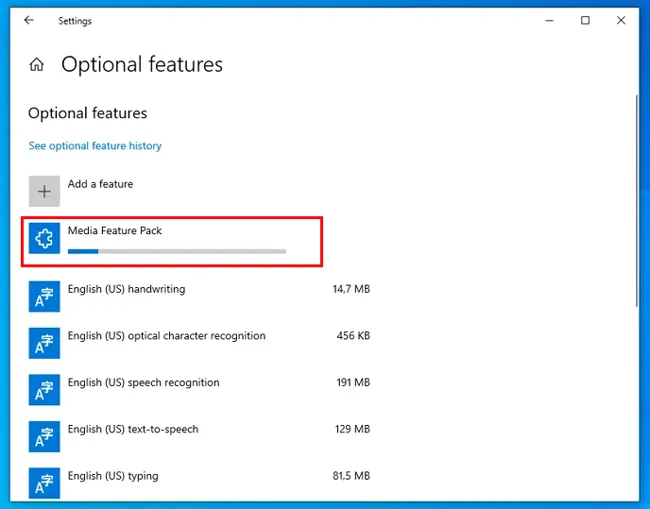
如果您使用的是 Windows N 版本,则缺少录制所需的媒体技术。您必须从微软网站下载并安装媒体功能包。请依次点击“设置”>“应用”>“可选功能”>“添加功能”,然后从列表中选择“媒体功能包”。安装完成后需要重启电脑。
1.13 关闭后台程序
其他使用摄像头或麦克风的应用程序(例如 Zoom、Teams 或 Discord)可能会“锁定”硬件。请在尝试在 PowerPoint 中录制之前,完全关闭这些应用程序。
提示:如果我想在MacBook上录制PowerPoint屏幕怎么办?那么你需要这份Mac屏幕录制指南。
第二部分:使用替代方案 - iReaShare 屏幕录像机
如果您已经尝试了上述步骤但仍然遇到问题,或者您只是需要更专业的功能,例如高质量的视频输出和屏幕截图编辑,那么iReaShare Screen Recorder是一个绝佳的选择。
与带有录制“插件”的演示工具 PowerPoint 不同,iReaShare Screen Recorder 是专为屏幕录制而设计的。它提供以下功能:
- 性能稳定:无崩溃或“按钮变灰”问题。
- 灵活录制:可录制全屏、特定窗口或仅录制 PowerPoint 幻灯片区域。
- 直接导出:录制完成后即可立即复制或保存视频,无需额外软件。
- 兼容性强:可在 Windows 11/10/8/7 电脑上录制屏幕。
- 附加功能:将安卓或iOS设备的手机屏幕镜像到电脑后,即可在电脑上录制手机屏幕。
请在电脑上下载这款屏幕录制软件。
以下是如何使用这种替代方案:
-
安装并启动 iReaShare 屏幕录像机。然后选择录制模式(全屏或自定义区域)。

-
如有需要,请启用“麦克风”或“系统声音”。然后点击“录制”继续,选择要录制的区域,然后点击“开始录制”。

-
之后,点击“停止录制”>“保存”将视频导出到您的电脑。或者,您也可以直接复制并插入到 PowerPoint 中。

结论
PowerPoint 的屏幕录制功能虽然实用,但有时会因权限问题、软件版本过旧、驱动程序冲突或系统限制而失效。通过系统地执行上述故障排除步骤,包括更新 Office、禁用加载项以及检查硬件加速等,您可以解决大多数录制问题。
当内置工具不足以满足需求时,切换到像iReaShare Screen Recorder这样的专用解决方案,可以确保录制出可靠、高质量的演示文稿。您可以使用它在 Windows 系统上录制屏幕,然后将视频添加到 PowerPoint 文件中。
相关文章
有效修复 Google Photos 备份卡住问题:14 种修复方法和 1 种替代方案
iTunes 无法备份 iPhone,因为发生错误:10 种方法可以解决这个问题

