


TL;DR:
得益于各种适合初学者和专业人士的剪辑工具,在电脑上进行视频剪辑比以往任何时候都更加容易。本文将全面介绍如何使用六款热门软件在电脑上剪辑视频,以满足不同技能水平和项目需求。
- 内置工具和 Web 工具(Clipchamp 和 Adobe Express):最适合快速日常编辑和基于浏览器的社交媒体模板。
- AI 和热门平台(CapCut):非常适合需要快速时间线编辑和智能自动字幕等高级功能的创作者。
- 100% 免费开源软件(Shotcut 和 OpenShot):非常适合预算有限的用户进行无水印编辑,但它们缺乏现代自动化工具,学习曲线也更陡峭。
- 适合初学者的桌面编辑器(视频编辑器):由于其高度直观的界面和一键“快速视频”创建模板,非常适合完全的新手。
学习如何在电脑上剪辑视频从未如此简单。过去需要昂贵的专业设备和制作学位才能完成的工作,现在只需一台Windows电脑或笔记本电脑即可完成——无需任何经验。
无论你是剪辑社交媒体短片、为你的线上品牌制作内容,还是创建YouTube频道,合适的视频编辑软件都至关重要。但市面上选择众多,如何入手并非易事。本指南将介绍六款最佳PC视频编辑器,并提供每款软件的详细使用步骤,以及实用的问答环节,帮助你优化编辑流程。
快速浏览一下这6款视频编辑工具:
| 方法/软件 | 优点 | 缺点 |
|---|---|---|
| 克利普尚 | 1. 直接内置于 Windows 11 中。 2. 界面极其简洁。 3. 免费导出 1080p 视频。 4. 出色的自动字幕工具。 |
1. 需要有效的互联网连接才能访问云资产。 2. 免费版缺少优质素材库。 3. 缺乏高级调色技术。 |
| Adobe Express | 1. 完全基于网络,无需在桌面上进行繁重的安装。 2. 海量优质设计模板库。 3. 非常适合制作简短的社交媒体短片。 |
1. 多层时间线功能有限。 2. 性能很大程度上取决于浏览器速度。 3. 不适合长视频剪辑。 |
| Video Editor | 1. 快速视频模式让绝对的初学者只需单击一下即可创建视频。 2. 具备丰富的 AI 工具,例如内置变声器和文本转语音功能。 3. 支持导出 4K 视频分辨率,最高可达每秒 60 帧。 4. 非常易于使用。 |
1. 桌面应用程序需要付费许可证才能使用全部功能。 2. 免费版视频编辑软件,带有水印。 |
| 卡普 | 1. 时间线非常快。 2. 内置多种流行视觉特效、贴纸和滤镜。 3. 业界领先的智能自动字幕功能。 4. 可流畅处理 4K 视频。 |
1. 一些最好的特效和功能需要付费的“专业版”订阅才能使用。 2. 界面可能显得杂乱,充斥着以移动设备为中心的元素。 |
| 短切 | 1. 100% 免费开源,无水印。 2. 极其轻巧且强大的格式支持。 3. 对音轨有极佳的控制力。 |
1. 学习曲线更陡峭。 2. 界面布局非常传统,不够直观。 3. 缺少现代预设动态图形和贴纸。 |
| OpenShot | 1. 完全免费,采用易于理解的拖放式工作流程。 2. 支持无限时间线轨道。 3. 非常适合 3D 动画标题。 |
1. 界面视觉上感觉过时了。 2. 渲染大文件时速度可能会很慢。 3. 缺乏运动追踪等尖端人工智能功能。 |
第一部分:如何使用 Clipchamp 在电脑上编辑视频
Clipchamp 是微软为 Windows 11 开发的官方内置视频编辑器。它是一款出色且用户友好的工具,适用于日常视频项目,提供直观的时间线编辑功能,学习曲线平缓。
在电脑上使用 Clipchamp 编辑视频:
-
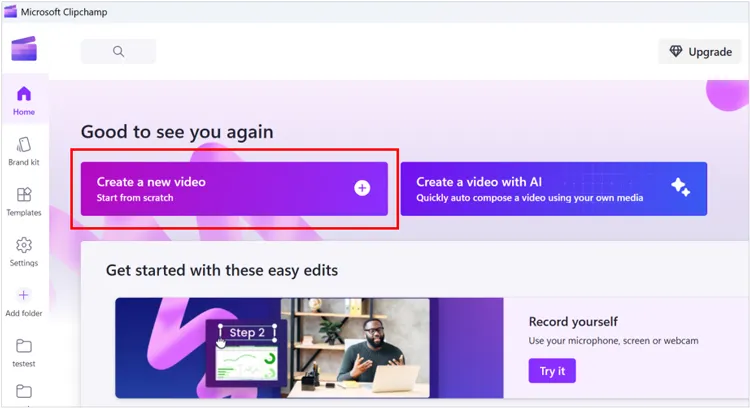
通过 Windows“开始”菜单打开 Clipchamp。点击“创建新视频”。将视频、音频和图像素材拖放到左侧的“您的媒体”选项卡中。
-
将媒体选项卡中的视频片段拖到屏幕底部的编辑时间线上。
-
将播放头移动到您想要编辑的确切位置。点击“剪刀”图标(或按 S 键)分割片段。选中不需要的部分,然后按“删除”键删除。
-
使用左侧边栏添加文字叠加、背景音乐或片段之间的转场效果。
-
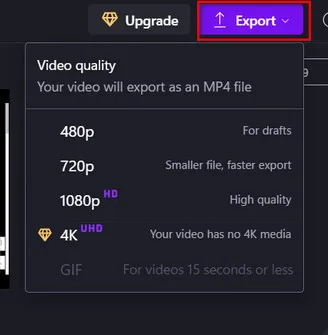
点击右上角的“导出”按钮。选择所需的分辨率(建议使用 1080p 以获得标准高清观看体验),然后将其保存到您的计算机。
第二部分:如何在 Windows 11 电脑上通过 Adobe Express 编辑视频
Adobe Express 是一款灵活的、基于 Web 的设计和视频工具。对于想要创建简洁、模板化的内容,用于 TikTok、Instagram 或商业演示,而无需安装笨重的桌面程序的创作者来说,它是理想之选。
在 Windows 11 电脑上通过 Adobe Express 编辑视频:
-
通过浏览器访问 Adobe Express 网站,或在 Windows 11 上打开桌面应用程序。
-
点击“ + ”图标,然后选择“视频”。您可以选择针对特定社交媒体平台优化的预设画布尺寸。
-
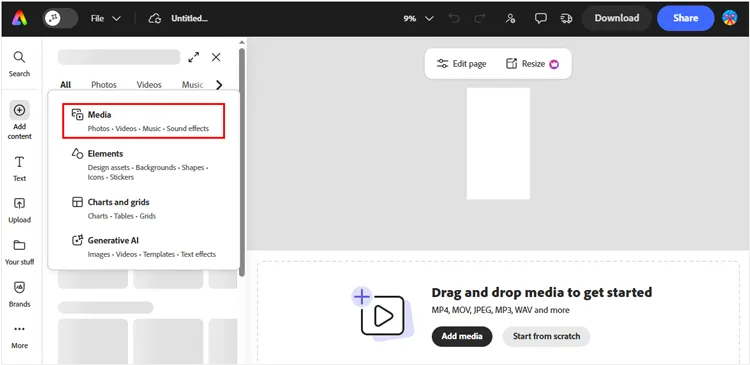
通过“媒体”选项卡上传您的视频素材。Adobe Express 采用简化的图层系统。单击视频轨道即可修剪控制点。使用“文本”和“元素”菜单添加动画图形、图标和时尚的叠加层。
-
满意后,点击顶部的“下载”按钮,选择文件格式(MP4),然后直接保存到您的电脑。
第三部分:如何在笔记本电脑上使用Video Editor编辑视频
Video Editor是一款轻量级的桌面应用程序,专为初学者和笔记本电脑用户量身打造。它拥有专用的快速视频模式,可自动将素材编译成各种风格的模板。如果您需要一款易于使用的视频编辑工具,它将是您的理想之选。
这款视频编辑器的主要功能:
* “自动创建”选项允许初学者使用预制模板,只需单击一下即可生成主题幻灯片和视频。
* 同时支持最多 8 个音频轨道和 10 个视频轨道,使用户能够轻松处理复杂的多层媒体布局。
* 内置的 AI 语音修改选项让创作者可以直接在编辑器中将旁白音频转换为独特的角色语音。
* 提供响应迅速的播放预览窗口,以便您在渲染前立即查看和调整您的编辑。
* 包含尖端人工智能工具,例如文本转语音和文本转视频功能,以帮助自动生成社交媒体内容。
* 内置数百首免版税音乐曲目、音频效果、转场动画、电影滤镜和文字叠加层。
* 允许用户一键从任何视频轨道中提取和分离背景音频,以便进行单独处理。
请从下方下载这款视频编辑器。
以下是如何使用这款视频编辑器在电脑上编辑视频:
-
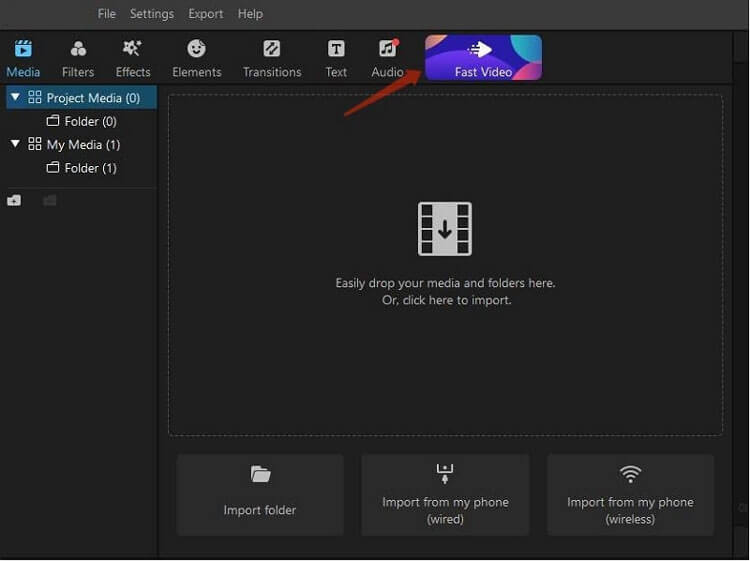
安装完成后,在笔记本电脑上打开视频编辑器。如果需要自动模板,请选择“快速视频”;如果需要完全手动编辑,请选择“新建项目”。
-
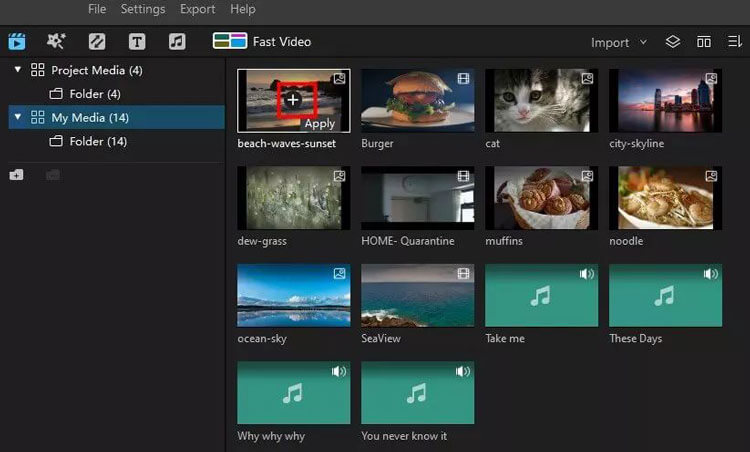
点击导入面板,将媒体片段上传到项目库。然后,将片段拖放到时间线轨道上。您可以调整播放速度、裁剪宽高比,或使用专门的音频编辑选项卡来分离和消除背景噪音。
-
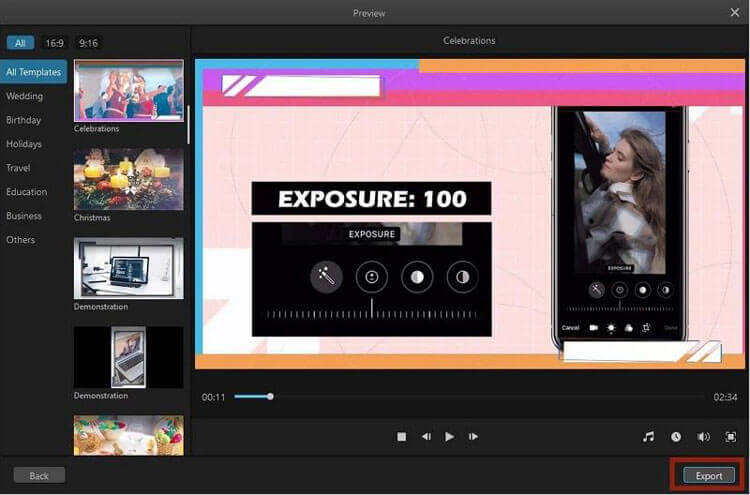
浏览其滤镜、动画和转场效果库,然后将它们直接拖放到目标片段上。之后,点击“导出”按钮,将视频渲染成 MP4 或 AVI 等格式。
提示:如有需要,您可以获取此视频编辑器的完整指南。
第四部分:如何使用 CapCut 在 PC 上编辑视频
CapCut 已迅速成为全球最受欢迎的视频编辑器之一。其桌面版结合了移动端闪电般的速度(如自动字幕和热门特效)以及桌面时间轴的精确性。
以下是逐步编辑工作流程:
-
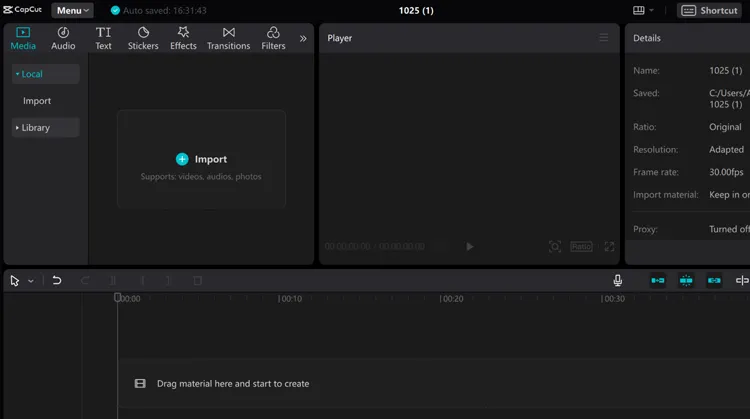
启动 CapCut PC 版,点击“新建项目”。点击“导入”按钮加载视频文件。然后将视频片段按顺序放置在轨道上。
-
要自动添加字幕,请转到顶部菜单栏的“文本”选项卡,选择“自动字幕”,选择您的语言,然后单击“创建”。软件将在几秒钟内高精度地转录您的音频。
-
使用“特效”、“转场”和“音频”库,为您的剪辑增添风格。CapCut 可以轻松处理多层视频轨道。
-
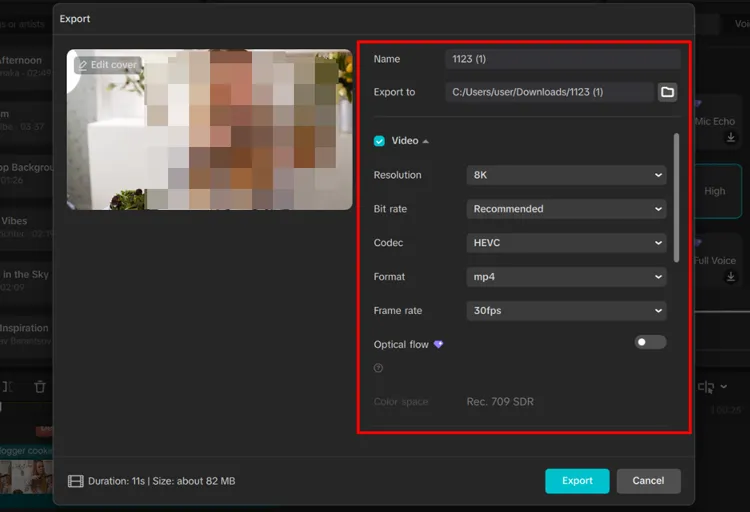
点击右上角的“导出”。保存前,请自定义比特率、分辨率(最高可达 4K)和帧速率。
查看更多:想去除视频中的水印吗?那么你可以使用水印去除应用来制作。
第五部分:如何使用 Shotcut 在笔记本电脑上编辑 YouTube 视频
对于使用笔记本电脑的 YouTube 创作者来说,Shotcut 是一款可靠、开源且完全免费的强大视频剪辑软件。它支持多种视频格式,并且不会将高级工具设置付费墙。
以下是如何使用它在电脑上编辑视频:
-
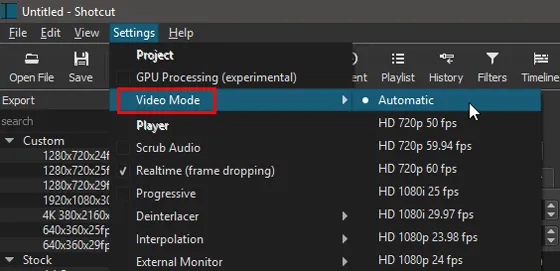
打开 Shotcut,给你的项目命名,然后设置你的“视频模式”(例如,高清 1080p 60fps 以获得流畅的 YouTube 播放效果)。
-
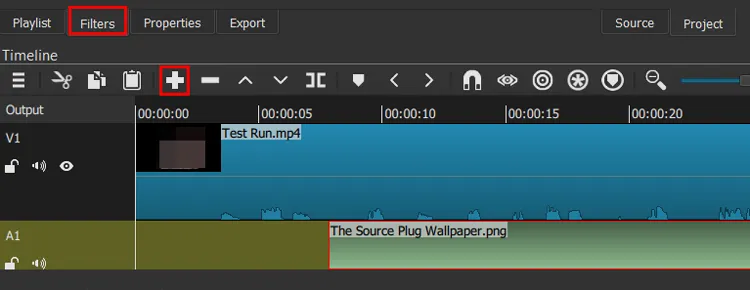
点击“打开文件”选择视频。为了方便编辑,请确保“时间轴”面板可见(如果未显示,请按 Ctrl + M)。将视频预览拖入时间轴。
-
使用“ S ”键分割视频片段。Shotcut 使用“波纹编辑”选项,在您删除视频片段时自动填补空白。
-
点击“滤镜”(“+”图标)可添加色彩分级、音频标准化或文字叠加效果。您还可以添加单独的音轨,用于背景解说或音乐。
-
点击“导出”,选择 YouTube 预设(该预设针对 YouTube 的压缩算法优化编解码器设置),然后渲染文件。
第六部分:如何使用 OpenShot 在电脑上编辑视频
OpenShot是另一款屡获殊荣的100%开源视频编辑器。它在Windows、Mac和Linux系统上都非常稳定,其专为简单易用的拖放式界面而设计,使其成为多层编辑的理想之选。
方法如下:
-
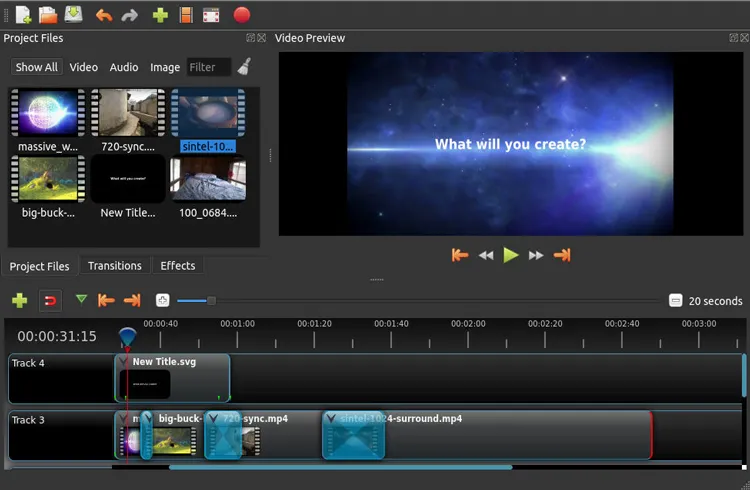
将视频、音频和图像文件直接从计算机文件夹拖到 OpenShot 的“项目文件”窗口中。
-
OpenShot 提供无限的时间线轨道。将主视频拖到轨道 4,背景音乐拖到轨道 3,任何水印徽标或文字标题拖到轨道 5。
-
您可以通过拖动片段的左右边缘轻松修剪片段。右键单击任意片段,即可立即应用自动淡入或淡出效果,实现流畅的音频和视频过渡。
-
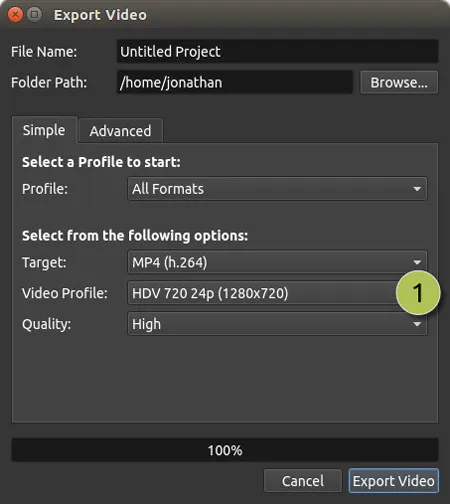
OpenShot 与 Blender 集成,创作者可以直接从顶部菜单栏添加精美的 3D 动画标题。最后,点击顶部的红色“导出视频”圆形图标,即可将视频保存到电脑。
第七部分:关于在电脑上编辑视频的问答
问题1:有没有完全免费的视频编辑器?
是的。Shotcut 和 OpenShot 都是完全免费的开源软件。与市面上许多“免费”试用版不同,它们不会在导出的视频中添加水印,不会限制导出时长,也不会强迫您购买高级订阅来解锁高级工具。Clipchamp 和 Video Editor 也提供功能强大且优秀的免费版本,支持导出 1080p 或更高分辨率的视频。
Q2:CapCut 和 Canva 哪个更好?
这完全取决于您的项目目标:
如果您专注于视频制作,请选择 CapCut。它在复杂的时间线编辑、精确的音频同步、剪辑 vlog 素材以及应用高级视听特效方面都远胜其他软件。
如果您需要设计整体品牌资产,Canva 是您的理想之选。Canva 擅长平面设计、布局、演示文稿和简单的视频模板,尤其注重文字、素材图片和品牌颜色,而非复杂的视频剪辑。
Q3:电脑进行视频编辑需要什么配置?
一台优秀的视频剪辑电脑应该具备以下条件:
处理器:Intel Core i5/i7 或 AMD Ryzen 5/7
- 内存:至少 16GB(建议 4K 编辑使用 32GB)
- 显卡:独立显卡,例如 NVIDIA GeForce RTX 或 AMD Radeon
- 存储:至少 512GB 容量的固态硬盘
- 显示器:全高清或更高分辨率显示器
- 操作系统:Windows 10 或 Windows 11
更高的配置将提高渲染速度和整体编辑性能。
结论
在选择电脑视频编辑器时,您的经验水平应该作为选择依据。像 Shotcut 和 OpenShot 这样的免费开源工具非常实用,因为它们提供完全不受限制的编辑功能,而且没有任何水印或隐藏费用。但是,它们也存在一些局限性,例如学习曲线较为陡峭,以及缺乏现代化的自动化特效。
如果您想绕过这些复杂的步骤,Video Editor是一个绝佳的选择。它对新手极其友好,即使是完全的新手也能跳过繁琐的手动编辑,使用其一键式快速视频模板立即制作出精美的视频。归根结底,最好的软件就是最适合您当前技能的软件——所以,选择您的工具,导入您的素材,开始剪辑吧!
相关文章
如何在Windows系统中录制屏幕音频(系统音频和麦克风音频)
如何将视频从 iPhone 传输到 HP 笔记本电脑(7 种简单方法)
最佳视频压缩软件:12 款顶级工具评测,助您实现高质量视频压缩

