


“如何将手机上的视频传输到MacBook上?真是太麻烦了。我用USB线将安卓手机连接到Mac,但传输不了。后来我安装了Android文件传输应用,但它经常无法通过拖放传输大文件。请问有什么建议吗?”
来自 Reddit
将视频从开放的 Android 生态系统传输到简洁封闭的 macOS 环境,就像试图跨越两个截然不同的世界。由于 Mac 电脑本身并不支持将 Android 设备作为外部驱动器挂载,因此您需要使用特定的工具来实现这一目标。无论您喜欢使用 USB 还是无线传输,阅读本指南后,您都可以轻松地将视频从 Android 传输到 Mac。让我们开始吧!
快速浏览一下这5种方法:
| 方法 | 优点 | 缺点 |
|---|---|---|
| 1. iReaShare Android Manager | 1. 可视化界面。 2. 允许视频预览。 3. 大批量生产稳定性极佳。 4. 一次性将所有视频备份到 Mac。 5. 支持 USB 和 Wi-Fi 连接。 |
1. 需要许可证才能完全使用。 2. 需要在安卓设备上安装应用程序才能连接。 |
| 2. OpenMTP | 1. 完全免费且开源。 2. 高速数据传输。 |
1. 基本用户界面。 2. 需要通过 USB 物理连接。 |
| 3. Google 云端硬盘 | 1. 无线连接;随时随地可用。 2. 提供云备份副本。 |
1. 播放大型 4K 视频速度较慢。 2. 可用存储空间有限(15GB)。 |
| 4. 连接到 Windows | 1. 在后台自动同步。 2. 对微软用户来说很好。 |
1. 在 macOS 上设置困难。 2. 需要 Microsoft/OneDrive 帐户。 |
| 5. 本地发送 | 1. 最快的无线方式;工作原理类似于 AirDrop。 2. 未使用任何互联网数据。 |
1. 两台设备必须连接到同一个 Wi-Fi 网络。 2. 应用程序必须处于激活状态。 |
第一部分:如何通过 USB 将视频从安卓设备传输到 Mac
USB传输是传输大型视频文件的黄金标准。它提供最高的传输速度和最稳定的连接,这对于传输4K或高帧率内容至关重要。
1.1 使用 iReaShare Android Manager
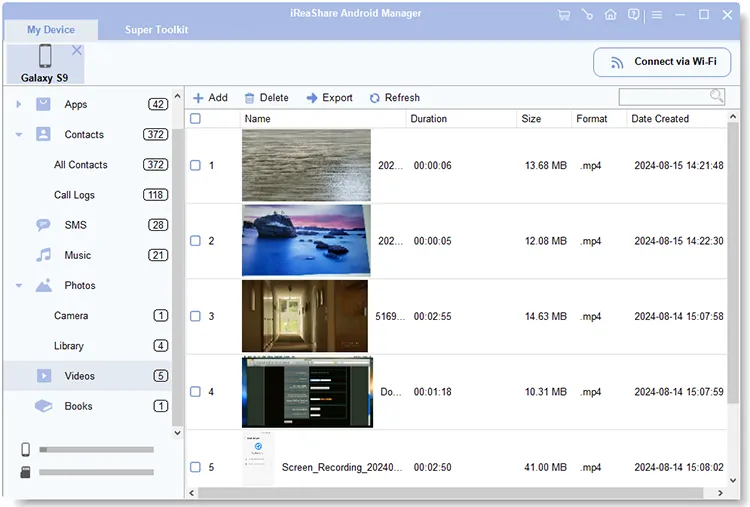
iReaShare Android Manager是一款专业级工具,专为希望以结构化方式管理手机数据的用户而设计。与基本的文件浏览器不同,它会对您的内容进行分类,方便您轻松找到特定的视频专辑。然后,您可以轻松地选择视频,并以原始画质和格式将其从 Android 设备传输到 Mac。
iReaShare Android Manager 的主要功能:
* 通过 USB 或 Wi-Fi 轻松将视频从 Android 传输到 Mac(USB 传输更稳定)。
*将 Android 设备上的其他文件导出到 Mac,例如照片、音乐、文档等。
* 一次性将 Android 联系人、短信、通话记录、应用程序和媒体文件备份到电脑。
* 允许您在 Mac 上管理 Android 文件,例如删除照片和视频、编辑联系人、回复短信等。
* 支持 Android 6.0 或更高版本,以及几乎所有 Android 设备,例如三星、一加、摩托罗拉、TCL、谷歌、Tecno、realme、OPPO、小米等。
下载iReaShare Android Manager。
以下是如何使用这款软件通过 USB 将视频从 Android 传输到 Mac 的方法:
-
在您的 Mac 上安装 iReaShare Android Manager 软件,并通过 USB 数据线连接您的 Android 设备。如果您想通过 Wi-Fi 传输视频,请确保两台设备连接到同一网络。

-
在安卓设备上启用USB调试模式。这样软件就能快速识别你的手机。现在,选择“视频”。

-
在界面上预览并选择您的视频,然后单击“导出”将其保存到您的 Mac 电脑。
1.2 使用 OpenMTP
如果您觉得谷歌官方的“Android 文件传输”应用存在漏洞或容易崩溃,OpenMTP 是最佳的开源替代方案。它提供可靠的双窗格界面,让您可以轻松地将视频从 Android 设备拖放到 Mac 电脑,反之亦然。
以下是如何使用 OpenMTP 通过 USB 将视频从 Android 传输到 Mac 的方法:
-
在您的 MacBook 上下载并安装 OpenMTP,然后通过 USB 数据线将您的 Android 手机连接到 Mac。然后在 USB 设置中选择“文件传输”。
-
在电脑上打开应用。您的安卓文件夹和文件在右侧,Mac文件夹在左侧。
-
现在,在 Mac 上找到您的 Android 视频,然后将它们拖放到 Mac 文件夹中。

第二部分:如何在不使用 USB 的情况下将视频从安卓设备传输到 Mac 电脑
如果你手边没有电缆,或者只需要移动几个夹子,无线方法就非常方便了。
2.1 使用 Google 云端硬盘
由于几乎所有安卓用户都拥有谷歌账号,因此谷歌云端硬盘是最便捷的方式。您可以利用15GB的免费存储空间在两台设备之间同步视频。
通过 Google 云端硬盘将视频从 Android 传输到 Mac:
-
在您的安卓设备上安装并打开谷歌云端硬盘。然后登录您的谷歌账号。
-
点击“ + ”>“上传”选择并上传您安卓手机中的视频到帐户。
-
完成后,在 Mac 上访问 Google 云端硬盘网页版,并使用同一个 Google 帐户登录。然后您将看到已上传的视频。您可以将它们下载到 Mac,然后从 Google 云端硬盘中删除它们。

2.2 使用 OneDrive
虽然您无法使用 Phone Link 将视频从 Android 设备无线传输到 Mac,但微软的 OneDrive 可以满足您的需求。如果您 Google 云存储空间不足,OneDrive 将是一个不错的替代方案。
方法如下:
-
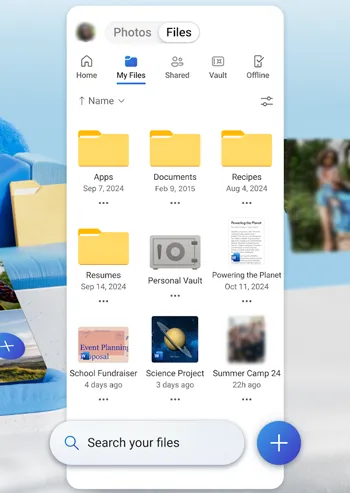
在您的安卓手机上安装并打开 OneDrive。然后使用您的微软帐户登录。如果您还没有帐户,请注册一个。
-
然后点击“加号”图标,选择手机中的视频。将安卓视频上传到 OneDrive 后,请在 Mac 上打开 Safari 浏览器。
-
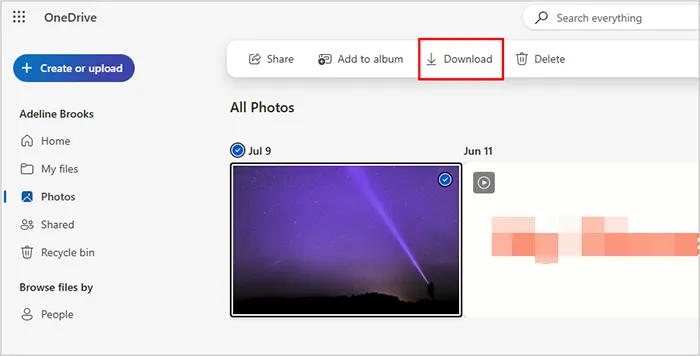
登录同一个账号。然后你就能看到你的安卓视频了。最后,如果需要,就下载它们。
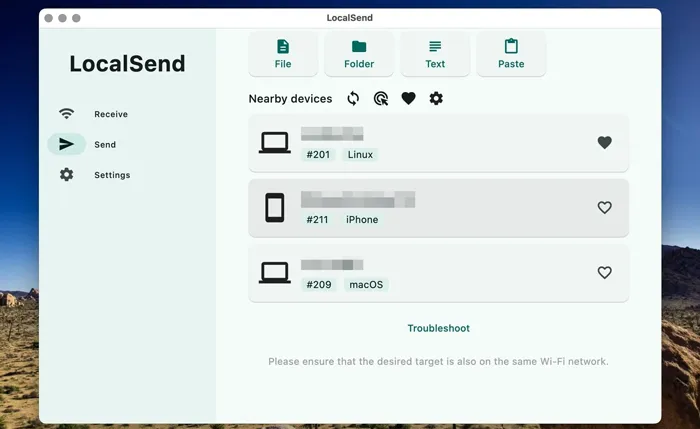
2.3 使用本地发送
LocalSend是跨平台社区的一颗冉冉升起的新星。它是一款开源工具,允许设备通过本地Wi-Fi网络共享文件,而无需使用云端服务。
使用 LocalSend 将视频从 Android 传输到 Mac,无需数据线:
-
在你的安卓设备和Mac电脑上都安装LocalSend。只要它们连接到同一个Wi-Fi网络,两台设备就能互相“发现”。
-
在安卓手机上,点击应用中的“发送”按钮。然后选择“媒体”,再选择您的视频。

-
在Mac上,点击“接收”。系统会弹出通知,询问您是否接受传入的文件。请点击“接受”或“批准”。
第三部分:关于将视频从安卓设备传输到 Mac 的问答
Q1:我可以通过 Android 文件传输将文件从 Android 传输到 Mac 吗?
是的,可以。Android文件传输是谷歌官方提供的免费工具。但是,它已经多年没有重大更新,经常无法识别较新的 Android 版本或最新的 macOS 更新。如果它能正常工作,那当然是一个简单的解决方案;如果不能,我们推荐使用 iReaShare Android Manager 和 OpenMTP。
Q2:将视频或其他大型文件从 Android 传输到 Mac 的最佳方法是什么?
对于大型文件(超过 2GB),使用 USB 连接(通过 iReaShare 或 OpenMTP 协议)是最佳方法。无线传输容易受到 Wi-Fi 信号波动的影响,而云服务上传和下载同一文件可能需要很长时间。
Q3:当我将视频从安卓设备发送到Mac电脑时,视频分辨率会降低吗?
- USB/本地发送:否。这些方法传输的是“原始”文件,因此质量保持不变。
- Google 云端硬盘:不,前提是您下载文件而不是仅仅查看预览。
- 即时通讯应用(WhatsApp/Telegram):是的。大多数即时通讯应用都会大幅压缩视频,除非你特意将它们作为“文档”发送。
结论
传输视频的“最佳”方式完全取决于您的具体情况。如果您是处理大型 4K 文件的专业剪辑师,那么使用iReaShare Android Manager和 OpenMTP 的 USB 连接是最可靠的选择。如果您想在 Mac 上管理 Android 文件,前者则更合适。对于无线传输,您可以使用 Google 和 OneDrive 云存储,或者使用 LocalSend。
相关文章
如何通过 5 种有效方法将 Android 设备与 Mac 同步(最新)
如何通过7种有线或无线方式将视频从PC传输到Android设备

