


TL;DR:
正在寻找 Loom 的最佳替代方案?以下是满足不同需求的顶级屏幕录制工具:
- 屏幕录制软件——最适合专业录制和灵活控制。
- iReaShare 屏幕录像机– 最适合简单易用的新手录制。
- OBS Studio – 最佳免费高级录制和直播工具。
- ScreenPal——最适合观看教育和教学视频。
- Camtasia——最适合专业教程和视频编辑。
- Tella——最适合快速发送视频信息和进行演示。
- Vidyard——最适合商业沟通和视频分析。
- VEED.io – 最适合在线录制和视频创作。
对于需要高质量录制、简单操作和强大功能的用户来说,Screen Recorder 是 Loom 的一个强大替代品,适用于教程、会议、演示和内容创作。
Loom 已成为最受欢迎的屏幕录制工具之一,可用于快速创建视频、分享反馈以及与远程团队沟通。然而,随着用户需求的不断变化,Loom 的一些局限性也日益凸显。因此,越来越多的用户正在寻找 Loom 的替代方案,以找到更符合自身需求的屏幕录制软件。
在本指南中,我们将比较 2026 年 8 款最佳 Loom 替代方案。我们将根据每款工具的功能、优点和缺点,以及最能从中受益的用户类型对其进行评估。
第一部分:为什么要寻找织布机的替代品?
Loom长期以来一直是异步视频消息传递的热门选择,但其免费计划存在一些限制,可能无法满足许多用户的需求:
- 每个视频的录制时长限制为 5 分钟,这对于教程、演示和详细的操作演示来说可能存在限制。
- 免费套餐用户总共只能创建 25 个视频,这使得经常创作视频的用户难以管理持续更新的内容。
- 视频质量最高为 720p,这可能不太适合专业演示或高质量录制。
- 用户必须先注册账号才能进行录制,这给想要快速简单录制体验的用户增加了一个额外的步骤。
对于需要更长录制时间、更高质量视频或更灵活功能的用户来说,探索 Loom 的替代方案可以提供更好的屏幕录制体验。
第二部分:2026 年 8 种最佳织布机替代方案
快速对比:最佳织布机替代方案
| 工具 | 最适合 | 主要优势 | 主要限制 |
|---|---|---|---|
| 屏幕录制 | 专业录音 | 强大的录制和编辑功能 | 需要桌面软件 |
| iReaShare屏幕录像机 | 简单的屏幕录制 | 易于使用的界面 | 高级编辑工具较少 |
| OBS Studio | 流媒体和高级录制 | 完全可定制 | 陡峭的学习曲线 |
| ScreenPal | 教育与教程 | 简易的编辑工作流程 | 高级功能需要付费。 |
| Camtasia | 专业教程 | 完整的录音+编辑套件 | 昂贵的订阅 |
| 特拉 | 视频消息 | 现代基于浏览器的录制 | 不太适合复杂项目 |
| 维迪亚德 | 商务沟通 | 销售和团队协作 | 不太注重编辑 |
| VEED.io | 在线内容创作 | 浏览器编辑工具 | 需要互联网连接 |
1. 屏幕录制软件 – 最佳 Loom 替代方案
Screen Recorder是 Loom 的最佳替代方案之一,适合需要更灵活、更高质量屏幕录制功能的用户。它允许您捕获屏幕的任意区域、录制网络摄像头画面,并通过拖动或选择所需大小来自定义录制区域。您还可以将录制区域锁定到特定窗口,从而在不中断其他任务的情况下录制内容。
对于教程、在线课程、演示文稿和软件演示,屏幕录制软件提供了实用的注释工具,包括绘图、高亮显示鼠标移动、添加文本和创建白板,使讲解更加清晰。视频质量是另一大优势,用户可以根据需要调整输出设置。屏幕录制软件支持高分辨率录制,包括 4K 超高清视频,并提供多种输出格式,让您轻松创建适用于各种用途的专业屏幕录像。
主要特点:
* 支持在 Windows 和 Mac 系统上进行高清屏幕录制。
* 同时录制屏幕、摄像头和音频。
* 提供实时注释和鼠标特效。
* 支持 4K 高清视频输出。
* 包含简单的内置视频编辑工具。
* 支持导出多种格式的视频。
* 允许定时自动录制。
以下是如何使用屏幕录制工具录制屏幕:
-
在电脑上下载并启动屏幕录制软件。从主界面选择“视频录制”,然后选择要录制的屏幕区域,自定义录制范围。

-
根据您的需要调整录制设置。打开或关闭系统声音和麦克风,如果您想添加人脸摄像头画面,请启用摄像头。点击“录制”按钮开始录制。
-
录制过程中,您可以使用内置的注释工具添加文字、绘制形状、高亮显示鼠标移动,以及应用其他特效,使您的内容更具吸引力,更易于理解。录制完成后,点击“停止”按钮即可结束。您可以预览录制的视频,进行必要的调整,并将其保存为您喜欢的格式。

优点:
+ 提供比 Loom 更多的录音选项。
+ 支持高质量视频和音频采集。
+ 内置编辑和注释工具。
+ 适合初学者和专业用户。
+ 无需依赖浏览器性能即可工作。
缺点:
- 需要安装软件才能进行录制,而不是直接在浏览器中录制。
- 高级功能可能需要付费许可。
- 并非主要为团队视频通讯而设计。
最适合:需要专业屏幕录制软件来制作教程、课程、会议、游戏视频或进行内容创作的用户。
2. iReaShare 屏幕录像机 – 最适合初学者的简易版 Loom 替代方案
iReaShare Screen Recorder是一款轻巧但功能丰富的屏幕录制工具,也是 Windows 系统上 Loom 的可靠替代方案。它使用户能够轻松录制高质量屏幕视频、游戏过程、制作商务演示文稿和分步教程。除了灵活的屏幕录制功能外,它还支持精准的屏幕截图,并在保护用户隐私的同时确保安全的录制体验。
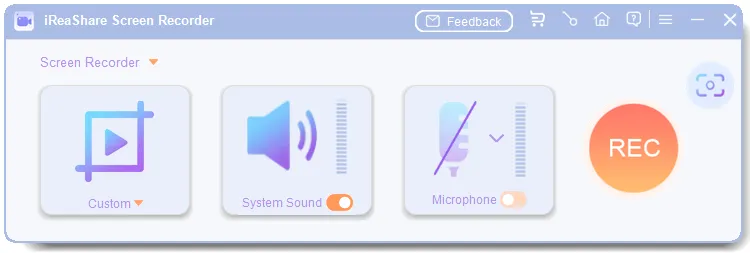
主要特点:
* 高分辨率屏幕录制,无时间限制。
* 支持全屏和自定义录制区域。
* 录制系统音频和麦克风声音。
* 在电脑上捕获和编辑屏幕截图。
* 将视频导出为 MP4 格式,将屏幕截图导出为 PNG、JPG、JPEG 或 BMP 格式。
优点:
+ 轻巧,对系统影响小。
+ 无录制时间限制。
+ 简单易用的界面,适合初学者。
+ 非常适合用于教程、演示和演讲。
缺点:
- 没有内置视频编辑工具。
免费版本带有水印。
- 不具备协作功能。
最适合:需要简单屏幕录制功能来处理日常任务、教程和基本视频制作的用户。
3. OBS Studio – 最佳免费开源 Loom 替代方案
OBS Studio是 Loom 最强大的免费替代品之一,尤其适合需要高级录制和直播功能的用户。OBS Studio 最初是为直播而开发的,如今已成为游戏玩家、教育工作者、内容创作者和专业主播的热门选择。
与 Loom 简单的一键录制方式不同,OBS Studio 提供了丰富的自定义选项。用户可以创建多个场景、合并不同的视频源、添加叠加层、调整音频通道,并控制录制设置的各个方面。
然而,OBS Studio 的设计面向高级用户而非初学者。新用户可能需要一些时间来学习如何使用场景、来源、滤镜和音频设置。对于只想录制一些简单的工作视频的用户来说,OBS 的操作可能显得过于复杂。

主要特点:
* 屏幕和摄像头录制。
* 多源视频采集。
* 支持直播。
* 高级音频混音。
* 自定义场景和叠加层。
* 插件支持。
优点:
+ 完全免费且开源。
+ 极其强大的自定义选项。
+ 无录制时间限制。
+ 非常适合流媒体播放和专业制作。
+ 支持 Windows、Mac 和 Linux。
缺点:
学习曲线更陡峭。
- 没有像 Loom 那样的内置云共享功能。
- 需要手动配置。
- 缺乏适合初学者的编辑工具。
最适合:主播、教育工作者、游戏玩家以及想要完全控制录制过程的高级用户。
4. ScreenPal – 最适合教育和教程的 Loom 替代方案
ScreenPal 是一款简单易用的视频录制工具,非常适合教师、培训师和商务用户。它允许用户快速录制屏幕、摄像头画面和语音,同时还提供基本的视频编辑功能,例如剪辑、添加字幕和插入背景音乐。如果您正在寻找一款类似 Loom 的工具来快速创建和分享教学视频,ScreenPal 是一个不错的选择。
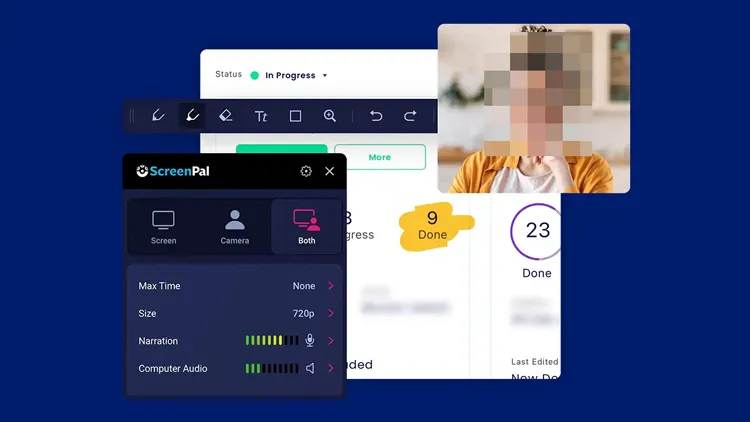
主要特点:
* 屏幕和摄像头录制。
视频剪辑和编辑。
* 字幕和副标题。
* 绘图和注释工具。
* 云托管和共享。
优点:
+ 新手友好界面。
+ 具备良好的教育功能。
+ 支持录制后快速编辑。
+ 与一些专业工具相比,价格实惠。
+ 适用于教师和培训师。
缺点:
免费版本功能有限。
高级编辑工具功能有限。
最适合:教师、在线讲师、学生以及制作教学视频的企业。
5. Camtasia – 制作视频教程的最佳专业 Loom 替代方案
Camtasia是一款专业的屏幕录制和视频编辑工具,专为需要制作精美教程、软件演示和培训内容的用户而设计。与主要侧重于快速沟通和视频分享的 Loom 不同,Camtasia 将屏幕录制与完整的视频制作工作流程相结合。
用户可以录制屏幕、网络摄像头、演示文稿和音频,然后使用基于时间轴的编辑器编辑视频。它包含特效、转场、动画、字幕、光标效果和交互元素,可帮助用户创建专业品质的教程。对于需要制作长期视频内容的用户而言,Camtasia 比 Loom 提供更高级、更专业的解决方案。
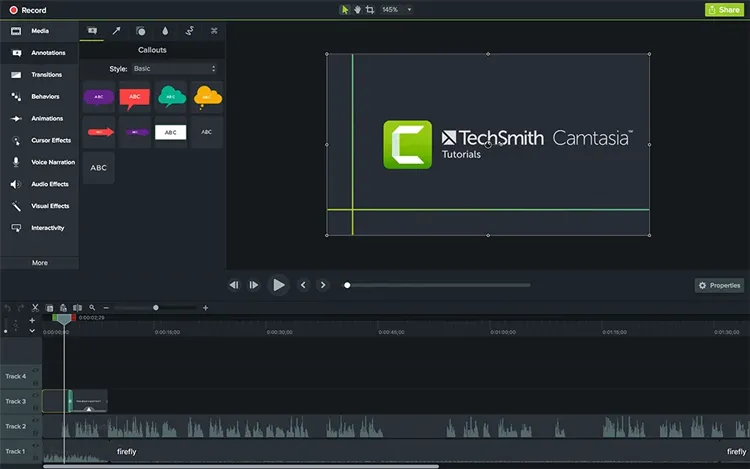
主要特点:
专业屏幕录制。
* 基于时间轴的视频编辑。
* 光标特效和动画。
* 模板和过渡效果。
* 音频增强工具。
* 互动视频功能。
优点:
+ 完整的录制和编辑工作流程。
+ 非常适合专业教程。
+ 高质量输出。
+ 丰富的特效和模板。
+ 适用于商务培训。
缺点:
与其他替代品相比价格昂贵。
需要更多学习时间。
- 使用更多系统资源。
最适合:专业教育工作者、企业、软件培训师和内容创作者。
6. Tella – 比 Loom 更优秀的现代视频消息解决方案
Tella 是一款基于浏览器的视频录制工具,专注于创建引人入胜的视频信息、演示文稿和产品演示。它旨在成为传统屏幕录制工具的现代化替代方案,为创作者和团队提供更简洁的工作流程。
与 Loom 传统的录制界面不同,Tella 更注重演示质量。用户可以将屏幕录制、网络摄像头画面、幻灯片和布局结合起来,无需高级编辑技能即可创建更具吸引力的视频。
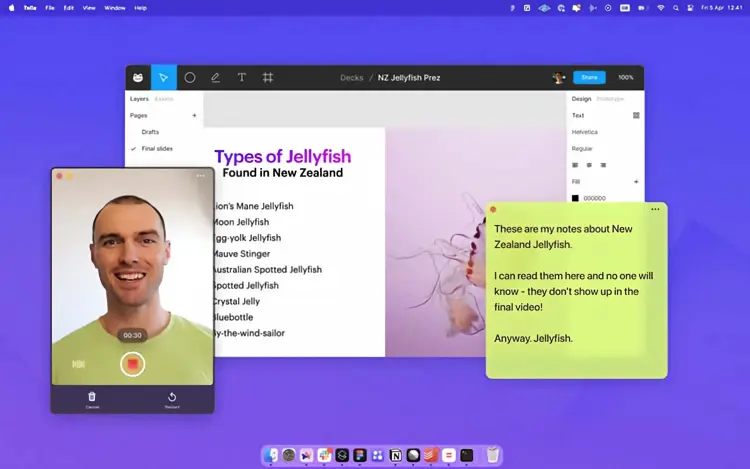
主要特点:
* 基于浏览器的屏幕录制。
* 摄像头和屏幕组合。
* 自定义布局和背景。
视频演示工具。
* 简单的编辑选项。
优点:
+ 现代且美观的界面。
+ 简易的视频创作流程。
+ 非常适合用于演示和讲解。
+ 无需复杂的软件安装。
缺点:
需要连接互联网。
- 高级录音控制功能有限。
- 不适用于高端生产。
最适合:创业团队、营销人员、销售专业人员以及制作演示类视频的创作者。
7. Vidyard – 销售和业务团队的最佳 Loom 替代方案
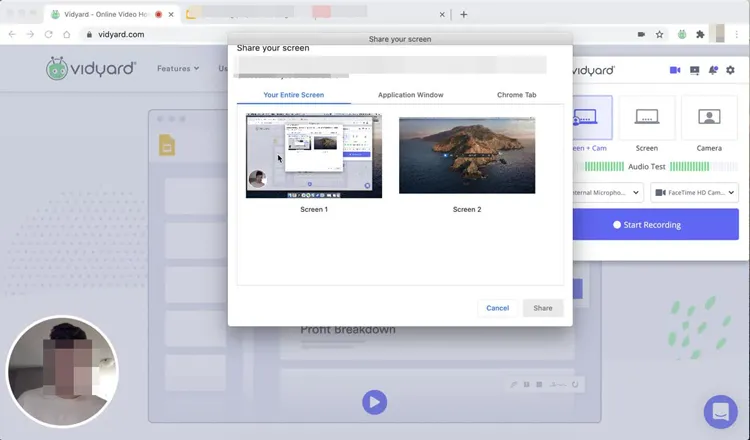
Vidyard 是一款面向企业用户的视频营销和销售工具,也是 Loom 的热门替代方案之一。它不仅支持屏幕录制,还提供视频分析、客户跟踪、团队管理和营销功能,使其成为销售团队、客户支持团队和企业培训的理想之选。与 Loom 相比,Vidyard 更侧重于针对商业场景的视频管理和数据分析。
主要特点:
* 屏幕和摄像头录制。
视频托管和分享。
* 观众分析。
销售互动工具。
* 团队协作功能。
* 个性化视频留言。
优点:
+ 非常适合销售团队。
+ 提供详细的视频分析。
+ 轻松分享视频。
+ 强大的商务协作功能。
+ 帮助追踪观众互动情况。
缺点:
对个人用户而言价格昂贵。
专业编辑工具有限。
- 对于普通用户而言,商业功能可能并非必要。
- 不太适合创意视频制作。
最适合:销售团队、营销专业人员、客户成功团队以及使用视频通信的企业。
8. VEED.io – 最佳在线织布机替代方案,内置编辑功能
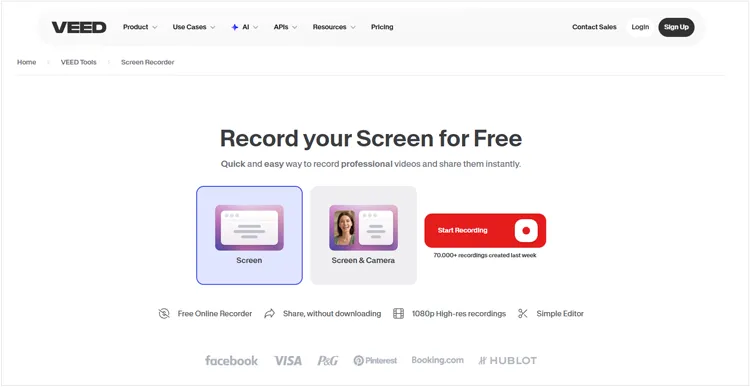
VEED.io 是一个在线视频创作平台,它整合了屏幕录制、网络摄像头录制、视频编辑、字幕添加和人工智能工具等功能。该平台专为希望在一个基于浏览器的工作流程中完成视频录制和编辑的创作者和企业而设计。
与主要侧重于录制和分享的 Loom 不同,VEED.io 提供了一个更完整的创作环境。用户可以录制教程、编辑视频、添加字幕、插入特效、移除背景,并制作适用于社交媒体平台的内容。
主要特点:
* 在线屏幕和摄像头录制。
* AI字幕生成。
视频编辑工具。
* 去除背景。
* 模板和特效。
* 社交媒体导出选项。
优点:
+ 一体化在线视频创作平台。
+ 无需安装任何软件。
+ 强大的字幕和AI编辑功能。
+ 对社交媒体内容创作者有益。
+ 易于协作。
缺点:
- 需要稳定的互联网连接。
免费计划存在一些限制。
- 大型在线项目可能会感觉运行速度较慢。
- 高级功能需要付费套餐。
最适合:内容创作者、营销人员、社交媒体经理和在线视频制作团队。
第三部分:如何选择最佳的织布机替代方案?
最佳的 Loom 替代方案取决于您对屏幕录制工具的需求。没有一款解决方案能够完美满足所有用户的需求。
- 如果您需要专业的屏幕录制、高质量的输出以及更灵活的音频和视频控制,请选择 Screen Recorder 或 iReaShare Screen Recorder。
- 如果你需要一款免费且功能强大的屏幕录制和直播工具,OBS Studio 是最佳选择。
- 如果你需要一款易于使用、具备基本编辑功能的屏幕录制软件来制作教学视频,那么 ScreenPal 是一个更好的选择。
- 如果您需要快速创建视频消息并轻松共享屏幕,Tella 是一个不错的选择。
- 如果您需要制作专业的教程、培训视频和商业课程,Camtasia 提供更全面的视频编辑功能。
- 如果您主要使用视频进行销售沟通、分析和团队协作,那么 Vidyard 更适合您。
- 如果您想快速在线录制、编辑和创建社交媒体内容,VEED.io 是一个理想的选择。
最终判决
最佳的 Loom 替代方案取决于您的录制需求和工作流程。对于需要专业屏幕录制、高质量输出和灵活录制控制的用户来说, Screen Recorder是一个不错的选择。它提供强大的录制功能、音频管理、注释工具和编辑选项,使其适用于教程、会议、演示、游戏以及日常屏幕录制任务。
相关文章
适用于 Windows 11/10 电脑的屏幕录制软件:11 款最佳屏幕录制工具


