


TL;DR:
ScreenRec 是一款简单轻便的屏幕录制软件,支持 Windows、Mac 和 Linux 系统,提供无水印录制、摄像头和音频录制、屏幕截图、注释以及快速云端分享等功能。免费版注册后可解除 5 分钟录制时长限制,但录制分辨率仅限 720p,云存储空间仅限 2GB,且仅限个人使用。
如果您需要更高质量的录制、8K/120 FPS 支持、游戏录制、手机屏幕录制、定时录制以及更多编辑控制功能,那么屏幕录像机是一个更强大的选择。

屏幕录制器轻松录制 PC/Mac 屏幕


如果您正在寻找一款轻量级的屏幕录制软件,用于快速录制教程、会议、游戏片段或屏幕截图,ScreenRec 值得考虑。它专注于简单的录制和即时分享,而非高级视频编辑。但 ScreenRec 真的免费、安全,并且足以满足您的录制需求吗?
在这篇 ScreenRec 评测中,我们将深入探讨其功能列表之外的实际应用,分析其免费版的功能限制、优缺点,以及它是否适合游戏和专业录制。此外,如果您需要更强大的录制控制和编辑功能,我们还会介绍 Screen Recorder 作为替代方案。
第一部分:什么是 ScreenRec?
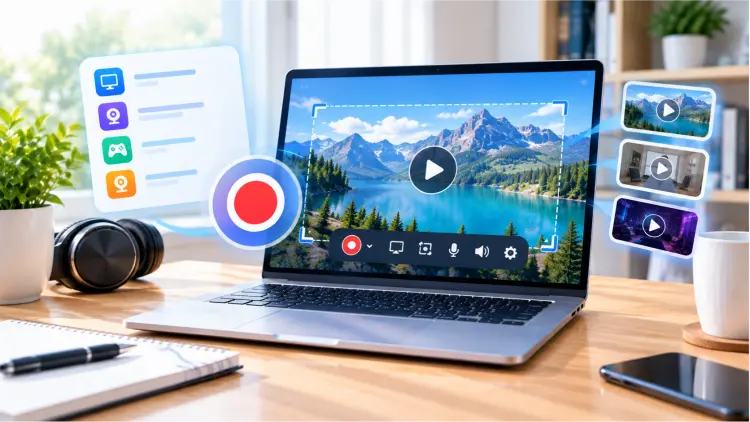
ScreenRec 是一款桌面工具,集屏幕录制、屏幕截图、注释和即时分享功能于一体。与一些主要面向专业视频创作者的屏幕录制软件不同,ScreenRec 更注重“录制和即时分享”。它可以录制整个屏幕或选定区域,同时还能录制您的网络摄像头、麦克风和计算机系统音频。录制完成后,您可以将内容保存到本地,也可以使用 ScreenRec 的云服务生成分享链接。
就其预期用途而言,ScreenRec 特别适用于:
- 制作软件教程。
- 记录错误和不当操作。
- 向同事演示操作流程。
- 制作客户支持视频。
- 录制在线课程或演示文稿。
- 快速捕获和注释屏幕内容。
- 与远程团队沟通。
- 分享短视频,而不是制作完整剪辑的内容。
第二部分:ScreenRec 支持哪些平台?
ScreenRec的官方下载页面目前提供Windows、Mac和Linux版本。详细的平台支持情况如下:
- Windows:支持 Windows 7 及更高版本。最低配置要求包括 Intel Pentium 4 处理器或更高版本,以及至少 1 GB 内存,建议使用 2 GB 内存。
- macOS:支持 macOS 11、12 和 13,并且兼容 Apple Silicon 和 Intel Mac。
对于需要一款可在 Windows、Mac 和 Linux 系统上运行的桌面屏幕录制软件的用户来说,ScreenRec 提供了便捷的跨平台支持。然而,ScreenRec 目前尚未推出官方移动应用。如果您主要需要在 iPhone 或 Android 设备上录制屏幕,ScreenRec 可能并非最佳选择。
第三部分:ScreenRec 能为你做什么?
ScreenRec 的主要优势在于它将屏幕录制、音频捕获、网络摄像头录制、屏幕截图和共享功能集成在一个轻量级应用程序中。
1. 录制屏幕
ScreenRec 功能允许您捕获整个屏幕或选定区域。当您只需要演示特定应用程序或桌面的一部分,而不是录制显示器上显示的所有内容时,此功能非常有用。
2. 录制您的网络摄像头和音频
ScreenRec 可以将屏幕录制与网络摄像头画面结合起来,让您在屏幕上显示自己的脸的同时,创建演示视频、教程或回顾片段。
它还可以录制麦克风和电脑音频,因此您可以同时录制您的声音和电脑发出的声音。
3. 截屏并添加注释
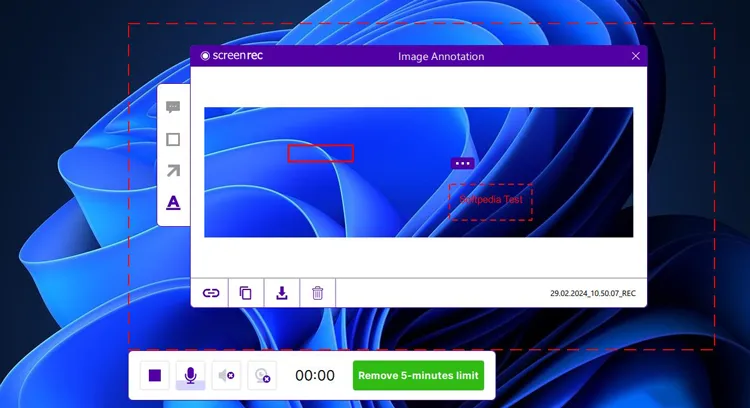
屏幕录制并非ScreenRec的唯一功能。它还提供屏幕截图和注释工具。
您可以截取屏幕的特定区域并添加注释来突出显示重要信息。这对于解释软件问题、标记文档的某些部分或向他人提供可视化说明非常有用。
4. 快速分享录音
ScreenRec 的设计以快速分享为核心。录制完成后,您可以使用其云分享功能创建私密链接,无需手动将文件上传到其他服务。
免费套餐包含 2GB 云存储空间,而付费套餐则提供更多存储空间和额外的企业功能。这对于远程支持和工作场所沟通尤其方便,因为接收者可以直接通过链接访问录制内容。
第四部分:ScreenRec 可以免费使用吗?
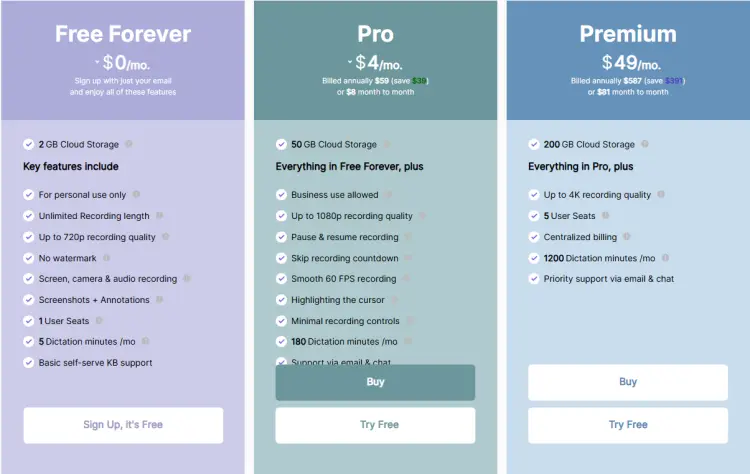
是的。ScreenRec目前提供永久免费方案,但有一些重要的限制需要注意。创建免费账户后,免费方案提供无限录制时长、最高720p录制质量、无水印、屏幕/摄像头/音频录制、屏幕截图和注释功能,以及2GB云存储空间。
不过,免费版仅供个人使用。如果您觉得 720p 录制质量和 2GB 云存储空间不够用,可以升级到专业版。具体价格可能因付款方式和所在地区而异。
ScreenRec 免费版 vs. 付费版
| 特征 | 自由的 | 专业版 | 优质的 |
|---|---|---|---|
| 录音时长 | 无限 | 无限 | 无限 |
| 最高品质 | 720p | 1080p | 4K |
| 水印 | 不 | 不 | 不 |
| 60帧/秒 | ✗ | ✓ | ✓ |
| 暂停/恢复录制 | ✗ | ✓ | ✓ |
| 跳过倒计时 | ✗ | ✓ | ✓ |
| AI麦克风增强 | ✗ | ✓ | ✓ |
| 云存储 | 2 GB | 50 GB | 200 GB |
| 商业用途 | ✗ | ✓ | ✓ |
| 用户数量 | 1 | 1 | 5 |
第五部分:ScreenRec 的优点和缺点是什么?
- ScreenRec 拥有简洁易用的界面。
- 免费方案提供无水印录制。
- 免费账户不受5分钟录制时间限制。
- 它支持屏幕、摄像头、麦克风和系统音频录制。
- 云端共享使得通过私密链接发送录音变得容易。
- 屏幕截图和注释工具对技术支持和文档编写很有用。
- 它支持 Windows、Mac 和 Linux 系统。
- 免费套餐仅限720p录制。
- 免费用户仅可获得 2GB 的云存储空间。
- 商业和专业用途需要付费套餐。
- 视频编辑功能有限。
- 1080p、4K、60 FPS 和其他高级录制功能需要付费套餐。
第六部分:ScreenRec 的最佳替代方案:屏幕录像机
如果您喜欢 ScreenRec 的简洁易用,但发现其录制质量和高级控制功能不能完全满足您的需求,那么 Screen Recorder 值得考虑。
Screen Recorder是一款功能更丰富的桌面屏幕录制软件,适用于 Windows和 Mac 系统。它支持屏幕录制、摄像头录制、音频录制、游戏录制、屏幕截图、手机屏幕录制、定时录制和实时注释。目前,它支持最高 8K 分辨率和 120 帧/秒的录制,但具体功能可能因录制模式和系统配置而异。
屏幕录制软件的主要功能:
- 录制全屏、选定区域或特定窗口。
- 单独录制网络摄像头画面,或与屏幕录制同时录制。
- 支持高分辨率和高帧率视频,流畅录制游戏过程。
- 录制系统声音、麦克风声音或两者同时录制。
- 拍摄最高 8K 分辨率和 120 FPS 的高质量视频。
- 在电脑上镜像和录制 iPhone或 Android 屏幕。
- 利用人工智能技术降低背景噪音并去除网络摄像头背景。
- 录制过程中可添加文字、箭头、形状、线条和其他注释。
- 设置录制任务自动开始和停止。
- 录制完成后,截取屏幕截图并进行基本编辑。
- 导出各种视频、音频和图像格式的录制内容。
- 适用于Windows和macOS系统。
如何使用屏幕录制功能:
-
下载并安装屏幕录制软件,然后启动该程序。选择“视频录制”,然后选择录制全屏、特定窗口或自定义区域。

-
配置录制设置。根据需要打开“系统声音”、“麦克风”和“网络摄像头”,然后点击“录制”按钮开始录制。
-
录制过程中可以添加文字、形状、绘图或高亮显示。完成后,点击“停止”按钮结束录制。预览并进行必要的编辑,然后将录制文件保存为您喜欢的格式。

ScreenRec 与 Aiseesoft 屏幕录像机
| 特征 | 屏幕录制 | 屏幕录制 |
|---|---|---|
| 屏幕录制 | ✓ | ✓ |
| 网络摄像头录制 | ✓ | ✓ |
| 录音 | ✓ | ✓ |
| 游戏录制 | 有限的 | ✓ |
| 手机屏幕录制 | ✗ | ✓ |
| 屏幕截图和注释 | ✓ | ✓ |
| 录音质量 | 最高可达 4K 分辨率(需高级版) | 最高可达 8K |
| 帧率 | Pro 最高可达 60 FPS | 最高可达 120 帧/秒 |
| 人工智能工具 | 有限的 | AI降噪和背景消除 |
| 定时录制 | ✗ | ✓ |
| 实时标注 | 有限的 | ✓ |
| 输出格式 | 主要为 MP4 格式 | 多种视频、音频和图像格式 |
| 云共享 | ✓ | ✗ |
| 快速编辑 | 有限的 | ✓ |
| 免费版 | ✓ | ✓ |
| 操作系统 | Windows、Mac、Linux | Windows、Mac |
第七部分:屏幕录制常见问题解答
Q1. ScreenRec 是病毒吗?
不,ScreenRec 通常不被认为是病毒。其官方网站将其描述为一款无广告、无垃圾邮件、无病毒的屏幕录制工具。为了安全起见,请从官方网站下载,并保持您的操作系统和安全软件更新。
Q2. ScreenRec 使用安全吗?
ScreenRec 使用 128 位 AES 加密技术对录制内容和屏幕截图进行加密,并支持私密分享链接。但是,除非您了解录制内容的存储和分享方式,否则仍应避免录制密码、机密文档或其他敏感信息。
Q3. ScreenRec 适合玩游戏吗?
ScreenRec 支持高分辨率屏幕录制,包括 4K,因此适合日常游戏录制。但是,它的输出和录制控制功能较为有限。如果您需要更精细的录制设置和编辑选项,Screen Recorder 是功能更全面的游戏录制和编辑软件。
Q4. ScreenRec 是否有时间限制?
是的,但这取决于你的使用方式。访客用户最多可以录制 5 分钟,而创建免费帐户后则没有录制时间限制。
底线
如果您追求的是简单轻便、无水印且方便分享的屏幕录制功能,ScreenRec 是一个不错的选择。它的免费账户取消了 5 分钟的录制时长限制,并提供一些实用的基本录制功能,但 720p 的录制质量、2GB 的云存储空间、仅限个人使用以及有限的编辑功能,对于要求更高的用户来说可能就显得不够用了。
如果您需要对录制质量、游戏画面捕捉、输出格式、手机录制、编辑或高分辨率内容创建进行更多控制,屏幕录像机是一个更灵活的替代方案,值得考虑。
相关文章
Icecream Screen Recorder 评测:功能、优点、缺点及最佳替代方案


