


TL;DR:
正在寻找一款可靠的 Windows 屏幕录制软件?这篇 Bandicam 屏幕录制软件评测涵盖了其主要功能、价格、优缺点、录制指南和局限性。Bandicam 提供高质量的屏幕和游戏录制、摄像头叠加、音频录制、注释和定时录制功能,但其免费版本会添加水印并将录制时长限制为 10 分钟。如果您需要更广泛的平台支持和更灵活的录制功能,屏幕录制软件是一个不错的选择。
如果您需要录制电脑屏幕、游戏画面、在线课程或视频会议,Bandicam Screen Recorder 是一款深受众多 Windows 用户欢迎的屏幕录制软件。它以高质量的录制、低系统资源占用和强大的游戏录制功能而闻名,因此非常适合 YouTube 内容创作者、游戏玩家、教师和办公用户使用。
但 Bandicam 是免费的吗?它会添加水印吗?这篇 Bandicam 屏幕录制软件评测涵盖了它的功能、技术规格、价格、优缺点、录制步骤以及常见问题解答,帮助您判断它是否符合您的需求。
第一部分:Bandicam屏幕录像机评测
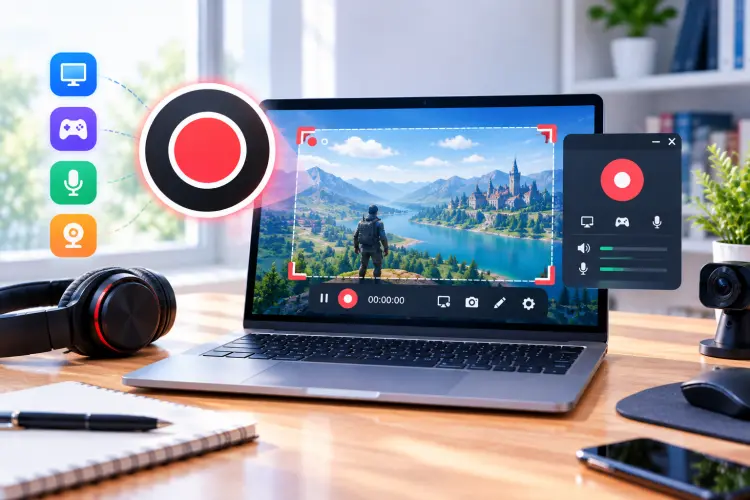
Bandicam 是一款主要面向 Windows PC 的屏幕录制和视频采集程序。它提供多种录制模式,包括全屏录制、区域录制、游戏录制以及对网络摄像头、智能手机、游戏机和其他外部视频源的设备录制。其主要优势在于兼具高质量输出和相对较低的系统资源占用。它还可以录制网络摄像头画面、麦克风音频和系统声音,并添加实时绘图或注释。
1.1 Bandicam屏幕录像机的主要功能
以下是评估 Bandicam 屏幕录像机时需要考虑的一些主要功能。
- 多种录制模式:录制整个屏幕、选定区域、特定应用程序窗口或游戏过程。
- 游戏录制:使用 DirectX、OpenGL 和 Vulkan 技术捕获游戏。
- 高分辨率录制:根据录制环境和设置,支持最高 4K 超高清分辨率。
- 摄像头画面叠加:将摄像头画面添加到屏幕录制中。
- 系统和麦克风音频:同时录制电脑声音和您的声音。
- 实时绘图:在录制过程中绘制线条、方框、箭头和其他注释。
- 定时录制:设置录制程序在指定时间自动开始录制。
- 鼠标特效:突出显示鼠标点击和移动,用于教程和演示。
- 硬件加速:兼容的系统可以使用硬件编码来减轻 CPU 的负载。
- 屏幕截图:除了录制视频外,还可以捕获屏幕上的静态图像。
- 设备录制: Bandicam 可以录制兼容的外部设备,例如网络摄像头和其他视频源。
对于教程制作者来说,屏幕录制、麦克风输入、网络摄像头叠加和鼠标特效的组合可能特别有用。
1.2 Bandicam屏幕录像机技术规格
以下是 Bandicam 屏幕录像机的关键技术规格。这些细节可能会随时间而变化,请访问官方网站查看最新信息。
| 规格 | Bandicam屏幕录像机 |
|---|---|
| 支持的操作系统 | Windows 10/11 64 位;Bandicam 2025 及更早版本支持 Windows 7/8 等较旧的系统。 |
| 最低系统要求 | 双核处理器(Intel Core i3 / AMD Ryzen 3 或同等配置),4 GB 内存,2 GB 可用存储空间,兼容 DirectX 11 的显卡,以及 1280 × 720 或更高分辨率的显示器。 |
| 支持的视频分辨率 | 最高可达 3840 × 2160 (4K 超高清),具体取决于硬件和编码器。 |
| 视频输出格式 | MP4、AVI |
| 屏幕截图输出格式 | BMP、PNG、JPG |
| 最大帧速率 | 最高可达 480 FPS,主要用于游戏录制;实际性能取决于电脑配置和录制设置。 |
1.3 Bandicam屏幕录像机定价
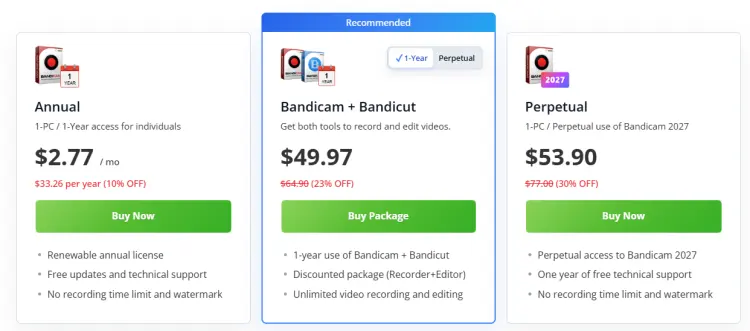
Bandicam 屏幕录像机提供免费版本,但录制时长限制为 10 分钟,且带有水印。如果您需要更长的录制时间和无水印输出,则需要购买付费版本。以下是 Bandicam 软件的定价:
1.4 Bandicam屏幕录像机的优缺点
优点:
+ 支持高质量录制,支持 4K 和高帧率。
+ 全面的游戏录制功能。
+ 与某些屏幕录制软件相比,系统资源占用相对较低。
+ 界面简洁,易于新手使用。
+ 支持多种录制模式。
+ 可录制系统音频和麦克风输入。
+ 支持摄像头画面叠加。
+ 添加实用的注释和鼠标效果。
+ 硬件加速可以降低支持的 PC 上的录制负载。
+ 提供免费测试版本。
缺点:
- 仅支持 Windows 系统。
不支持直播。
免费版有录制时间限制,并且会添加水印。
- 部分高级功能需要付费版本。
视频编辑功能相对基础。
- 不适合需要团队协作或在线编辑的用户。
第二部分:如何使用 Bandicam 屏幕录像机
使用 Bandicam 屏幕录制软件的基本流程非常简单。以下是如何将 Bandicam 屏幕录制软件与语音结合使用:
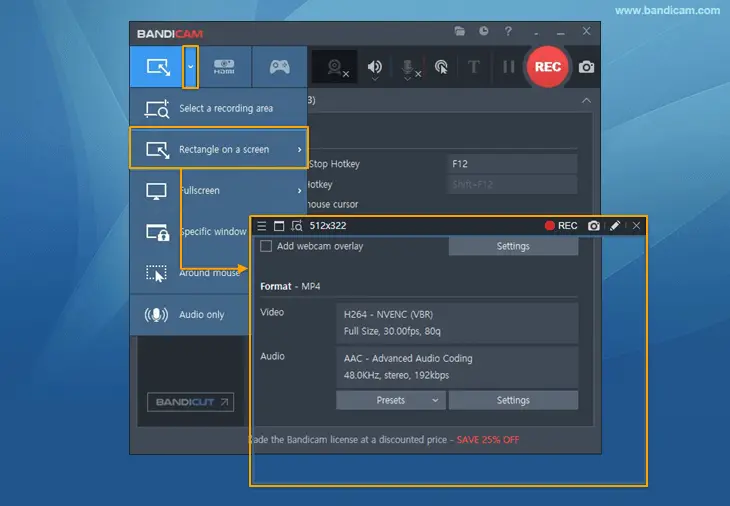
步骤 1. 下载并安装 Bandicam 屏幕录像机。启动 Bandicam,然后选择“选择录制区域”、“屏幕上的矩形”或其他录制模式。
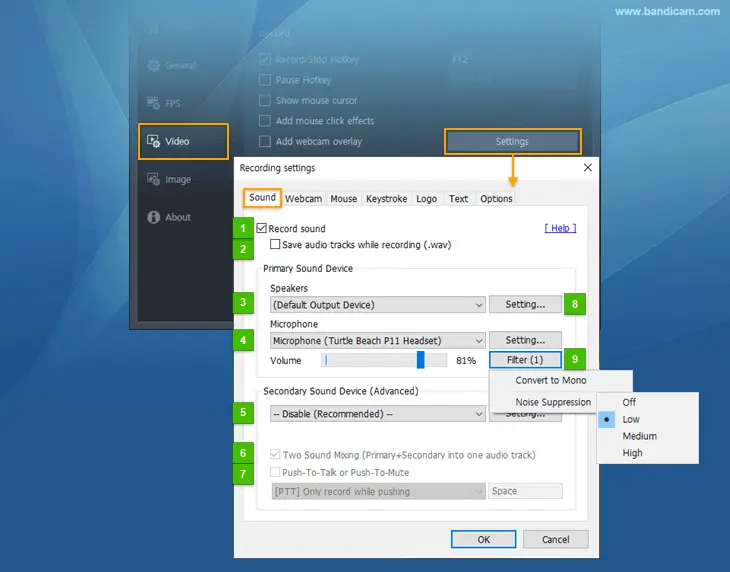
步骤 2. 点击扬声器和麦克风设置。在“扬声器”选项中选择“(默认输出设备)”以拾取电脑声音,并在“麦克风”选项下选择您的麦克风以录制您的声音。要同时录制两者,请启用“双声道混合”。
步骤 3. 点击“录制”按钮或按“F12”键开始录制。Bandicam 将同时录制屏幕和选定的音频源。
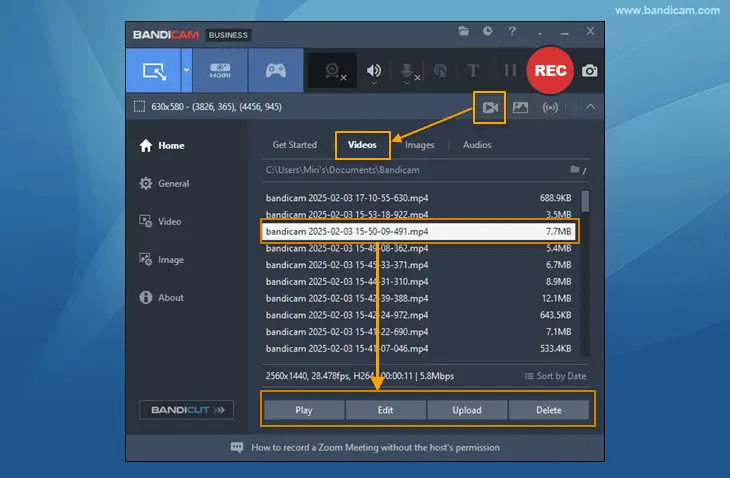
第四步:再次按下“F12”键或点击“停止”按钮。从 Bandicam 的“视频”选项卡打开录制的视频,检查您的声音和系统声音是否都已正确录制。
第三部分:Bandicam屏幕录像机的最佳替代方案
如果您需要一款不局限于 Windows 系统的屏幕录制软件, Screen Recorder是一个值得考虑的选择。它同时支持 Windows 和 Mac 系统,并提供多种录制模式以适应不同场景。除了标准的屏幕录制功能外,它还支持音频录制、摄像头录制、游戏录制和手机录制。
屏幕录制器的主要功能:
- 录制全屏、选定区域或特定窗口。
- 录制游戏过程时,请同时录制系统音频、麦克风和摄像头画面。
- 录制网络摄像头画面或在屏幕录制中添加网络摄像头叠加层。
- 录制系统声音、麦克风音频或两者同时录制。
- 在电脑上镜像和录制 iPhone或 Android 屏幕。
- 支持高达 4K/8K 的高分辨率录制。
- 录制过程中可添加文字、箭头、线条、形状和高亮显示。
- 在屏幕录制过程中或录制之外截取屏幕截图。
- 设置自动开始和停止录制。
- 利用人工智能工具降低背景噪音、消除回声并提高语音质量。
- 预览、修剪、合并、压缩和转换录制的文件。
- 以多种视频、音频和图像格式保存录制内容。
以下是如何使用屏幕录制功能:
-
下载并安装屏幕录制软件,然后启动它。选择“视频录制”,然后选择要录制的区域,例如全屏、特定窗口或自定义区域。

-
设置音频和摄像头偏好设置。根据需要启用“系统声音”、“麦克风”和“摄像头”,然后单击“录制”开始录制。
-
录制过程中可以添加文字、形状、绘图或高亮等注释。完成后,点击“停止”结束录制,然后预览、编辑并以您喜欢的格式保存视频。

第四部分:Bandicam 与屏幕录像机
Bandicam 和 Screen Recorder 都支持高质量屏幕录制,但它们在平台支持、录制模式、AI 功能和编辑功能方面有所不同。
| 特征 | Bandicam | 屏幕录制 |
|---|---|---|
| 屏幕录制 | 全屏、特定区域、特定窗口 | 全屏、自定义区域、特定窗口 |
| 游戏录制 | 是的,支持 DirectX/OpenGL/Vulkan | 是的 |
| 网络摄像头录制 | 是的 | 是的 |
| 录音 | 系统声音和麦克风 | 系统声音和麦克风 |
| 电话录音 | 是的,通过设备录制 | 是的,iPhone 和 Android 镜像功能 |
| 录音质量 | 最高支持 4K 超高清,480 帧/秒 | 最高可达 4K/8K |
| 网络摄像头叠加层 | 是的 | 是的 |
| 实时标注 | 是的 | 是的 |
| 定时录制 | 是的 | 是的 |
| 人工智能功能 | AI转录、摄像头背景移除、智能变焦 | AI降噪、语音增强、回声消除 |
| 截屏 | 是的 | 是的 |
| 视频剪辑 | 基本内置编辑 | 基本编辑工具 |
| 输出格式 | MP4、AVI | MP4、MOV、WMV、AVI 等格式 |
| 平台 | 视窗 | Windows、Mac |
| 免费版 | 是的,存在录音限制 | 是的,但存在功能限制。 |
第五部分:Bandicam屏幕录像机常见问题解答
Q1. Bandicam屏幕录像软件是免费的吗?
是的。Bandicam 有免费版本,但功能有限。免费录制的视频会带有水印,并且录制时间有限制。付费版本可以解除免费版本的主要限制。
Q2. Bandicam屏幕录像机安全吗?
Bandicam是一款合法的屏幕录制软件。为降低安全风险,请从Bandicam官方网站下载,而非从非官方网站或修改版下载。
您还应该保持软件更新,并检查它获得的麦克风、摄像头和屏幕权限。
Q3. 未注册的 Bandicam 可以录制多长时间?
未注册/免费版本限制单次录制时长为 10 分钟,并会添加 Bandicam 水印。如需录制更长时间且不带水印的音频,则需要注册版本。
Q4. 如何解决 Bandicam 音频无法工作的问题?
如果 Bandicam 没有录制音频,请尝试以下检查:
- 请确保选择正确的扬声器和麦克风设备。
- 检查系统音频和麦克风录音是否已启用。
- 请检查Windows麦克风权限。
- 检查麦克风音量和静音设置。
- 关闭其他可能正在独占麦克风的应用程序。
- 在开始长时间录音之前,先录制一段简短的测试录音。
如果只有系统音频丢失,请分别检查 Windows 播放设备和 Bandicam 的系统声音设置,而不是麦克风设置。
遗言
Bandicam Screen Recorder 对于需要高质量屏幕、游戏、网络摄像头和音频录制,并具备实时绘图和定时录制等实用功能的 Windows 用户来说是一个不错的选择。然而,它的免费版本存在录制时长限制,并且会添加水印,而 Mac 用户则无法使用官方桌面版本。如果您需要更灵活的录制选项和更广泛的平台支持, Screen Recorder是一个值得考虑的实用替代方案。
相关文章
Wondershare DemoCreator 评测:2026 年它还值得购买吗?

