TL;DR:
需要一款高清屏幕录制软件来录制清晰流畅的视频吗?这 10 款工具涵盖了 PC、Mac、Android 和在线录制。以下是我们的最佳推荐:
- 屏幕录制软件:整体而言,它是高质量录制和注释的最佳选择。
- OBS Studio:适用于PC的最佳免费高清屏幕录制软件。
- Bandicam:最适合全高清游戏录制。
- AZ Screen Recorder:安卓系统最佳高清屏幕录制软件。
- QuickTime Player: Mac 上最佳的免费播放器。
- 截图工具:最适合快速录制 Windows 11 系统画面。
- Loom:最适合在线录制和分享。
- Camtasia:最适合录制和视频编辑。
- Xbox Game Bar:最佳免费PC游戏录制软件。
- ScreenRec:最适合快速录制和云端共享。
无论你是录制精彩的游戏过程、制作分步教程、保存在线会议,还是向他人演示如何使用应用程序,一款优秀的屏幕录像软件都能让你的视频更加清晰专业。但找到合适的软件并非易事。那么,究竟哪款屏幕录像软件值得一试呢?我们精选了 10 款适用于 Windows、Mac 和移动设备的最佳选择,涵盖免费和付费工具,助你轻松录制流畅、高质量的视频。
- 1. 截图工具 - 适用于 Windows 的最佳免费内置高清屏幕录制工具
- 2. Xbox 游戏栏 - 最佳免费高清 PC 游戏屏幕录制软件
- 3. QuickTime Player - Mac 上最佳免费高清屏幕录制软件
- 4. 屏幕录制软件 - 适用于 PC 和 Mac 的最佳高清屏幕录制软件
- 5. OBS Studio - 最佳免费高清屏幕录制软件,专业用途
- 6. Bandicam - 适用于 Windows 游戏的最佳全高清屏幕录制软件
- 7. ScreenRec - 最佳轻量级高清屏幕录制软件,适合快速教程
- 8. Camtasia - 最佳高清屏幕录像机,内置视频编辑功能
- 9. Loom - 最佳在线高清屏幕录制协作工具
- 10. AZ Recorder - 安卓最佳高清屏幕录像机
高清屏幕录制软件对比:适用于 PC、Mac 和移动设备的 10 款最佳工具
| 软件 | 平台 | 主要特点 | 解决 | 免费版 |
|---|---|---|---|---|
| 截图工具 | Windows 11 | 选定区域录制,基本编辑 | 高清(有限定制) | 自由的 |
| Xbox 游戏栏 | Windows 10/11 | 游戏画面和应用录制、音频录制 | 全高清(取决于设置) | 自由的 |
| QuickTime播放器 | macOS | 全屏和选区录制,基本剪辑 | 高清(取决于设置) | 自由的 |
| 屏幕录制 | Windows、Mac | 8K录制、网络摄像头、注释、定时录制 | 最高可达 8K | 3分钟试用 |
| OBS Studio | Windows、Mac、Linux | 多源录音、音频混音、直播 | 最高可达 4K | 自由的 |
| Bandicam | 视窗 | 游戏、屏幕和设备录制 | 最高可达 4K | 5分钟限制 |
| 屏幕录制 | Windows、Mac、Linux | 屏幕和摄像头录制,云共享 | 免费最高支持 720p;付费套餐最高支持 4K | 免费计划 |
| Camtasia | Windows、Mac | 屏幕录制、时间线编辑、注释 | 最高可达 4K | 有限试用 |
| 织布机 | Windows、Mac、iOS、Android | 在线录制、网络摄像头、云共享 | 免费最高支持 720p;付费最高支持 4K。 | 免费计划 |
| AZ屏幕录像机 | 安卓 | 移动录制、编辑、直播 | 最高可达 1080p | 免费(含广告) |
1. 截图工具 - 适用于 Windows 的最佳免费内置高清屏幕录制工具
平台: Windows 11
价格:免费
最适合:无需安装其他软件即可录制选定的屏幕区域。
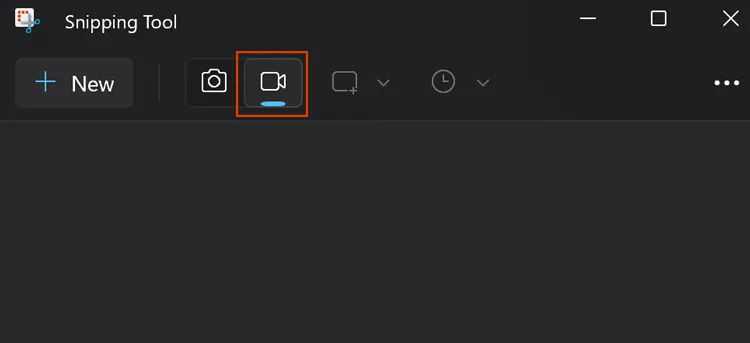
如果您需要一款简单易用的免费高清屏幕录制软件,Windows 内置的截图工具是一个不错的选择。它最初是为截屏而设计的,现在也支持视频录制,允许您捕获屏幕上选定的矩形区域。
您可以从“开始”菜单打开截图工具,或者使用快捷键 Windows + Shift + R 打开其视频录制界面。选择要捕获的区域,单击“开始”,然后开始录制。完成后,停止录制并将视频保存到您的计算机。
- 完全免费,并内置于受支持的Windows版本中。
- 无需额外安装屏幕录制软件。
- 允许您录制选定的屏幕区域。
- 界面简洁,适合初学者。
- 通过集成 Clipchamp,支持快速视频编辑。
- 录制和编辑功能有限。
- 并非专为专业游戏录制而设计。
- 不提供广泛的分辨率、比特率或帧速率自定义选项。
- 不适用于高级多源录音。
2. Xbox 游戏栏 - 最佳免费高清 PC 游戏屏幕录制软件
平台: Windows 10/11
价格:免费
最适合:录制电脑游戏和支持的应用程序窗口。
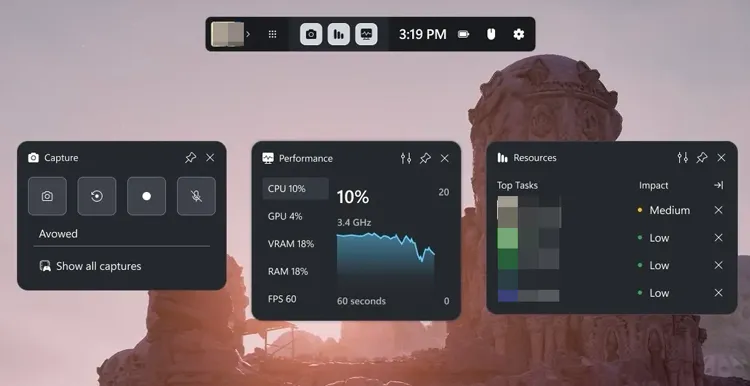
Xbox Game Bar 是一款免费的 Windows 工具,主要用于录制游戏和支持的应用程序。按下 Windows + G 即可打开游戏界面,或使用 Windows + Alt + R 开始或停止录制。它的“捕获”小部件还支持屏幕截图和麦克风控制。
作为一款便捷的全高清PC屏幕录制软件,它无需安装额外软件即可录制游戏画面。录制内容通常保存在“视频 > 录制内容”文件夹中。
- 免费且已集成到Windows系统中。
- 支持的系统无需额外安装。
- 方便的录音键盘快捷键。
- 支持游戏画面和应用录制。
- 包含麦克风和音频控制功能。
- 界面对新手友好。
- 并非设计用于在任何情况下录制整个 Windows 桌面。
- 高级录制和编辑功能有限。
- 某些应用程序和受保护的内容无法捕获。
- 录制质量取决于系统设置和硬件。
- 不适用于涉及多个视频源的复杂教程。
3. QuickTime Player - Mac 上最佳免费高清屏幕录制软件
平台: macOS
价格:免费
最适合:在 Mac 上进行基本屏幕录制,无需第三方软件。
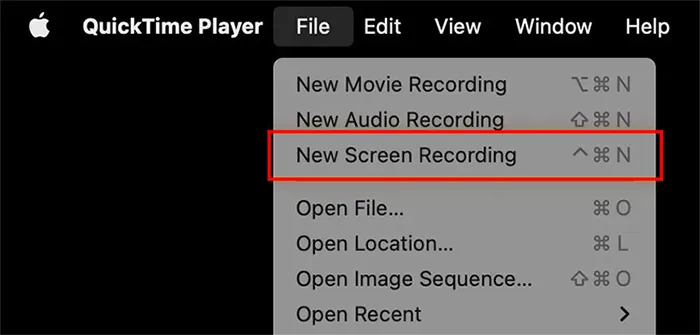
QuickTime Player 是苹果公司内置的媒体播放器,也是一款便捷的免费高清屏幕录制软件,适用于 Mac 系统。打开 QuickTime Player,选择“文件”>“新建屏幕录制”即可录制整个屏幕或选定区域。您还可以选择保存位置,以及是否显示鼠标指针或点击事件。
录制完成后,您可以使用 QuickTime 播放视频或剪掉不需要的部分。它易于使用,无需安装、注册或订阅,因此非常适合用于演示、软件演示和简单的教程。
- 免费,包含在 macOS 系统中。
- 无需安装其他软件。
- 支持全屏录制和选区录制。
- 简单的录制流程。
- 允许进行基本的视频剪辑。
- 适用于日常屏幕截图。
- 高级录音设置有限。
- 没有全面的内置视频编辑套件。
- 音频采集选项不如专用录音机灵活。
- 并非专为专业游戏录制而设计。
- 主要面向Mac用户。
4. 屏幕录制软件 - 适用于 PC 和 Mac 的最佳高清屏幕录制软件
平台: Windows 和 Mac
价格:免费试用;另有付费套餐可选
最适合:录制高分辨率视频、教程、游戏画面和网络摄像头视频。
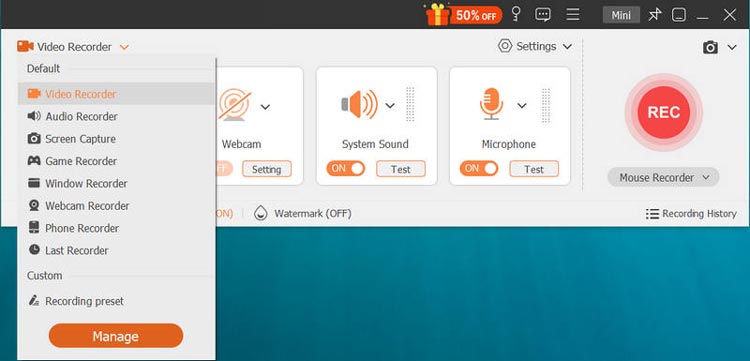
屏幕录制软件是 Windows 和 Mac 系统内置录制工具之外的更强大的替代方案。它支持多种录制模式,包括全屏、自定义区域、应用程序窗口、游戏画面、摄像头、系统音频和麦克风。根据您的硬件和设置,它最高可录制 8K 分辨率和 120 帧/秒的视频。您还可以调整视频和音频设置,以平衡录制质量和文件大小。
这款全高清屏幕录像机提供实时注释、摄像头画面叠加、定时录制以及基本的视频编辑功能,例如剪辑和合并。它支持 MP4、MOV、WMV、AVI 和 WebM 格式,因此适用于教程、演示文稿和游戏视频的录制。
- 支持Windows和Mac电脑。
- 提供多种录制模式,以适应不同场景。
- 支持高分辨率录制,在支持的配置下最高可达 8K。
- 采集系统音频、麦克风输入和网络摄像头画面。
- 提供实时标注工具。
- 支持iOS和Android屏幕镜像。
- 提供定时录制和自定义快捷键功能。
- 包括基本的视频剪辑和合并功能。
- 全部功能需要付费许可。
- 免费试用版将录制时长限制为三分钟。
- 高分辨率录制会消耗大量的系统资源。
- 无线手机镜像可能会出现延迟。
- 受保护的流媒体内容可能会阻止成功录制。
5. OBS Studio - 最佳免费高清屏幕录制软件,专业用途
平台: Windows、macOS 和 Linux
价格:免费开源
最适合:专业屏幕录制、直播和游戏画面录制。
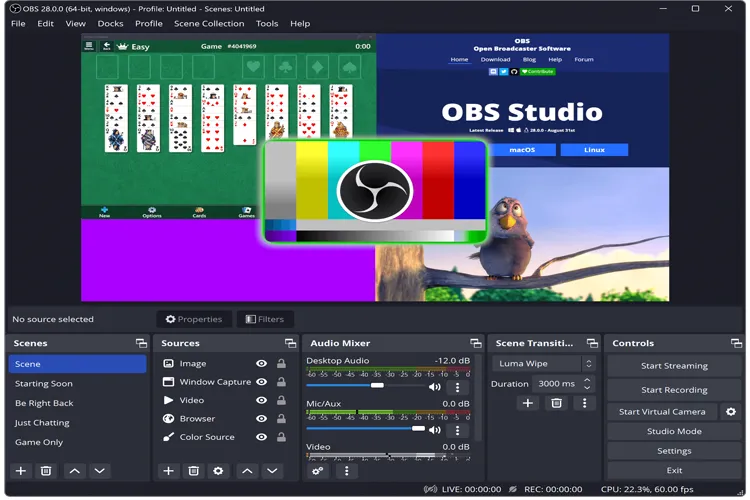
如果您正在寻找最佳的免费高清PC屏幕录制软件, OBS Studio是一个不错的选择。这款免费的开源工具可以让您录制屏幕、游戏、网络摄像头以及多个其他来源的内容,并支持自定义场景。
它支持全高清和 4K 录制,分辨率、帧速率、比特率和输出格式均可调节。最重要的是,它没有强制水印、订阅费或录制时长限制。
- 完全免费且开源。
- 付费方案不设录制时间限制。
- 无需强制添加水印。
- 支持 Windows、Mac 和 Linux 系统。
- 提供可自定义的录制分辨率和帧速率。
- 支持多种视频和音频源。
- 包括场景过渡和音频混合。
- 适用于录制和直播。
- 对于初学者来说,该界面可能比较复杂。
- 需要手动配置才能获得最佳效果。
- 高质量录制会消耗大量的 CPU/GPU 资源。
- 没有全面的内置视频编辑套件。
- 不正确的录制设置会导致文件过大或视频质量差。
6. Bandicam - 适用于 Windows 游戏的最佳全高清屏幕录制软件
平台: Windows
价格:免费版和付费版
最适合:录制游戏画面、桌面活动和网络摄像头视频。
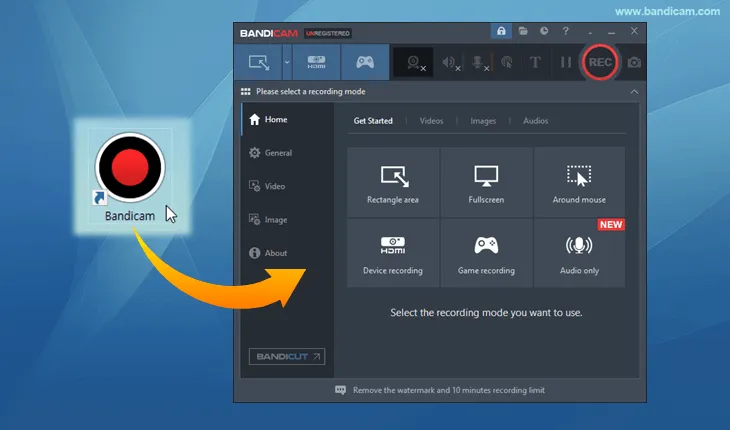
Bandicam是一款用户友好的 Windows 屏幕录制软件,可用于录制游戏画面、桌面活动和教程。它提供三种录制模式:屏幕录制、游戏录制和设备录制,允许您录制整个屏幕、选定区域、应用程序窗口、游戏以及支持的外部设备。
作为一款适用于PC的全高清屏幕录制软件,Bandicam允许您自定义分辨率、帧速率和视频质量。它还支持硬件加速编码、系统音频和麦克风同步录制、摄像头画面叠加、定时录制、实时绘图和鼠标点击特效。
- 支持屏幕录制、游戏录制和设备录制。
- 提供可自定义的分辨率和帧速率设置。
- 支持高分辨率录制,包括兼容系统上的 4K 录制。
- 可同时录制系统声音和麦克风输入。
- 提供摄像头叠加和实时绘图工具。
- 支持硬件加速编码。
- 包含定时录制和鼠标特效。
- 界面相对简单易用。
- 免费录音时长限制为五分钟。
- 免费版导出的编辑版本会带有水印。
- 完整的录音功能需要付费。
- 主要面向Windows系统设计。
- 与专业的视频编辑器相比,其高级编辑功能有限。
7. ScreenRec - 最佳轻量级高清屏幕录制软件,适合快速教程
平台: Windows、Mac 和 Linux
价格:免费和付费方案
最适合:快速屏幕录制、教程和工作场所沟通。
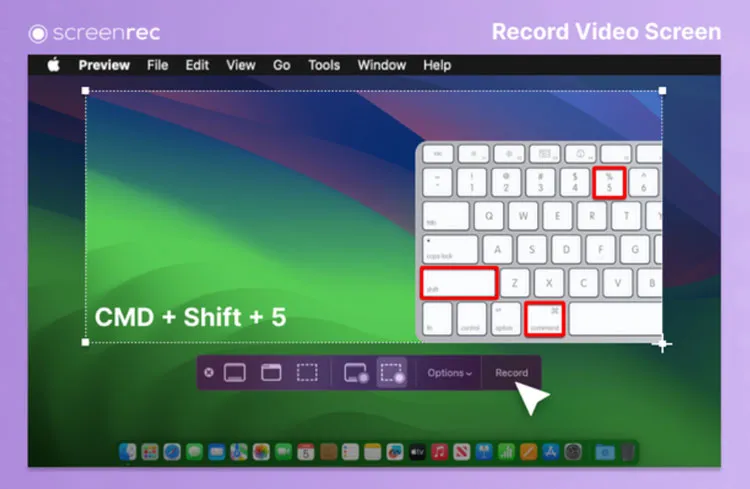
ScreenRec是一款轻量级屏幕录制软件,专为快速录制和轻松分享而设计。您可以录制桌面、选定的屏幕区域、摄像头画面和音频,还可以截取屏幕截图并添加注释来突出显示重要细节。
ScreenRec 的云共享功能让您无需手动将文件上传到其他平台即可生成可共享的视频链接。这使得 ScreenRec 成为远程协作、客户支持和软件教程的便捷之选。
- 界面简洁易用,适合新手。
- 支持 Windows、Mac 和 Linux 系统。
- 免费版为注册用户提供无限录制时长。
- 免费录音无水印。
- 支持屏幕、摄像头和音频录制。
- 包含屏幕截图和注释工具。
- 提供便捷的云端共享功能。
- 付费套餐提供更高的录制分辨率。
- 免费套餐仅限 720p 分辨率。
- 免费云存储空间限制为 2GB。
- 全高清录制需要付费套餐。
- 高级视频编辑功能有限。
- 对于偏好本地存储的用户来说,基于云的共享可能并不合适。
8. Camtasia - 最佳高清屏幕录像机,内置视频编辑功能
平台: Windows 和 Mac
价格:付费软件;提供试用版
最适合:创建专业教程、培训视频和演示文稿。
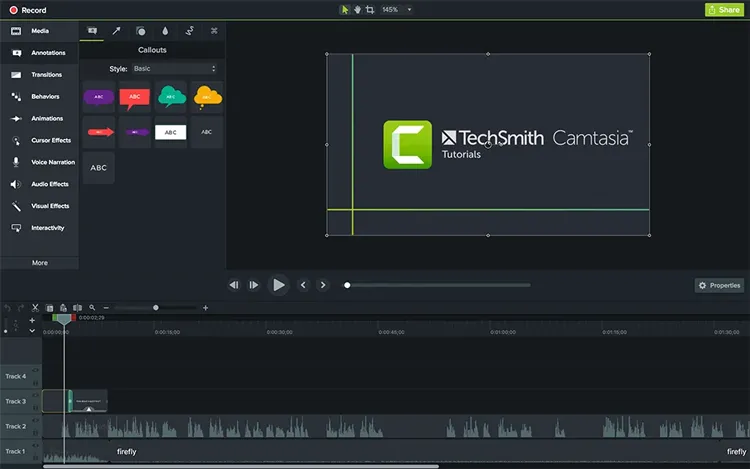
Camtasia专为希望在一个应用程序中录制屏幕并创建专业视频的用户而设计。它将屏幕录制与内置时间线编辑器相结合,允许您录制桌面、网络摄像头、系统音频和麦克风,然后无需在不同工具之间切换即可对视频素材进行后期处理。
作为一款高清屏幕录制软件,Camtasia 提供丰富的编辑功能,例如光标特效、转场效果、注释、字幕、标注和视觉特效。您还可以将录制内容排列在不同的轨道上,从而制作出精美的教程、培训视频和专业演示文稿。
- 结合屏幕录制和视频编辑功能。
- 支持屏幕、摄像头、麦克风和系统音频采集。
- 提供全高清和 4K 视频工作流程。
- 加入转场、注释和视觉效果。
- 提供光标特效和缩放平移工具。
- 适用于专业教程和培训材料。
- 支持基于详细时间线的编辑。
- 付费软件,价格高于基本录音机。
- 需要时间学习高级编辑功能。
- 会消耗大量系统资源。
- 对于简单的屏幕录制来说,这过于复杂了。
- 试验限制可能会影响出口和商业用途。
9. Loom - 最佳在线高清屏幕录制协作工具
平台: Windows、Mac、iOS、Android 和浏览器扩展
价格:免费入门计划和付费计划
最适合:录制和分享教程、演示文稿和工作相关视频。
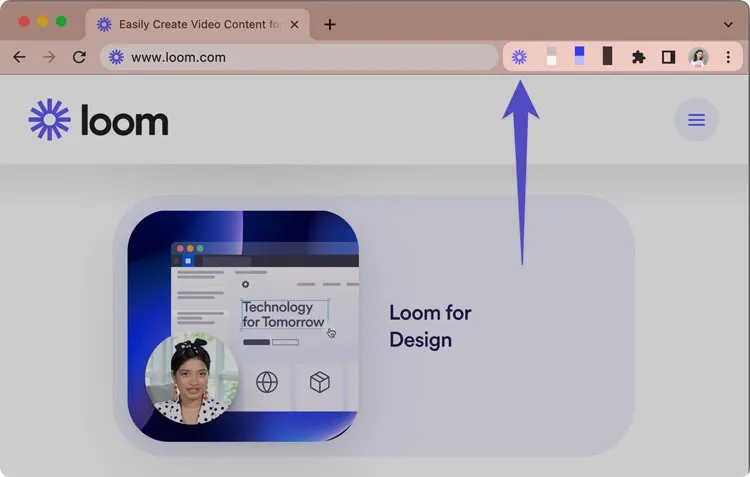
Loom 是一款便捷的在线高清屏幕录制工具,无需发送大型附件即可录制和分享视频。它支持录制屏幕、摄像头或两者同时录制,并支持系统音频。
录制完成后,Loom 会自动将视频上传到云端并生成可分享的链接,以便接收者直接在浏览器中观看。它还提供转录、字幕、评论和基本编辑工具,使其成为远程协作、在线教程、产品演示和商务沟通的理想选择。
- 支持基于浏览器的录制和桌面应用程序。
- 可在Windows、Mac、iOS和Android系统上使用。
- 支持屏幕和摄像头录制。
- 采集系统音频。
- 自动生成可分享的视频链接。
- 包含文字转录和字幕功能。
- 便于远程沟通和教学。
- 付费方案支持更高的录制分辨率。
- 免费录音时长每次限五分钟。
- 免费入门计划每人仅限观看 25 个视频。
- 免费录制质量最高为 720p。
- 全高清和 4K 录制需要付费套餐。
- 云共享需要互联网连接。
- 并非为高级游戏录制而设计。
10. AZ Recorder - 安卓最佳高清屏幕录像机
平台:安卓
价格:免费,但包含广告和应用内购买
最适合:录制安卓游戏画面、应用教程和手机屏幕活动。
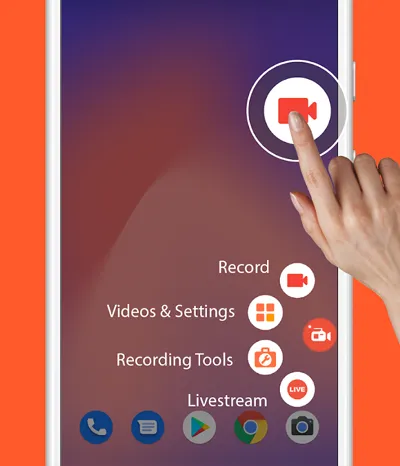
AZ Screen Recorder是一款便捷的高清屏幕录制应用程序,无需将手机连接到电脑即可录制 Android 游戏、应用程序演示、教程和其他移动活动。
作为一款适用于安卓系统的高质量屏幕录制软件,它在兼容设备上支持最高 1080p 分辨率、60 帧/秒和 12 Mbps 比特率。其悬浮式控制按钮让您可以轻松地开始、暂停和停止录制,而麦克风录制功能则可帮助您为游戏画面和教程添加解说。
AZ Screen Recorder 还包含基本的视频编辑工具,可用于剪辑片段和删除不需要的部分。它还支持直播,使其成为日常移动录制和内容创作的实用之选。
- 支持安卓系统屏幕录制,最高可达1080p。
- 在兼容设备上,支持最高 60 FPS 和 12 Mbps 比特率。
- 简单的浮动式录音控制。
- 支持麦克风录音。
- 包含基本的视频编辑工具。
- 提供直播功能。
- 适用于游戏玩法和应用教程。
- 没有强制规定录音时长限制。
- 主要适用于安卓设备。
- 包含广告和应用内购买项目。
- 部分高级功能可能需要付费。
- 录制性能取决于设备硬件。
- 高分辨率录制会消耗大量存储空间和电池电量。
总结
选择最佳高清屏幕录制软件取决于您的设备和录制需求。OBS Studio 是 PC 用户的绝佳免费选择,QuickTime Player 适用于 Mac,而 AZ Screen Recorder 则是 Android 用户的便捷之选。如果您需要更灵活的录制方式、高分辨率输出以及实用的编辑功能,那么屏幕录制软件值得考虑。比较它们的功能和局限性,找到最适合您的屏幕录制工具,让您轻松无忧地完成录制。
相关文章