TL;DR:
想在 2026 年找到最佳 iPhone 屏幕录制应用吗?比较四款热门 iOS 屏幕录制应用,包括 Record it!、Go Record、DU Recorder 和 Screen Recorder Voice & Video,找到最适合你的免费录制、音频录制、人脸摄像头反应和编辑工具。你还可以试试 Screen Recorder,它能将 iPhone 屏幕镜像并录制到 PC 或 Mac 上,并提供更多录制控制选项。
想记录游戏胜利瞬间、向别人演示如何使用某个应用,或者录制一段简短的iPhone教程?iPhone屏幕录制应用可以轻松保存屏幕上的内容,但并非所有工具都提供相同的功能。有些非常适合快速免费录制,而另一些则允许你添加语音解说、面部表情,甚至直播游戏过程。
在本指南中,我们将探索 iOS 内置的屏幕录制功能,并评测 App Store 中四款热门应用,介绍它们的主要功能、优点和缺点。让我们一起来看看。
以下是6款iPhone屏幕录制工具的简要对比:
| iPhone屏幕录制 | 最适合 | 主要优势 | 需要考虑的因素 |
|---|---|---|---|
| iOS内置屏幕录制 | 日常屏幕截图 | 无需额外安装应用程序 | 有限的后期录制工具 |
| 录下来! | 反应视频 | 结合屏幕截图和摄像头画面 | 部分功能可能需要应用内购买。 |
| Go Record | 初学者 | 适用于基本录音项目的简单方案 | 高级编辑选项可能受到限制。 |
| DU 记录仪 | 游戏和流媒体 | 适用于需要更高级采集功能的用户 | 功能可用性可能因版本和地区而异 |
| 屏幕录制器 语音和视频 | 教程和评论 | 适用于需要语音讲解的录音 | 使用前请先查看哪些功能是免费的。 |
| 屏幕录制 | 在电脑上录制iPhone视频 | 提供基于桌面的工作流程,并带有额外的录制控制功能。 | 需要兼容的PC或Mac以及连接设置 |
第一部分:iOS 是否有内置屏幕录制功能?
是的。iPhone 内置了 iOS 屏幕录制功能,无需下载第三方应用即可录制屏幕活动。它免费、简单易用,适合录制游戏过程、应用教程、设置演示以及其他屏幕活动。
苹果的屏幕录制功能还可以在您录制前启用麦克风的情况下录制麦克风音频。录制内容会自动保存到“照片”应用中。
主要特点:
- 无需下载额外应用程序或支付订阅费用即可免费使用。
- 支持麦克风音频,可用于配音和教程旁白。
- 允许您直接从控制中心开始和停止录制。
- 自动将录制的视频保存到“照片”应用中。
- 添加屏幕录制功能后,可通过控制中心快速访问。
以下是如何使用iOS内置屏幕录制功能录制iPhone屏幕的方法:
步骤 1. 打开 iPhone 上的“设置”,然后选择“控制中心”。
步骤 2. 找到屏幕录制功能,然后点击“+”按钮将其添加到控制中心。
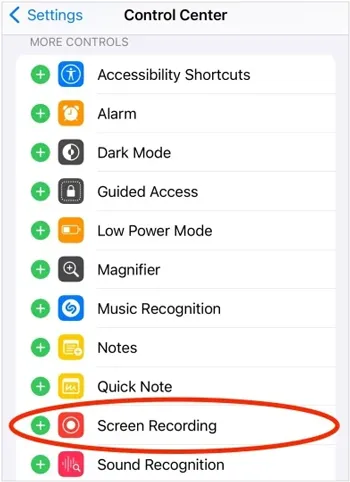
步骤 3. 从屏幕右上角向下滑动打开控制中心。点击“屏幕录制”按钮(一个圆圈内嵌套另一个圆圈),等待三秒倒计时结束。然后退出控制中心,并找到您想要录制的应用或屏幕。
第四步:如果您想添加语音解说,请打开“控制中心”,然后按住“屏幕录制”按钮。点击“麦克风”将其打开,然后点击“开始录制”,等待倒计时结束。
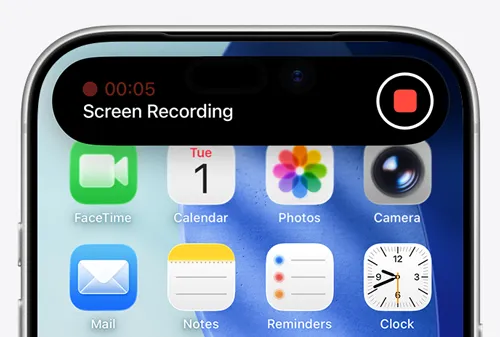
第五步:完成后,点击屏幕顶部的红色录制指示器,然后选择“停止”。或者,打开控制中心,再次点击“屏幕录制”按钮。
步骤 6. 打开“照片”应用,找到已保存的录像。您可以观看视频、剪掉不需要的部分,或与他人分享。
- 完全免费,无需第三方应用程序。
- 通过控制中心可以轻松开始和停止录制。
- 支持麦克风旁白。
- 将视频直接保存到“照片”应用中,以便查看和分享。
- 编辑、字幕和特效功能有限。
- 某些应用程序可能会限制屏幕录制。
- 无法同时进行屏幕录制和屏幕镜像。
- 缺少一些第三方应用程序提供的专用人脸摄像头叠加功能和高级编辑工具。
第二部分:App Store 上 4 款最佳 iPhone 屏幕录制应用
如果内置录屏功能无法满足您的需求,专业的 iOS 屏幕录制应用或许能提供更多编辑和分享选项。以下四款应用涵盖不同的使用场景,从简单的屏幕录制到直播和人脸摄像头互动,应有尽有。
1. 录下来!
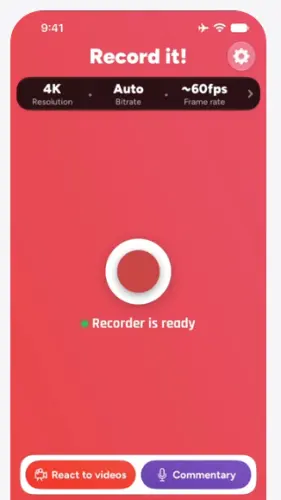
Record it!是一款 iPhone 屏幕录制应用,专为想要录制游戏画面、应用演示和教程,并进行个性化编辑的用户而设计。它将屏幕录制与内置视频编辑器、音频解说和人脸摄像头反应功能相结合。
这款应用对于想要在录制的视频中添加自己的反应或解释,而无需在多个编辑应用程序之间切换的创作者来说尤其有用。它还允许用户调整录制质量和音频设置。
主要特点:
- 一键录制游戏、应用和教程屏幕。
- 可添加到录像中的面部摄像头反应。
- 配有旁白和讲解的音频解说。
- 视频剪辑、旋转、滤镜和播放速度调整。
- 录音质量和音频配置选项。
- 导出到“照片”、“文件”、“隔空投送”和支持的应用程序。
- 录制游戏、应用和教程。
- 支持视频剪辑、速度调整和旋转。
- 添加面部摄像头反应或语音解说。
- 提供保存、导出和共享选项。
- 部分功能需要应用内购买。
- 需要安装第三方应用程序。
- 某些设备的摄像头功能可能受限。
2. 开始录制
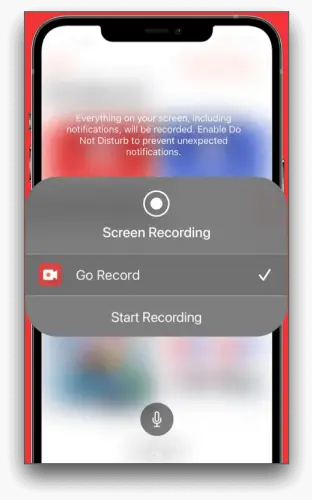
Go Record是另一款 iOS 屏幕录制应用,可用于录制游戏画面、演示文稿、应用演示以及其他屏幕活动。它的主要优势在于相对简单的操作流程:录制屏幕、添加语音解说或人脸摄像头反应、进行基本编辑,然后导出最终视频。
与只能保存原始素材的录屏软件不同,Go Record 在应用内提供了编辑工具。这使得它非常适合那些想要制作短视频用于社交媒体或讲解某个流程,但又不想学习完整桌面视频编辑器的用户。
主要特点:
- 高质量屏幕录制。
- 摄像头前的反应视频。
- 语音解说。
- 内置编辑功能,可进行剪辑、旋转和音频调整。
- 导出选项,用于与其他应用程序共享视频。
- 简单易用,适合初学者。
- 将录音、语音解说和剪辑功能集成到一个地方。
- 适用于应用演示和游戏演示。
- 免费下载,部分功能需付费使用。
- 高级编辑功能比专用桌面编辑器要有限。
- 某些功能可能需要应用内购买。
- 摄像头拍摄的反应和评论可能需要额外的设置。
- 录音质量和音频的最佳设置取决于 iPhone 和录音场景。
3. DU 记录仪
DU Recorder是一款屏幕录制和直播应用,面向游戏视频、直播内容和社交媒体短片的创作者。除了保存屏幕录制内容外,它还支持将视频直播到 YouTube、Facebook 和 Twitch 等平台,但需进行账号设置并视应用当前的兼容性而定。
它的编辑工具包括剪辑、添加音乐和文字、应用滤镜、调整播放速度、合并片段以及创建 GIF。它还提供麦克风和内置音频录制功能,对于那些需要比基本 iOS 屏幕录制功能更强大功能的用户来说,这无疑是一个极具吸引力的选择。
主要特点:
- 用于游戏和应用程序的屏幕录制。
- 向支持的平台进行直播。
- 麦克风和内置音频录制选项。
- 视频剪辑、裁剪和合并。
- 音乐、字幕、滤镜、贴纸和速度调节。
- 支持人脸摄像头拍摄反应视频。
- 视频转GIF。
- 提供屏幕录制和直播功能。
- 提供比基本内置录音机更多的编辑选项。
- 适用于游戏创作者和直播内容工作流程。
- 支持多种音频和视频自定义选项。
- 部分功能,例如去除水印和某些广播工具,需要高级订阅才能使用。
- 对于偶尔的屏幕录制来说,这过于复杂了。
- 直播需要兼容的账号和合适的网络连接。
- 功能可用性可能因应用版本、iOS 版本和平台而异。
4. 屏幕录制语音和视频
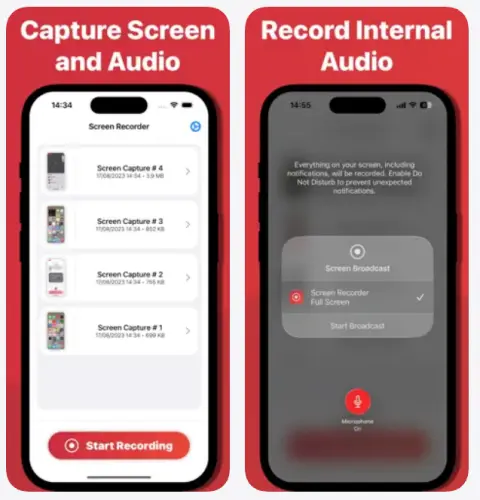
Screen Recorder Voice & Video是一款 iOS 屏幕录制应用,专注于录制屏幕活动,并具备语音和摄像头增强功能。它专为创作者、教育工作者和游戏玩家设计,可用于录制演示、讲解屏幕操作或在视频中添加自己的脸部。
该应用提供麦克风叠加和人脸摄像头叠加功能,以及分享功能。开发者还声明,录音在设备端处理,不会存储或与第三方服务共享。
主要特点:
- 用于教程、游戏演示和应用演示的屏幕录制。
- 用于语音讲解的麦克风叠加层。
- 用于反应视频的人脸摄像头叠加。
- 视频个性化和分享工具。
- 据开发者称,处理过程在设备端进行。
- 将屏幕截图与语音和摄像头功能结合起来。
- 适用于教学视频和教学演示。
- 免费下载。
- 其宣传的设备端处理功能可能会吸引注重隐私的用户。
- 部分功能需要应用内购买。
- 高级编辑选项可能不如桌面软件那样丰富。
- 人脸摄像头和麦克风功能需要相应的权限和配置。
- 开发者的隐私声明应与 App Store 最新的披露声明和隐私政策进行核对。
第三部分:PC/Mac 上最佳 iOS 屏幕录制软件
如果您需要比 iPhone 应用更强大的录制控制功能,不妨考虑一下桌面版的屏幕录像机。它支持 Windows 和 Mac 系统,并包含手机录制模式,可让您将 iPhone 屏幕镜像并录制到电脑上。
这种方法特别适合录制较长的教程、软件演示、手机游戏视频以及教学视频,方便您在大屏幕上查看或编辑。您无需完全依赖手机应用,还可以使用电脑管理录制设置并保存视频素材以供后续编辑。
它还支持多种录制模式、音频采集、实时注释和可配置的输出设置。其桌面工具的功能不仅限于手机录制,还包括电脑屏幕、网络摄像头和音频录制。
屏幕录制器的主要功能:
- 在 Windows 或 Mac 电脑上镜像和录制您的 iPhone 屏幕。
- 录制全屏、选定区域、特定窗口或网络摄像头画面。
- 采集系统音频、麦克风输入或两者同时进行。
- 在屏幕录制过程中添加文本、箭头、形状和高亮显示。
- 自定义支持的输出格式、视频质量、帧速率和其他设置。
- 导出前预览录制内容并剪掉不需要的部分。
- 使用专用录制模式录制电脑屏幕、网络摄像头画面和音频。
以下是如何使用屏幕录制应用录制 iPhone 屏幕及音频:
-
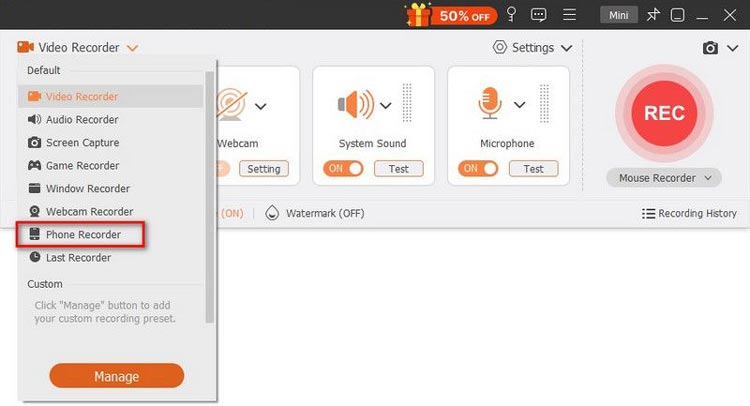
在电脑上下载并安装屏幕录制软件。启动程序,然后从主界面选择“手机录制”。
-
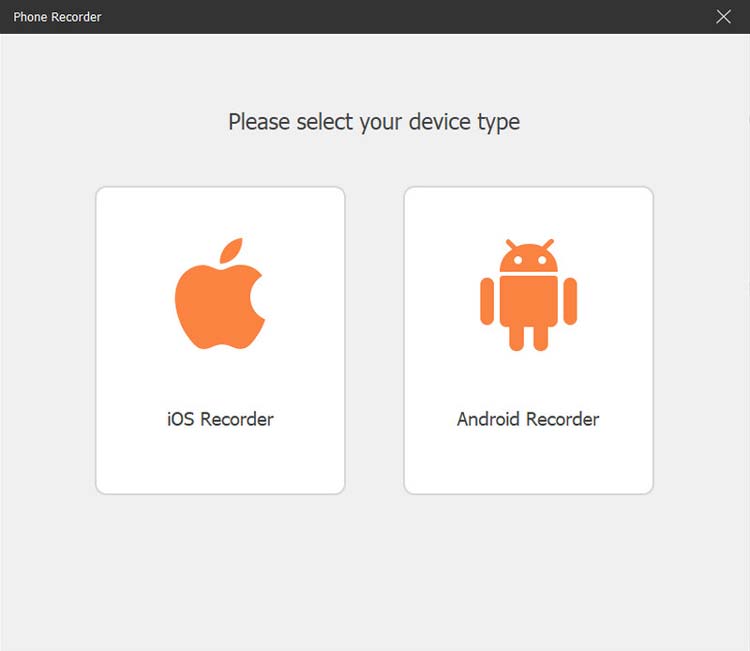
选择“iOS 录制器”,并确保您的 iPhone 和电脑连接到同一个 Wi-Fi 网络。
-
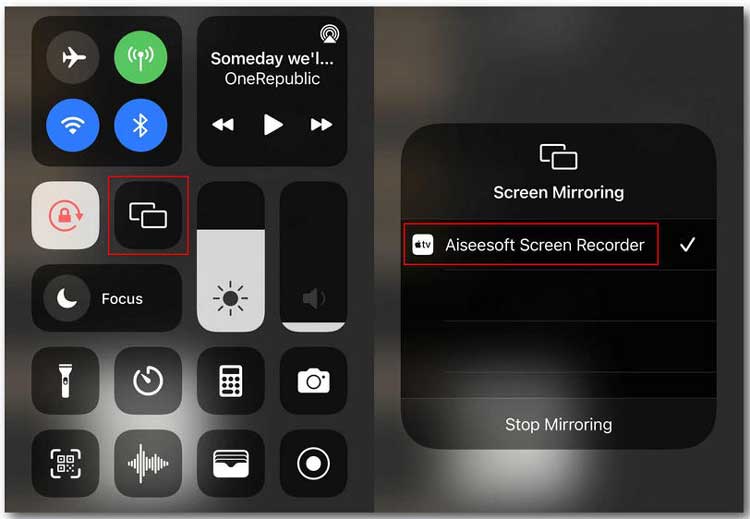
在 iPhone 上打开控制中心,轻点“屏幕镜像”,然后从设备列表中选择“屏幕录制”。连接成功后,iPhone 屏幕就会显示在电脑上。
-
调整录制设置,例如分辨率、输出质量和录制区域,然后点击“录制”开始录制您的 iPhone 屏幕。
-
完成后点击“停止”。如有需要,可预览并剪辑视频,然后点击“导出”将其保存到您的电脑。
- 可将 iPhone 屏幕直接录制到电脑上。
- 提供比基本手机屏幕录制功能更多的录制控制选项。
- 支持电脑系统音频和麦克风录音。
- 提供用于录制电脑屏幕、网络摄像头和音频的附加工具。
- 包含预览、裁剪和可配置的输出设置。
- 需要 Windows PC 或 Mac 才能运行,而不是作为独立的 iPhone 应用运行。
- iPhone 镜像需要兼容的连接和额外的设置。
- 部分高级功能需要付费许可。
- 如果你只需要直接在 iPhone 上录制一段短视频,那可能就没必要了。
第四部分:iOS屏幕录制应用常见问题解答
Q1. iPhone 上有免费的屏幕录制应用吗?
是的。iPhone 内置屏幕录制功能,可以录制你的声音。第三方应用可能会提供额外的功能,但也可能包含应用内购买或订阅服务。
Q2. iPhone 可以录制屏幕多长时间?
录制时间没有固定限制。录制时长取决于存储空间、电池电量、设备性能和应用程序限制。如需长时间录制,请检查存储空间并将 iPhone 连接电源。
Q3. 为什么我的 iPhone 屏幕录制没有声音?
录音前请检查麦克风是否已启用,并确认音量和应用音频设置。部分内容可能限制录音。
Q4. 第三方屏幕录制应用比 iPhone 内置的屏幕录制功能更好吗?
不一定。内置工具适合基本录制,而第三方应用可能提供额外的编辑、语音解说、人脸摄像头反应和录制设置。根据您的需求选择即可。
总结
选择最佳的 iPhone 屏幕录制应用取决于您的需求:是基本的屏幕录制、语音旁白、反应视频、直播,还是更高级的编辑功能。苹果内置的 iOS 屏幕录制功能方便实用,免费满足日常需求;而 Record it!、Go Record、DU Recorder 和 Screen Recorder Voice & Video 等应用则提供更多功能,满足不同的内容创作需求。
如果您经常制作教程、录制手机游戏视频,或者需要对录制内容进行更精细的控制,那么屏幕录制软件值得考虑。它的 iOS 录制模式允许您将 iPhone 屏幕镜像并录制到 Windows PC 或 Mac 上,而其丰富的录制和编辑工具使其能够应用于更广泛的内容制作工作流程。
相关文章