


TL;DR:
正在寻找最适合学生的课堂录制工具?比较 7 款顶级工具,轻松录制课程、捕捉音频和视频、转录讲座、整理笔记和复习课程。从免费的笔记应用到功能强大的屏幕录制和 AI 转录工具,找到满足您学习需求的理想之选。
在快节奏的讲座中记笔记可能很困难。如果学生过于专注于记录,往往会错过重要的讲解、例子和讨论。讲座录制工具提供了一个简单的解决方案,用户可以录制讲座并稍后按自己的节奏回顾。
然而,选择合适的课堂录制工具并非易事。有些用户只需要基本的录音功能来记录课堂笔记,而另一些用户则需要屏幕录制、AI转录、云分享或视频编辑等高级功能。市面上有很多选择,包括传统的录音软件、AI笔记应用和在线视频平台,找到最佳解决方案取决于您的具体需求。
在本指南中,我们将比较 2026 年最好的讲座录制软件,解释它们的优势和局限性,并帮助您选择合适的工具来录制讲座、在线课程和教育内容。
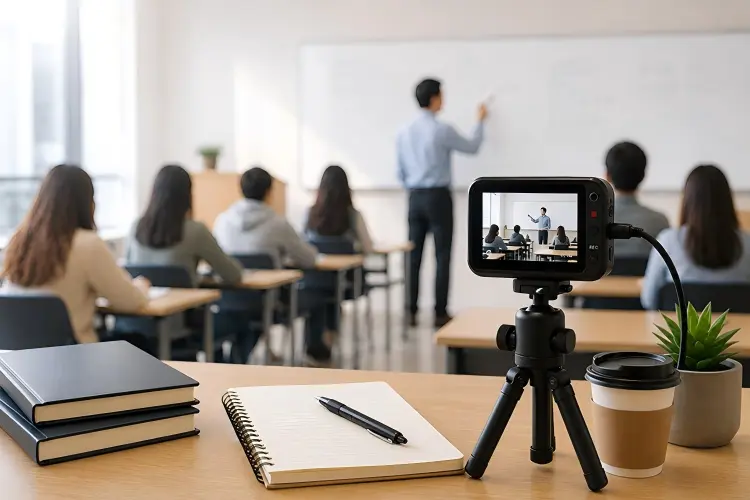
第一部分:什么是讲座录音机?
讲座录制器是一种用于在讲座或教学过程中录制音频、视频或两者兼具的软件或设备。根据您的需求,讲座录制器可以帮助您:
- 录制课堂讲座以便日后回顾。
- 录制来自 Zoom、Google Meet 或 Microsoft Teams 等平台的在线课程。
- 保存带有语音讲解的演示文稿。
- 制作教学视频和培训材料。
- 将口语课程转化为可重复使用的学习资源。
第二部分:选择讲座录音设备时需要考虑哪些因素?
在选择讲座录制工具之前,请考虑以下因素。
1. 音频质量
清晰的音频是讲座录音机最重要的功能。麦克风质量差或背景噪音会导致录音难以听清。一款好的录音机应该支持:
- 高质量的麦克风录音。
- 系统音频采集。
- 降噪。
- 音量调节。
2. 录音灵活性
不同用户有不同的需求。学生可能只需要录音功能,而教师和内容创作者可能需要:
- 屏幕截图。
- 网络摄像头录像。
- 演示文稿录制。
- 实时标注。
3. 易用性
复杂的录音软件会浪费课前时间。最好的课堂录音软件应该让用户只需点击几下鼠标即可开始录音。
4. 文件管理和编辑
长时间的讲座会生成很大的文件。以下功能很实用:
- 视频剪辑。
- 格式转换。
- 压缩。
- 便捷的分享方式。
第三部分:录制讲座合法吗?
使用录音设备前,请先查看学校的相关政策和当地法规。
部分讲座包含受版权保护的材料、私人讨论或限制级信息。在许多情况下,允许出于个人学习目的进行录音,但公开分享录音通常需要获得许可。
始终尊重教师的隐私,并在必要时获得许可。
第四部分:7款不容错过的最佳讲座录制软件
快速对比:按需选择最佳讲座录制软件
| 用户需求 | 推荐工具 |
|---|---|
| 最佳讲座录音 | 屏幕录制 |
| 人工智能生成的讲义 | Otter.ai |
| 用整理好的笔记进行记录 | Microsoft OneNote |
| 自动转录 | 诺塔 |
| 快速视频分享 | 织布机 |
| 在线课堂录制 | 飞涨 |
| 浏览器录制和编辑 | 车辆排放 |
1. 屏幕录制软件 – 最佳综合讲座录制软件
屏幕录制软件是一款灵活的录制解决方案,适用于需要同时录制讲座音频和视频内容的用户。与简单的录音机不同,它可以同时录制屏幕、系统声音、麦克风音频和网络摄像头画面。它尤其适用于包含 PowerPoint 幻灯片、软件演示或屏幕共享的在线课程、网络研讨会、培训课程和讲座。

主要特点:
- 录制全屏、选定区域或特定窗口。
- 同时录制麦克风和系统音频。
- 无需依赖平台录制权限即可录制在线讲座。
- 录制过程中添加注释和高亮标记。
- 安排录制时长较长的讲座。
- 以常用格式保存录音。
优点:
* 支持高质量音频和视频录制。
* 适用于线上和线下授课。
* 比内置录音工具更灵活。
* 包含实用的编辑和管理功能。
缺点:
* 部分高级功能需要付费版本。
长时间高清录制可能需要大量存储空间
对于只需要语音笔记的用户来说,功能过于强大。
最适合:学生、教师、专业人士以及任何需要包含音频和视频的完整讲座录像的人士。
2. Otter.ai – 最佳 AI 讲座录制工具,可自动记录笔记
Otter.ai 是一款人工智能驱动的讲座录音工具,旨在捕捉对话并自动将其转换为可搜索的文本。它不仅保存音频文件,还能生成文字稿,方便用户快速回顾重要信息。学生、研究人员和专业人士广泛使用它来减少手动记笔记的时间。
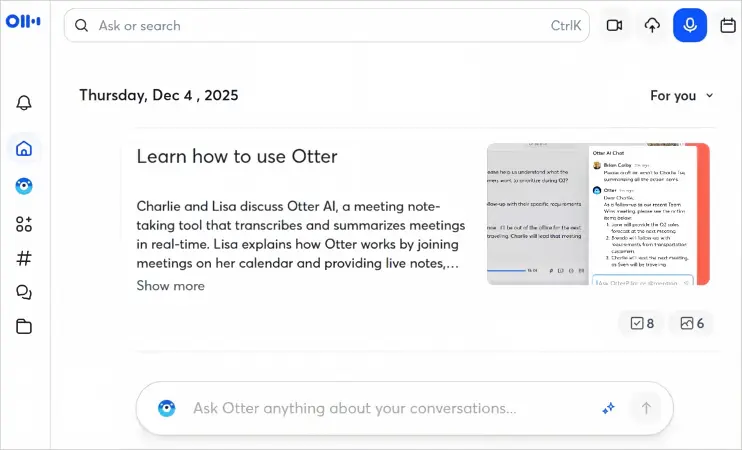
主要特点:
- 自动语音转文本。
- 人工智能生成的摘要。
- 说话人识别。
- 可搜索的讲座文字稿。
- 基于云的访问。
优点:
* 自动生成课堂笔记。
* 节省长时间上课的时间。
* 让重要信息更容易查找。
* 适用于会议和学术讨论。
缺点:
* 转录准确度取决于音频质量。
免费套餐有使用限制。
* 不专注于屏幕录制。
最适合:想要使用人工智能生成课堂笔记的学生。
3. Microsoft OneNote——最佳课堂笔记整理记录工具
微软 OneNote 将数字笔记和录音功能相结合,为希望同时整理录音和笔记的学生提供了便捷的选择。借助这款讲座录音和笔记工具,用户可以直接在笔记本中录制讲座,并添加文本、图像、绘图和高亮标记。
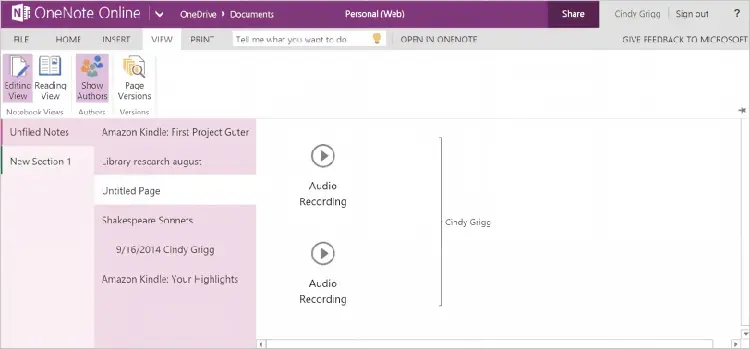
主要特点:
- 在数码笔记本中录制音频。
- 按班级和科目整理笔记。
- 跨设备同步内容。
- 添加文本、图像和注释。
优点:
* 将录音和笔记结合起来。
* 能熟练使用微软办公软件。
* 学生使用方便。
* 良好的组织功能。
缺点:
* 音频录制功能较为基础。
* 高级录音控制功能有限。
* 并非设计用于专业视频拍摄。
最适合:希望将录音与结构化学习笔记相结合的学生。
4. Notta – 最佳 AI 转录讲座录音软件
Notta 是一款人工智能讲座录音和转录工具,可以录制讲座并将语音内容转换为文本。它支持多种语言,帮助用户快速创建课堂笔记、访谈笔记和在线课程笔记。对于主要需要文字摘要而非视频录像的学生来说,Notta 是一个实用的选择。
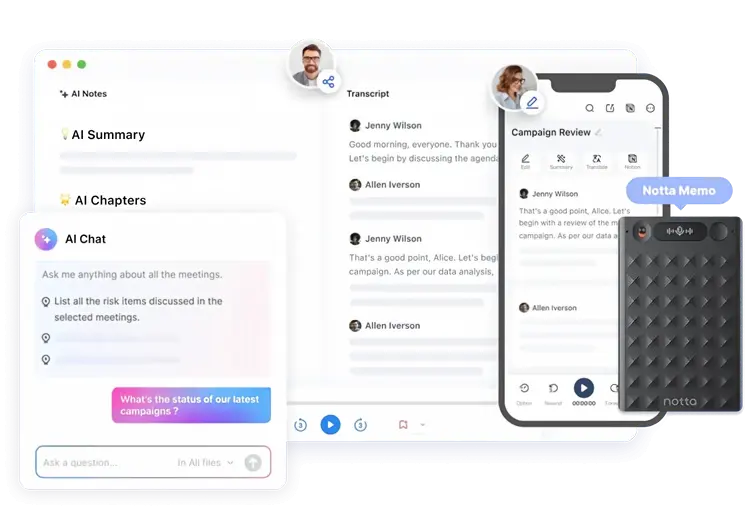
主要特点:
- 实时转录。
- 支持多种语言。
- 人工智能摘要。
- 音频转文本。
- 出口选项。
优点:
* 快速将讲座内容转换为文本。
* 支持多种语言。
减少手动记笔记。
* 可用于复习复杂的课程。
缺点:
* 部分功能需要联网才能使用。
* 准确度取决于录制条件。
* 视频录制功能有限。
最适合:优先考虑转录和可搜索的课堂笔记的用户。
5. Loom – 最佳视频分享讲座录制工具
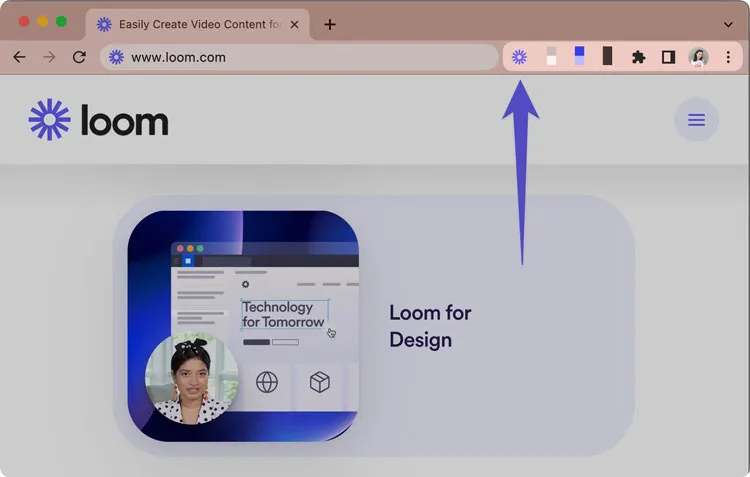
Loom是一个屏幕录制平台,旨在快速创建和分享视频。虽然它常用于工作场所沟通,但也可以作为学生和教师的课堂录制应用。它允许用户录制屏幕、摄像头和语音,然后通过链接分享录制内容。
主要特点:
- 屏幕和摄像头录制。
- 即时视频分享。
- 基本编辑工具。
- 观众反馈功能。
优点:
* 开始录音非常简单。
* 便捷的共享工作流程。
* 适用于教程和讲解。
* 基于云的访问。
缺点:
* 不适合时间过长的课堂讲座。
免费版本存在一些限制。
* 高级录音功能有限。
最适合:需要录制和分享短教育视频的教师和创作者。
6. Zoom——最佳在线课程录制工具
Zoom是目前最受欢迎的在线教学和虚拟课堂平台之一。其内置的录制功能允许用户录制在线课程,包括参与者的音频、视频和共享屏幕。对于已经通过Zoom进行的课程,内置录制功能可以作为录制课程的便捷选择。
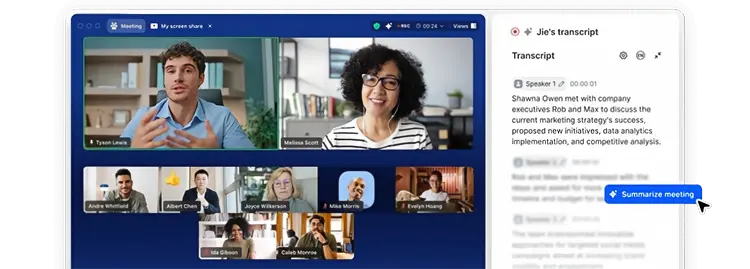
主要特点:
- 录制在线课程和网络研讨会。
- 捕获共享屏幕和演示文稿。
- 将录音保存到本地或云端。
- 支持多方参与。
优点:
* 非常适合 Zoom 线上讲座。
* 无需额外录制软件。
* 录制音频、视频和屏幕内容。
* 熟悉的界面。
缺点:
* 录制权限取决于账户设置。
* 云录制可能需要付费套餐。
* 仅适用于 Zoom 会议。
最适合:主要使用 Zoom 进行在线学习的学生和教师。
7. VEED – 最佳在线讲座录制工具,带编辑功能
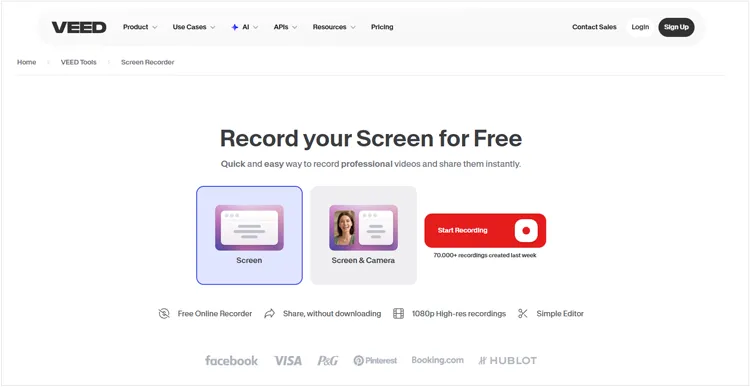
VEED 是一个基于浏览器的录制和编辑平台,用户无需安装桌面软件即可录制讲座、演示文稿和教学视频。这款免费的在线讲座录制工具对于希望在分享到网上之前编辑录制内容的教师和内容创作者来说尤其有用。
主要特点:
- 基于浏览器的屏幕录制。
- 摄像头和麦克风采集。
- 在线视频编辑。
- 字幕生成。
- 云共享。
优点:
* 直接在浏览器中操作。
* 包含编辑和字幕工具。
* 非常适合用于教育内容创作。
* 便捷的分享方式。
缺点:
* 需要稳定的互联网连接。
免费版本存在诸多限制。
* 不太适合长时间录音。
最适合:需要录制、编辑和发布讲座视频的教育工作者和内容创作者。
第五部分:录制讲座时常见的问题
1. 讲座录音没有声音。
音频问题是录音中最常见的问题之一。可能的原因包括:
- 麦克风权限已禁用。
- 选择的音频源错误。
- 系统声音未启用。
- 麦克风音量过低。
录制重要讲座之前,请先测试音频设置。
2. 讲座录像文件过大
长时间的视频讲座会生成很大的文件,尤其是在高分辨率录制的情况下。为了减小文件大小:
- 尽可能降低录音质量。
- 录制完成后压缩视频。
- 将录音转换为更小的格式。
3. 背景噪音会降低音频质量
教室和家庭环境中常常存在不必要的噪音。为了提高录音质量:
- 使用外接麦克风。
- 请在安静的地方录音。
- 如果可用,请启用降噪功能。
第六部分:关于讲座录音机的常见问题
问题1:最好的免费讲座录制软件是什么?
最佳免费方案取决于您的需求。对于想要同时记录笔记和录音的学生来说,Microsoft OneNote 非常实用;而 Zoom 和系统内置工具则适合基本的录音需求。
Q2. 我可以录制在线讲座吗?
是的。像屏幕录制软件、Zoom、Loom 和 VEED 这样的工具可以录制在线讲座的音频和视频。
问题3:我应该将讲座录制成音频还是视频?
音频录制足以满足讨论式课堂的需求。视频录制则更适合带有幻灯片、演示、图表或屏幕共享的讲座。
问题4:人工智能讲座录音机能否取代笔记功能?
像 Otter.ai 和 Notta 这样的 AI 转录工具可以减少手动记笔记,但复习和整理信息对于有效学习仍然很重要。
Q5. 我可以使用 ChatGPT 录制讲座吗?
ChatGPT 可以帮助您将讲座录音或文字稿整理成条理清晰的笔记、摘要和要点总结。但是,它并非设计用于直接在您的设备上录制讲座。无论您使用的是笔记本电脑还是智能手机,都可以先录制讲座,然后使用 ChatGPT 进行转录、总结和分析。
Q6. 免费的录屏应用提供的时长够用吗?
是的。一些免费的录课应用提供的时长足以满足偶尔上课的需求。例如,Otter 的免费套餐每月提供 300 分钟的转录时长,对于课程安排较少的学生来说非常合适。如果需要频繁录制或录制时长较长的课程,请在选择免费套餐前查看其功能限制。
Q7. 我可以未经教授许可录制讲座吗?
这取决于你所在学校的规定和当地法律。有些学校允许出于个人学习目的进行录音,而有些学校则需要获得许可。为了避免潜在的问题,在录制讲座之前务必先征得教授的同意。
Q8. 我需要多少存储空间来保存讲座录像?
存储空间取决于录音时长、音频质量和文件格式。一小时的音频通常占用 30-60 MB 的空间。压缩录音可以帮助节省设备空间。
最后想说的话
最佳的录音软件取决于你的学习方式和录音需求。
只需要基本音频笔记的学生可以选择像 Microsoft OneNote 或 Zoom 这样的简单工具。需要自动生成摘要的用户可能更喜欢 Otter.ai 和 Notta 等人工智能解决方案。需要制作专业教育内容的教师和创作者可以从 Loom 和 VEED 等工具中受益。
对于需要高质量音频、屏幕录制和灵活控制的完整录制解决方案的用户来说,屏幕录像机比基本的讲座录制工具提供了更强大的体验。
相关文章
适用于 Windows 11/10 电脑的屏幕录制软件:11 款最佳屏幕录制工具
AZ Screen Recorder 使用指南及 9 款实用替代方案和评测


