


TL;DR:
想知道如何快速录制 Zoom 会议吗?本指南将向您展示在不同设备上录制 Zoom 会议音频和视频的最简单方法。
- 以主持人或授权参与者的身份使用 Zoom 的内置录制功能。
- 使用屏幕录制功能,未经主持人许可录制 Zoom 会议。
- 使用 Windows、Mac、iPhone、iPad 和 Android 内置工具录制 Zoom 会议。
随时随地轻松录制Zoom会议及声音。
Zoom 已成为远程办公、在线课程、商务会议和团队协作中最广泛使用的视频会议工具之一。许多用户希望保存重要的会议内容以便日后回顾、分享或做笔记,但他们仍然不确定如何录制 Zoom 会议。Zoom 会议真的可以录制吗?当然可以。本指南将向您展示如何在电脑和手机上录制 Zoom 会议。

第一部分:作为参会者,您可以录制 Zoom 会议吗?
Zoom的录制按钮在哪里?许多用户以为加入会议后只需点击“录制”按钮即可,但实际上Zoom对其录制功能进行了权限控制。默认情况下,只有会议主持人拥有录制权限。如果普通参会者想要使用Zoom的内置录制功能,则需要获得主持人的授权。主持人启用录制权限后,参会者才能看到“录制”按钮,并将会议保存到本地设备。
录制 Zoom 会议前的重要隐私提醒
在录制任何 Zoom 会议之前,请务必确保已获得主持人和其他参会者的许可(如适用)。录制会议的法律因国家和地区而异,某些地区要求所有参会者同意后方可录制会议。无论您使用何种录制工具,都请始终尊重他人的隐私并遵守适用的当地法规。
使用 Zoom 的官方录制功能会自动通知参会者。如果您使用第三方屏幕录制软件,会议可能不会显示 Zoom 内置的录制通知,因此您有责任在录制前告知参会者并获得其授权。
第二部分:如何在电脑上录制 Zoom 会议
在电脑上录制 Zoom 会议是最常用的方法之一。无论您使用的是 Windows 系统还是 Mac 系统,都有多种方法可以录制 Zoom 会议的音频和视频。
2.1 如何使用 Zoom 内置录制功能录制 Zoom 会议
Zoom 内置的录制功能是 Zoom 官方推荐的录制方式。主持人或已授权的参会者可以直接在 Zoom 客户端中开始录制,会议的视频、音频和聊天记录都会自动保存。
以下是如何使用内置录制功能录制 Zoom 会议的方法:
第一步:以主持人身份发起 Zoom 会议。
步骤 2. 在会议工具栏中,单击“录制”按钮开始录制。
步骤 3. 您可以使用工具栏中的录制控件随时暂停或停止录制。
步骤 4. 会议结束后,Zoom 将自动处理录制内容并将文件保存到您的计算机。
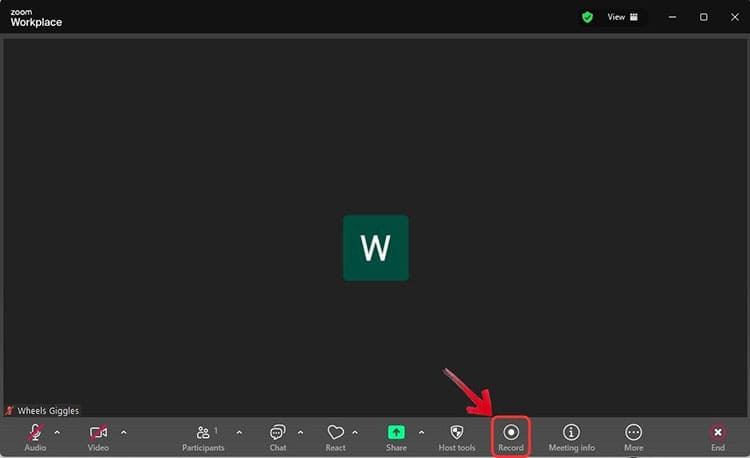
注意:如果您使用 Zoom 的内置录制功能录制会议(无论您是主持人还是授权参与者),Zoom 将立即显示清晰的通知并播放音频警报。
2.2 如何在未经主持人许可的情况下,通过屏幕录制器录制包含音频和视频的 Zoom 会议
如果您没有录制权限,或者想在不被他人察觉的情况下录制 Zoom 会议,可以使用专业的第三方工具,例如屏幕录制软件。这类软件可以录制您的电脑屏幕、系统音频、麦克风声音和摄像头画面,即使没有 Zoom 的录制权限,也能保存会议内容。使用这款工具录制 Zoom 会议时,您可以自由选择录制区域,并调整视频格式、质量和音频设置。
屏幕录制工具能为你做什么?
- 未经主持人许可,录制Zoom会议的音频和视频。
- 支持全屏、自定义区域、窗口和摄像头录制模式。
- 轻松在Mac和Windows系统上进行屏幕录制。
- 添加实时注释,包括文本、形状、高亮显示和绘图。
- 直接录制安卓和iPhone屏幕。
- 同时录制系统音频和麦克风声音。
- 设置自动开始和停止录制功能,并安排录制时间。
如果我不是会议主持人,如何录制 Zoom 会议?
-
在您的 Windows PC 或 Mac 上安装并启动屏幕录制软件。从主界面中选择“视频录制”。

-
设置录音区域并启用“系统声音”。如果需要录制人声,请调整麦克风设置。

-
加入 Zoom 会议,点击“录制”按钮开始录制。录制完成后,点击“停止”,预览视频,剪掉不需要的部分,然后保存录制文件。

使用屏幕录制功能录制 Zoom 会议的缺点
虽然屏幕录制功能比 Zoom 的内置录制功能提供了更灵活的录制选项,但它也有一些局限性,在使用前您应该考虑这些局限性。
- 需要足够的系统资源:屏幕录制会占用 CPU、GPU 和内存。在老旧或低性能的电脑上,可能会出现卡顿、掉帧或录制质量下降的情况。
- 没有直接的 Zoom 会议管理功能:与 Zoom 的内置录制器不同,Aiseesoft Screen Recorder 无法管理会议权限、云录制或自动将录制内容保存到 Zoom 帐户。
- 需要手动设置:您需要在会议开始前或会议期间手动选择录音区域、调整音频设置并开始录音。
- 无法绕过 DRM 或隐私限制: Zoom 会议期间共享的一些受保护内容可能无法正确捕获,用户只有在获得许可的情况下才应录制会议。
了解这些局限性可以帮助您决定屏幕录制工具是否适合您的 Zoom 录制需求。
2.3 如何通过 Xbox 游戏栏在 Windows 系统上录制带有声音的 Zoom 会议
Windows 10 和 Windows 11 用户还可以使用 Xbox Game Bar 录制 Zoom 会议,无需主持人许可,也无需安装其他软件。Xbox Game Bar 主要用于游戏录制,但也可以录制应用程序窗口和系统音频。
以下是如何在 Windows 10/11 系统上通过 Xbox 游戏栏在主持人不知情的情况下录制 Zoom 会议的方法:
步骤 1. 在 Zoom 会议开始前或会议期间,按“Windows”+“G”键在 Windows 10/11 电脑上打开 Xbox 游戏栏。
步骤 2. 打开“捕获”小部件,然后单击“录制”按钮,或按“Windows”+“Alt”+“R”开始录制 Zoom 会议。
步骤 3:如果您想录制会议声音,请确保已启用音频选项。您也可以打开麦克风录制自己的声音。
第四步:会议结束后,再次按下“Windows”+“Alt”+“R”组合键,或点击“停止”按钮结束录制。录制的视频将自动保存到“Captures”文件夹中。

2.4 如何在 Mac 上使用 QuickTime Player 录制带有声音的 Zoom 会议
Mac 用户可以使用 QuickTime Player 录制 Zoom 会议,无需主持人许可。由于 QuickTime Player 已内置于 macOS 系统中,因此无需安装其他应用程序。但是,QuickTime 也存在一些限制,例如它无法直接录制 Mac 系统内部音频,需要进行额外的设置。
以下是如何在 Mac 上使用 QuickTime Player 以参会者身份录制 Zoom 会议音频的方法:
步骤 1. 在 Mac 上打开 QuickTime Player,然后从顶部菜单中选择“文件”>“新建屏幕录制”。

步骤 2. 点击录制选项,选择要录制的屏幕区域。点击“麦克风”录制您的声音。录制 Zoom 会议音频时,您可能需要额外的音频录制工具,因为 QuickTime Player 无法直接录制系统声音。
步骤 3. 以参与者身份加入 Zoom 会议,然后点击 QuickTime Player 中的“录制”按钮开始捕获屏幕和音频。
第四步:会议结束后,点击菜单栏中的“停止”按钮。QuickTime Player 将自动打开录制的视频,您可以预览视频并将其保存到 Mac 上。
屏幕录制软件 vs Xbox 游戏栏 vs QuickTime:快速对比表
不同的录制工具适用于不同的用户。以下对比可以帮助您选择最适合录制 Zoom 会议的方案。
| 工具 | 最适合 | 优势 | 局限性 |
|---|---|---|---|
| 屏幕录制 | 需要灵活且专业的 Zoom 录制功能的用户 | 录制屏幕、系统音频、麦克风和摄像头音频;支持自定义录制区域和注释。 | 免费版功能有限;长时间录制可能会占用更多 CPU 资源;需要安装。 |
| Xbox 游戏栏 | 需要快速免费解决方案的 Windows 用户 | 内置于 Windows 系统中;无需额外安装;便捷的快捷键控制 | 编辑功能有限;可能无法正确录制某些桌面场景。 |
| QuickTime播放器 | 需要基本屏幕录制功能的Mac用户 | 免费且已预装在 macOS 系统中;操作简单。 | 无法直接采集 Mac 系统音频;需要额外的音频设置。 |
第三部分:如何在手机上录制Zoom会议
如果您需要在不告知主持人的情况下用手机录制 Zoom 会议,可以使用设备内置的屏幕录制功能。以下是如何在手机上录制 Zoom 会议的音频和视频。
3.1 如何在 iPhone/iPad 上录制带有声音的 Zoom 会议
步骤 1. 打开 iPhone 或 iPad 上的“设置”,进入“控制中心”,如果“屏幕录制”尚未启用,请添加该功能。

步骤二:加入 Zoom 会议,从屏幕右上角向下滑动打开控制中心。按住“屏幕录制”按钮,然后如果您想录制自己的声音,请打开“麦克风”。
步骤 3:点击“开始录制”并等待倒计时结束。返回 Zoom 应用,您的 iPhone/iPad 将开始录制会议屏幕和音频。
第四步:会议结束后,点击红色录制按钮停止录制。录制的 Zoom 会议视频将自动保存到“照片”应用中。

3.2 如何在安卓手机上录制带有声音的 Zoom 会议
第一步:打开安卓手机上的“屏幕录制”功能。通常情况下,从屏幕顶部向下滑动即可打开快速设置面板,找到该功能。

步骤 2. 录制之前,请调整音频设置,并根据您的需要选择录制设备音频、麦克风声音或两者都录制。
步骤 3. 加入 Zoom 会议,然后点击“录制”按钮开始录制会议的视频和音频。
第四步:会议结束后,点击“停止录制”。录制的 Zoom 会议将自动保存到您手机的相册或指定的录制文件夹中。
第四部分:关于如何录制 Zoom 会议的常见问题解答
问题1:Zoom会议可以免费录制多长时间?
使用免费的 Zoom 帐户,您可以录制会议,但免费套餐将会议时长限制为 40 分钟。如果您升级到付费套餐,例如 Zoom Pro 或 Business,则可以主持和录制长达 30 小时的会议。
Q2. Zoom会议录像保存在哪里?
使用 Zoom 内置的录制功能时,录制的文件会自动保存到设备上的默认 Zoom 录制文件夹中。如果您使用第三方录制软件(例如屏幕录制软件),则可以在导出视频之前选择自定义保存位置。对于在手机上录制的 Zoom 视频,您可以在 iPhone 的“照片”应用或 Android 的“图库”应用中找到它们。
Q3. 为什么我无法录制 Zoom 会议?
如果您是参会者,只有在主持人授予您录制权限后,才能使用 Zoom 的内置录制功能。未经授权,您将无法使用录制选项。
Q4. 如果我在 Zoom 上录制视频,其他参与者会收到通知吗?
如果您使用 Zoom 的官方录制功能,所有参与者通常都会收到录制通知。
如果您使用屏幕录制软件录制会议,Zoom 将不会显示官方的录制提示。但是,为了避免潜在的隐私问题,建议您在录制会议前征得相关参会者的同意。
最后想说的话
学会如何录制 Zoom 会议后,您可以根据自身需求选择合适的方法。如果您是会议主持人或已获授权的参会者,可以直接使用 Zoom 内置的录制功能。但是,如果您希望在不受权限限制的情况下录制 Zoom 会议,并同时录制高质量的视频和音频,那么屏幕录制软件则是一个更灵活可靠的选择。
相关文章
如何在Windows/Mac/iPhone/iPad/Android上录制Webex会议?
如何录制 Google Meet 会议:2026 年的 3 种简易方法

