


TL;DR:
想知道如何在联想笔记本电脑上录制屏幕并保留声音吗?本指南涵盖了适用于 Windows 10 和 Windows 11 的 4 种简易方法,包括使用 Lenovo Vantage、Xbox 游戏栏、截图工具以及一款专业的屏幕录制软件。无论您需要录制会议、教程、游戏画面还是网络摄像头视频,都能找到录制联想笔记本电脑屏幕的最佳方式,并享受高品质、灵活的录制设置。
无论您是想录制在线会议、游戏过程、制作教程,还是保存重要的视频通话,了解如何在联想笔记本电脑上进行屏幕录制都非常有用。如何在联想笔记本电脑上录制自己的视频?本指南将介绍多种在联想笔记本电脑上进行屏幕录制的方法。无论您使用的是 Windows 10 还是 Windows 11,都能找到合适的解决方案,轻松录制联想笔记本电脑的屏幕。
第一部分:如何使用 Lenovo Vantage 在 Lenovo 笔记本电脑上进行屏幕录制
Lenovo Vantage 是联想开发的一款综合性实用程序,用户可以通过一个界面管理设备设置、优化系统性能并访问各种硬件相关功能。除了系统维护和自定义工具外,它还内置屏幕录制功能,可以帮助用户捕捉屏幕上的活动。
以下是如何在没有 Windows 键的情况下,使用 Lenovo Vantage 在 Lenovo 笔记本电脑上进行屏幕录制的方法:
步骤 1. 从“开始”菜单启动 Lenovo Vantage,或者如果您的 Lenovo 笔记本电脑上还没有该应用,请从 Microsoft Store 下载并安装该应用。
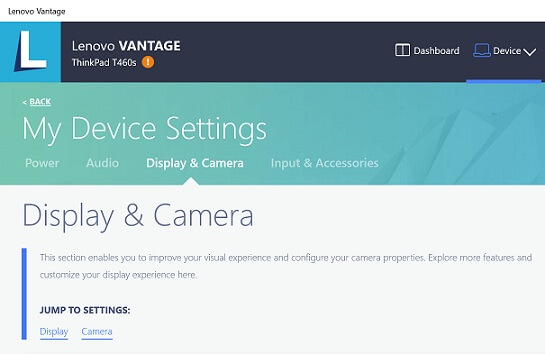
步骤 2. 打开应用程序,导航至“我的设备设置”>“显示和相机”以访问相关设备功能。
步骤 3. 查找可用的录制相关选项,例如“相机隐私模式”或设备支持的其他集成录制工具。
步骤 4. 如果屏幕录制功能可用,请按照屏幕上的说明启用它。您也可以使用键盘快捷键,例如“Ctrl”+“Shift”+“R”,来开始或停止录制。
步骤 5. 录制完成后,检查您的“视频”文件夹或指定的保存位置,以查找录制的文件。
您应该了解的联想 Vantage 屏幕录制限制
Lenovo Vantage 是一款适用于联想笔记本电脑的实用系统管理应用程序,但需要注意的是,它并非每台联想设备都具备的通用屏幕录制工具。
Lenovo Vantage 的可用功能可能因笔记本电脑型号、Windows 版本、已安装的驱动程序和 Lenovo 服务而异。部分 Lenovo 笔记本电脑可能无法通过 Lenovo Vantage 提供内置屏幕录制选项。
第二部分:如何使用屏幕录制软件在联想笔记本电脑上进行屏幕录制
如果您的联想电脑不支持 Lenovo Vantage,那么Screen Recorder是一个更专业的替代方案。它是一款功能强大且易于使用的屏幕录制工具,支持在 Windows 和 Mac 系统上录制屏幕、系统音频、麦克风语音和网络摄像头画面。用户可以自定义录制区域、调整视频质量,并使用实时绘图和编辑工具等功能增强录制效果。无论您需要录制在线会议、教程、游戏、软件演示还是个人视频,Screen Recorder 都能提供稳定且高质量的录制体验。
屏幕录制软件的亮点:
- 使用联想笔记本电脑轻松录音。
- 支持多种录制模式,包括全屏录制、自定义区域录制、选定窗口录制和摄像头录制。
- 提供实时注释工具,允许您在录制过程中添加高亮显示、形状、文本和绘图。
- 允许用户直接录制安卓和iPhone屏幕。
- 同时采集系统音频和麦克风声音,实现完整的音频录制。
- 提供定时录制功能,并可设置自动开始和停止。
如何在笔记本电脑上录制屏幕和声音?请按照以下步骤操作:
-
在您的联想笔记本电脑上下载并安装屏幕录制软件。打开该程序并选择“视频录制”。

-
选择录制区域,例如全屏、自定义区域或特定窗口。如果您想在操作过程中录制自己,请启用网络摄像头。

-
启用“系统声音”并根据需要打开或关闭“麦克风”来调整音频设置。

-
点击“录制”按钮开始录制。如有需要,可使用工具栏添加注释,然后预览、编辑视频,并将其导出为 MP4、MOV、FLV 或 MKV 等格式。

使用屏幕录制软件录制联想笔记本电脑屏幕的缺点
虽然屏幕录像机提供的录制功能比 Windows 内置工具更多,但它也有一些局限性。
- 长时间录制可能会占用更多系统资源:高质量地录制数小时的会议、课程或游戏视频会增加 CPU 和内存使用率。
- 大型视频文件需要更多存储空间:高分辨率录制文件(包含系统音频和网络摄像头画面)会迅速占用可用磁盘空间。
- 老款联想笔记本电脑可能会出现性能问题:硬件资源有限的设备在运行其他高要求应用程序时进行录制可能会出现卡顿。
- 免费版本可能存在限制:试用版可能包含水印或高级功能访问受限等限制。
- 录制受保护的内容可能会失败:某些流媒体平台或受保护的视频可能会由于 DRM 技术而阻止录制。
在开始长时间录制之前,建议检查可用存储空间并关闭不必要的应用程序。
第三部分:如何通过 Xbox 游戏栏在联想笔记本电脑(Windows 10/11)上进行屏幕录制
Xbox Game Bar 是 Windows 的一项内置功能,允许用户无需下载额外软件即可录制屏幕活动。虽然它最初是为游戏玩家设计的,但也可以录制许多应用程序、在线课程、演示文稿和浏览器活动。然而,Xbox Game Bar 也存在一些局限性。它无法录制整个桌面或文件资源管理器,并且与专业的屏幕录制软件相比,其自定义选项较少。
以下是如何在联想笔记本电脑(Windows 10/11 系统)上通过 Xbox 游戏栏进行屏幕录制的方法:
步骤 1. 当您想要录制游戏或应用程序时,请在联想笔记本电脑上按“Windows”+“G”打开 Xbox 游戏栏叠加层。
步骤 2. 打开“捕获”窗口小部件,然后点击“录制”按钮开始录制。您也可以使用快捷键“Windows”+“Alt”+“R”快速开始录制。录制过程中屏幕上会显示一个计时器。
步骤 3. 录制完成后,点击计时器上的“停止”按钮,或再次按下“Windows”+“Alt”+“R”组合键。录制的视频将自动以 MP4 文件格式保存在“Captures”文件夹中。

第四部分:如何使用截图工具在联想笔记本电脑(Windows 11 系统)上进行屏幕录制
Windows 11 用户还可以使用更新后的截图工具,其中包含屏幕录制功能。这款内置工具无需安装第三方软件即可捕获屏幕的一部分。
以下是如何使用截图工具在联想笔记本电脑(Windows 11 系统)上进行屏幕录制:
步骤 1. 点击“开始”菜单,搜索“截图工具”。
步骤 2. 点击“相机”图标切换到视频录制模式。
步骤 3. 点击“新建”按钮创建新的录制,然后拖动鼠标选择要录制的区域。

步骤 4. 点击“开始”开始录制屏幕。
步骤 5. 完成后,点击“停止”结束录制并保存录制的视频。
在联想笔记本电脑上进行屏幕录制,应该选择哪种方法?
| 方法 | 最适合 | 优势 | 局限性 |
|---|---|---|---|
| 联想 Vantage | 联想用户正在检查设备内置功能 | 与联想软件集成;如果受支持,无需额外安装 | 并非所有联想笔记本电脑都具备此功能;录制功能因型号而异。 |
| 屏幕录制 | 教程、会议、游戏实况和专业录制 | 录制屏幕、系统音频、麦克风、摄像头;支持注释和定时录制。 | 需要安装;高级功能可能需要付费版本。 |
| Xbox 游戏栏 | 快速游戏和应用录制 | 免费且内置于 Windows 10/11 中;简单的快捷键 | 无法录制整个桌面或文件资源管理器;控制功能有限。 |
| 截图工具 | Windows 11 快速屏幕截图 | 轻巧易用;无需额外软件 | 录制功能有限;没有摄像头或高级编辑选项 |
第五部分:关于如何在联想笔记本电脑上录制屏幕的常见问题解答
Q1. 我的联想笔记本电脑上的屏幕录制视频保存在哪里?
如果您使用 Xbox Game Bar 录制 Lenovo 笔记本电脑屏幕,录制内容默认会自动保存到“Captures”文件夹中。您可以在 C:\Users\[您的用户名]\Videos\Captures 找到它们。对于屏幕录制等第三方工具,您可以通过软件设置自定义保存位置。
Q2. 我可以在不使用任何软件的情况下在联想笔记本电脑上进行屏幕录制吗?
是的。在联想笔记本电脑上,无需安装其他软件,即可通过 Windows 10/11 上的 Xbox 游戏栏或 Windows 11 上的截图工具进行屏幕录制。
Q3. 联想笔记本电脑可以录制屏幕并录制声音吗?
是的。您可以录制联想笔记本电脑的屏幕和声音。Xbox 游戏栏可以录制麦克风声音,而屏幕录制器可以同时录制系统音频和麦克风声音。录制前,请确保您的音频设备已启用。
Q4. 为什么我的联想屏幕录制没有声音?
您的录音可能没有声音,原因如下:
- 系统音频已禁用。
- 选择了错误的音频源。
- 麦克风权限已被阻止。
- 音频驱动程序需要更新。
请先检查您的Windows声音设置和录音软件设置,然后再试一次。
结论
联想笔记本电脑有多种屏幕录制方式,包括 Lenovo Vantage、Xbox Game Bar、截图工具和专业录制软件。内置工具方便快捷地进行录制,但可能缺乏高级功能和灵活性。对于希望录制联想笔记本电脑屏幕并同时录制音频、网络摄像头画面、获得高质量输出和编辑选项的用户,屏幕录制软件是推荐之选。它提供了一种简单可靠的方式,可以捕捉联想笔记本电脑上的任何活动,适用于工作、学习、娱乐和内容创作。
相关文章
如何在宏碁笔记本电脑上录制屏幕(Windows 11/10 指南)

