


TL;DR:
想知道如何录制包含音频和视频的 Webex 会议吗?无论您是主持人还是参会者,本指南都将介绍在 Windows、Mac、iPhone、iPad 和 Android 设备上录制 Webex 会议的 5 种简单方法。如果您已获得权限,可以使用 Webex 内置的录制工具;或者,即使您只是参会者,也可以尝试使用屏幕录制工具来录制高质量的 Webex 视频、系统音频、麦克风和摄像头画面。
如果您经常使用 Cisco Webex 进行在线会议、培训、课程或团队协作,录制会议可以帮助您保存重要内容,以便日后回顾和分享。然而,许多用户仍然不确定如何录制 Webex 会议。本文将详细介绍几种录制 Webex 会议的方法。无论您是会议主持人还是普通参会者,都可以选择最适合您需求的方法。

第一部分:作为参会者,我可以录制 Webex 会议吗?
如果我不是主持人,可以录制 Webex 会议吗?可以,作为参会者,您可以录制 Webex 会议,但 Webex 的内置录制功能通常仅限于主持人或联席主持人。如果您是普通参会者,除非主持人授予您录制权限(例如将您设为联席主持人),否则您可能看不到“录制”选项。如果您无法获得权限或不想请求权限,可以使用第三方屏幕录制软件在您的计算机上录制会议的视频和音频。但是,在录制之前,请务必告知主持人和其他参会者,并遵守适用的隐私法律和会议政策。
谁可以录制 Webex 会议?
| 用户角色 | 可以使用Webex内置录制功能吗? |
|---|---|
| 主持人 | 是的 |
| 联合主持人 | 通常情况下,如果启用此功能,答案是肯定的。 |
| 参与者 | 需要权限 |
| 外部来宾 | 通常不可用 |
录制 Webex 会议前的重要隐私声明
在录制 Webex 会议之前,请务必确保已获得主持人和其他参会者的必要许可(如适用)。录制法律和隐私法规因国家/地区和组织而异。无论您使用 Webex 内置录制工具、屏幕录制工具还是任何其他屏幕录制工具,都应尊重参会者的隐私并遵守适用的录制政策。
Webex 的官方录制功能通常会在会议录制时通知参会者。但是,第三方屏幕录制软件会在本地捕获屏幕内容,可能不会触发 Webex 的内置录制通知。因此,您有责任在录制会议前告知参会者并获得他们的同意。
第二部分:如何在电脑上录制 Webex 会议?
如果您想在电脑上录制带有音频和视频的 Webex 会议,您可以尝试以下四种方法。
2.1 使用 Webex 内置录制功能录制 Webex 会议
如果您是主持人或联席主持人,可以使用 Webex 内置的录制功能轻松录制会议。这种方法最大的优势在于无需安装任何额外的软件。
以下是如何使用内置录制功能以主持人身份录制 Webex 会议的方法:
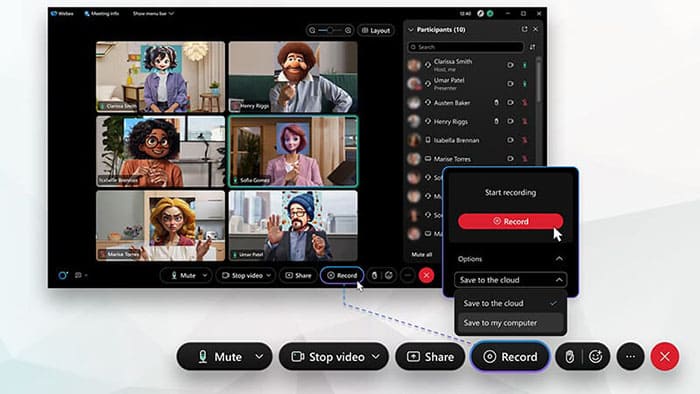
步骤 1. 打开 Webex 会议,然后点击会议控件右下角的“录制”按钮。
步骤 2. 如果您的帐户支持本地录制或云录制,Webex 会询问您要将录制内容保存到哪里。根据您的偏好选择“云”或“计算机”,然后单击“保存”。
步骤三:录制开始后,屏幕右下角会弹出一个小窗口。您可以随时使用它快速暂停或停止录制。
2.2 通过屏幕录制器在 Windows/Mac 上录制 Webex 会议
对于希望获得高质量 Webex 会议录像但又不想依赖主持人录制权限的参会者来说,屏幕录制工具是一个便捷的选择。它可以捕捉电脑或手机屏幕上显示的所有内容,同时录制系统音频和麦克风输入。这样,您就可以在一次录制中同时获得清晰的视频和音频。
屏幕录制器的主要功能:
- 使用笔记本电脑以参会者身份录制 Cisco Webex 会议。
- 支持全屏、自定义区域、窗口和摄像头录制。
- 支持Windows和Mac系统的屏幕录制功能。
- 实时注释、高亮显示、形状和文本。
- 录制安卓和iPhone屏幕。
- 同时采集系统音频和麦克风音频。
- 支持定时录制,可自动开始和停止。
以下是如何使用屏幕录制工具以参会者身份录制 Webex 会议的音频和视频:
-
在加入 Webex 会议之前,请先启动屏幕录制工具。选择“视频录制”,然后选择录制特定的 Webex 窗口或整个屏幕。

-
如果您想录制自己的面部和声音,请打开“摄像头”和“麦克风”。录制前请测试两者,确保它们工作正常。

-
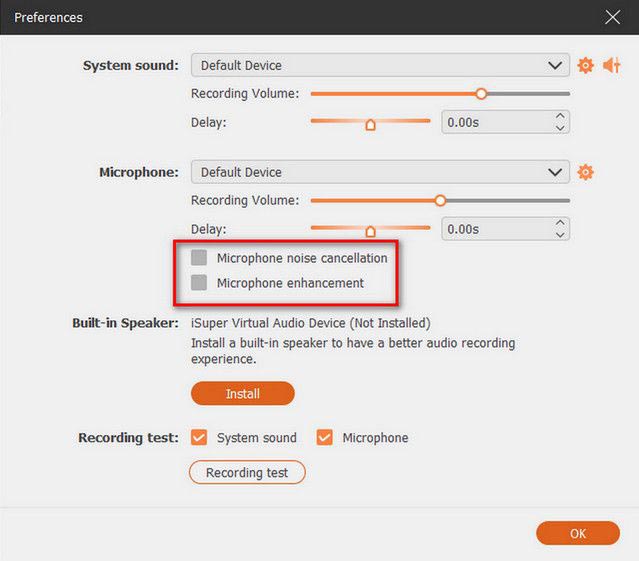
点击“设置齿轮图标”调整录制选项。您可以启用“麦克风降噪”和“麦克风增强”等功能,还可以自定义输出格式和视频质量。
-
点击“录制”按钮开始录制您的 Webex 会议。录制完成后,点击“停止”按钮预览和编辑录制内容,然后保存或分享。它还支持高质量 4K/8K 录制,无水印,无时间限制。

使用屏幕录制器录制 Webex 会议的缺点
虽然屏幕录制工具提供了一种便捷的方式来录制 Webex 会议的视频和音频,但仍有一些局限性需要考虑:
- 需要手动设置:录音前需要配置录音区域、音频源和设置。
- 占用系统资源:长时间或高质量的录制可能会降低计算机运行速度。
- 生成大型文件:高分辨率 Webex 录制内容会占用大量存储空间。
- 不支持 Webex 集成:无法将录制内容直接保存到 Webex 云端或管理会议数据。
- 可能会录制到不需要的内容:通知、弹出窗口或其他屏幕活动可能会出现在录制过程中。
- 会议数据采集有限:仅记录屏幕内容,可能不包括聊天记录、文字记录或参与者详细信息。
2.3 通过 Xbox 游戏栏在 Windows 10/11 上录制 Webex 会议
如果您的电脑运行的是 Windows 10 或 Windows 11 系统,并且您不想安装额外的软件,可以尝试使用 Xbox Game Bar。它是Windows 系统内置的屏幕录制工具,可以快速捕捉应用程序窗口或屏幕活动,因此非常适合录制 Webex 会议。不过,与专业的屏幕录制软件相比,它的录制控制选项较少,所以更适合快速录制 Webex 会议,而不是需要高级录制设置的场景。
以下是如何使用 Windows Xbox 游戏栏录制带有音频的 Webex 会议屏幕:
步骤 1. 在您的 Windows 电脑上加入 Webex 会议。
步骤 2. 按键盘上的“Windows”+“G”键打开 Xbox 游戏栏。
步骤 3. 找到“捕获”小部件,然后单击“录制”按钮开始录制。
步骤 4. 返回 Webex 会议并继续会议。
步骤 5. 会议结束后,按“Windows”+“Alt”+“R”停止录制。
步骤 7. 打开默认的“Captures”>“Videos”文件夹,找到录制的视频。

2.4 通过 QuickTime Player 在 Mac 上录制 Webex 会议
Mac 用户还可以使用内置的 QuickTime Player 录制 Webex 会议。以下是如何在 Mac 上使用 QuickTime Player 录制 Webex 会议:
步骤 1. 加入 Webex 会议,并在 Mac 上打开 QuickTime Player。
步骤 2. 点击“文件”>“新建屏幕录制”,然后选择 Webex 窗口作为录制区域。

步骤 3. 如果需要录制您的声音或麦克风音频,请启用麦克风。
步骤 4. 点击“录制”,返回 Webex 会议并继续会议。
步骤 5. 要结束录制时,点击菜单栏中的“停止”按钮。
步骤 6. 将录音保存到您选择的位置。
Webex Recorder、Screen Recorder、Xbox Game Bar 和 QuickTime:快速对比表
| 工具 | 最适合 | 优势 | 局限性 |
|---|---|---|---|
| Webex 内置录制器 | 主持人及授权参与者 | 官方解决方案;录制会议视频、音频和聊天记录;无需额外软件 | 需要获得录音许可;参与者将收到录音通知。 |
| 屏幕录制 | 需要灵活且专业录音的用户 | 录制屏幕、系统音频、麦克风和摄像头音频;支持自定义录制区域、注释和定时录制。 | 需要安装;长时间录制可能会占用更多系统资源;免费版本存在一些限制。 |
| Xbox 游戏栏 | 需要快速免费解决方案的 Windows 用户 | Windows 10/11 内置;快捷键方便;无需额外安装 | 编辑功能有限;主要用于应用/游戏录制 |
| QuickTime播放器 | 需要基本屏幕录制功能的Mac用户 | 免费且预装在 macOS 系统中;操作简单。 | 无法直接录制 Mac 系统音频,需要额外设置。 |
第三部分:如何在手机上录制 Webex 会议
并非所有人都通过电脑参加 Webex 会议。对于经常使用手机或平板电脑参加在线会议的人来说,了解如何在移动设备上录制带有音频和视频的 Webex 会议同样重要。
3.1 如何在 iPhone/iPad 上录制 Webex 会议
iPhone 和 iPad 都内置了屏幕录制功能,可以用来录制 Webex 会议。以下是在 iPad/iPhone 上录制 Webex 会议的方法:
步骤 1. 打开设置,点击控制中心。
步骤 2. 点击“屏幕录制”旁边的“+”图标,将其添加到“控制中心”。

步骤 3. 返回主屏幕并打开控制中心。按住“屏幕录制”按钮,然后点击“麦克风”图标以打开麦克风录制功能。
第四步:点击“屏幕录制”开始录制。三秒倒计时结束后,您的 iPhone 或 iPad 将开始录制屏幕。

3.2 如何在安卓设备上录制 Webex 会议
大多数新款安卓手机都内置了屏幕录制功能。但是,界面可能因设备品牌和安卓版本而异。
以下是如何在安卓手机上录制Webex会议的方法:
步骤 1. 在您的 Android 设备上打开 Webex 应用并加入会议。
步骤二:从屏幕顶部向下滑动打开“快速设置”面板,然后点击“屏幕录制”。如果看不到此选项,请点击“三点菜单”,然后将“屏幕录制”添加到面板中。
步骤 1. 点击“开始录制”开始录制 Webex 会议。

关于录制 Webex 会议的常见问题
Q1. 如果我不是主持人,我可以录制 Webex 会议吗?
是的,但可用选项取决于您的权限。Webex 的内置录制功能通常需要主持人或联席主持人的许可。如果您没有权限,可以使用屏幕录制软件在本地录制会议。但是,录制前务必告知参会者并遵守隐私规定。
Q2. 当有人录制会议时,Webex 是否会通知参会者?
如果您使用 Webex 内置的录制功能,参会者通常会收到录制通知。但是,第三方屏幕录制工具会直接捕获您的屏幕,可能不会触发 Webex 的官方录制通知。
无论使用何种工具,在进行录制之前,都应在需要时获得许可。
Q3. 屏幕录制器可以录制受 DRM 保护的 Webex 视频吗?
屏幕录制软件无法保证录制受DRM保护或版权限制的内容。由于内容保护技术的原因,某些受保护的视频可能会出现黑屏、无声或无法录制的情况。
它最适合录制会议、演示文稿、在线课程以及其他您有权录制的内容。
遗言
现在,您应该对录制 Webex 会议的不同方法有了清晰的了解。无论您是主持人还是参会者,都有办法保存 Webex 会议中的重要内容。
如果您并非 Webex 会议的主持人,但又想录制会议内容,那么屏幕录制软件是一个值得考虑的选择。它不仅支持屏幕录制,还支持音频和摄像头录制,因此非常适合在线会议、培训课程、课堂教学、演示等各种场合。
相关文章
如何录制 Google Meet 会议:2026 年的 3 种简易方法
如何在宏碁笔记本电脑上录制屏幕(Windows 11/10 指南)

