


TL;DR:
录制 Google Meet 会议取决于您的帐户类型和设备,但每个用户都有相应的选项。
- 原生云录制:仅限付费 Google Workspace 用户使用,且需获得主持人的许可。最终视频会自动保存到主持人的 Google 云端硬盘。
- 第三方解决方法:免费的 Gmail 帐户可以通过使用桌面软件(如 iReaShare Screen Recorder)、轻量级浏览器扩展程序或 iOS 和 Android 设备上的内置系统屏幕录制程序来绕过原生限制。
- 分享与隐私:本地录制会直接保存到您的设备存储空间,而云端录制则可以通过链接轻松分享。无论您采用哪种方式,录制前务必征得参与者的同意。
Google Meet 已成为远程办公、在线学习以及与亲朋好友保持联系的必备工具。快节奏的虚拟会议很容易让人忽略讨论的每一个细节,因此很多人都在搜索如何录制 Google Meet 会议。录制功能可以确保您不会错过任何关键信息,并让您与未能参会的团队成员分享讨论内容。
无论您使用的是电脑、iPhone、iPad 还是安卓设备,本指南都将引导您完成录制 Google Meet 会议的详细步骤,让您轻松实现会议录制。
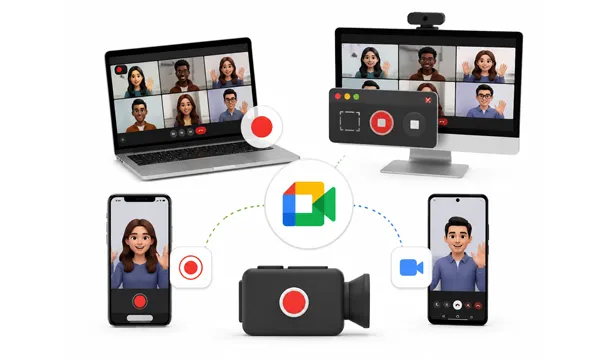
第一部分:如何在电脑上录制 Google Meet 会议
在笔记本电脑或台式机上录制视频最为灵活,您可以使用内置工具、桌面软件或便捷的浏览器扩展程序。
1.1 直接使用 Google Meet
Google Meet 具有原生录制功能,但它与特定的 Google Workspace 订阅(如 Business Plus、Enterprise 或 Education 帐户)相关联,并且通常需要主持人的许可。
方法如下:
-
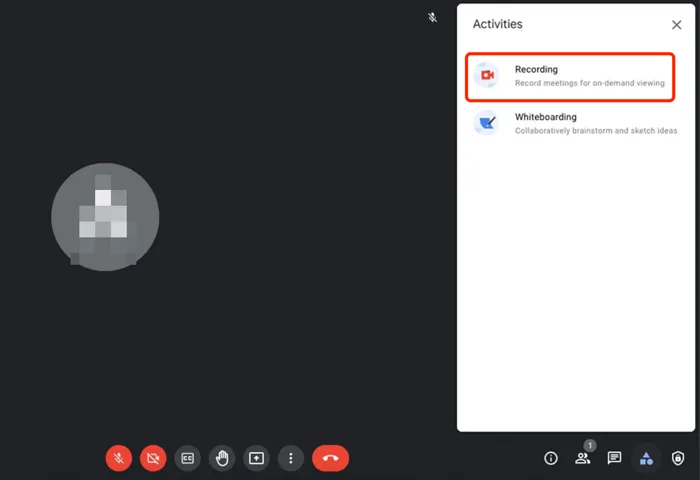
使用受支持的 Workspace 帐户。单击右下角工具栏中的“活动”图标(由形状图标表示:正方形、三角形和圆形)。
-
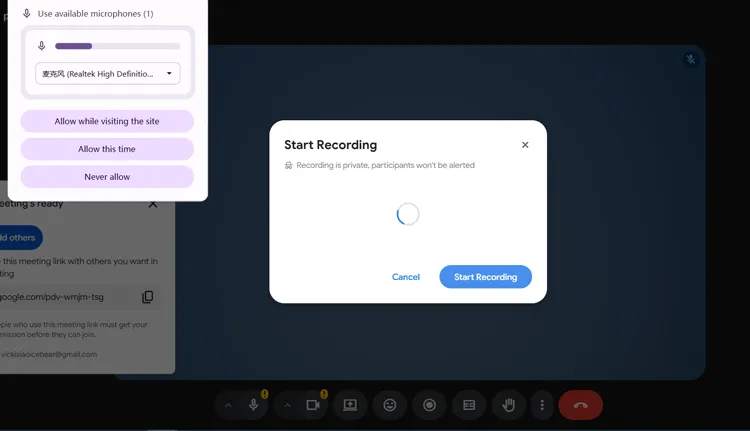
从列表中点击“录制”,然后点击“开始录制”。此时会弹出一个窗口,要求您确认。
-
在确认窗口中点击“开始”。所有参会者都会收到会议正在录制的通知,左上角会出现一个红色的“录制”图标。
-
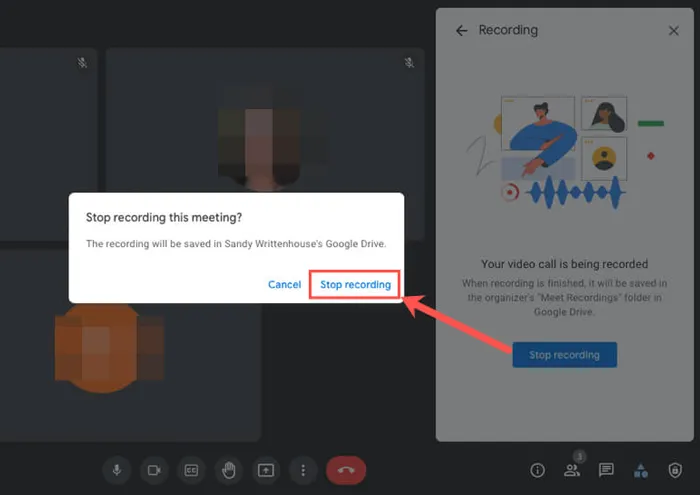
完成后,再次点击“活动”图标,选择“录制”,然后点击“停止录制”。视频将自动保存到主持人的 Google 云端硬盘中名为“ Meet 录制”的文件夹中。
1.2 使用 iReaShare Screen Recorder
如果您是免费版 Gmail 用户,或者没有获得对方的录制权限,使用像iReaShare Screen Recorder这样的专业桌面软件是一个绝佳的替代方案。它可以无限制地录制高质量的视频以及系统或麦克风音频。顺便一提,免费版会带有水印。如果您不介意这一点,它将是一个理想的选择。
iReaShare Screen Recorder的主要功能:
* 在 Google Meet 通话期间,可以录制全屏、选定窗口或自定义区域的视频,且无时间限制。
* 捕获系统音频或麦克风输入,以获得清晰、完整的会议声音。
* 以流行的 MP4 格式导出录音,方便在任何设备上分享和播放。
* 整个录制过程都是本地化的,私密且安全。
* 允许您截取会议屏幕截图并直接编辑图片。
在电脑上下载屏幕录制软件。
使用 iReaShare Screen Recorder 录制 Google Meet:
-
在您的Windows电脑上下载屏幕录制应用程序并启动它。然后您可以选择录制区域:“自定义”或“全屏”。

-
如果您想录制同事的音频,请启用“系统声音”。然后,点击“录制”。
-
如果您在步骤 1 中选择了自定义模式,请选择录制区域。然后单击“开始录制”。录制完成后,单击“停止录制”,并将视频直接保存到您的电脑上。

1.3 使用会议录制人工智能
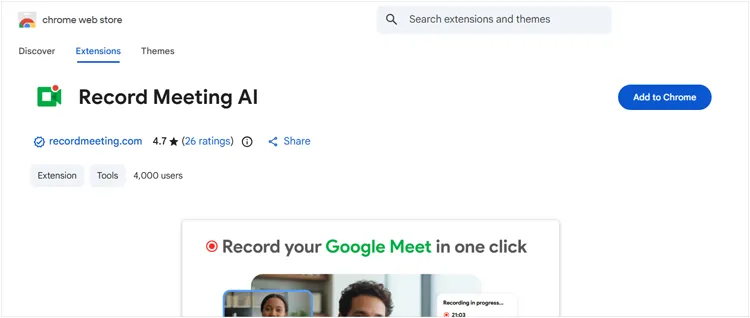
如果您不想安装软件,像“Record Meeting AI”这样的Chrome浏览器扩展程序是一个轻便便捷的选择。不过,免费版有时间限制。
使用此扩展程序录制会议:
-
在 Chrome 网上应用店搜索“ Record Meeting AI ”,然后点击“添加到 Chrome ”。
-
在 Chrome 浏览器中打开您的 Google Meet 链接。然后,点击浏览器右上角工具栏中的扩展程序图标。选择您喜欢的录制布局。
-
点击“开始录制”。会议结束后,点击“停止”。该扩展程序将自动编译视频,您可以将文件直接下载到本地存储或保存到云端。
第二部分:如何在 iPhone 或 iPad 上录制 Google Meet 会议
由于苹果公司对同时使用麦克风的隐私限制,iOS 和 iPadOS 系统不支持直接在 Google Meet 应用内进行屏幕录制。不过,您可以轻松使用 iOS 内置的屏幕录制工具。
在 iOS 设备上录制 Google Meet:
-
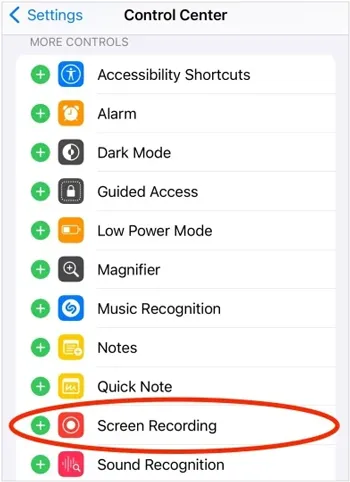
前往“设置” >“控制中心”,然后点击“屏幕录制”旁边的绿色“ + ”图标,将其添加到您的活动控件中。
-
在 iPhone 或 iPad 上打开 Google Meet 应用并加入已安排的会议。然后从屏幕右上角向下滑动(或在旧设备上从底部向上滑动)打开控制中心。
-
按住“屏幕录制”图标(圆环内的实心圆圈)。点击“麦克风”图标将其“打开”,然后点击“开始录制”。
-
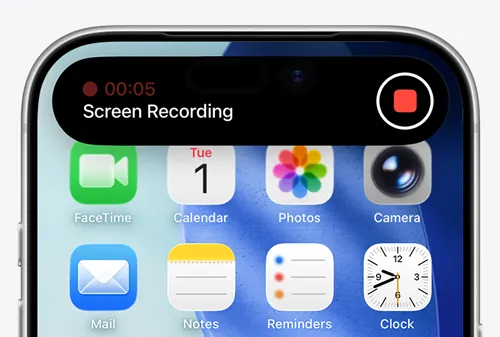
要结束录制,请点击屏幕顶部的红色状态栏或悬浮气泡,然后选择“停止”。录制的会议将直接保存到您的“照片”应用中。
第三部分:如何在安卓设备上录制 Google Meet 会议
大多数现代安卓设备都配备了内置屏幕录制功能,可以直接从快速设置面板访问。如果您想在安卓手机上录制屏幕,操作非常简单。
以下是指南:
-
在您的安卓设备上启动 Google Meet 应用并进入会议室。然后从屏幕顶部向下滑动两次,完全展开快速设置面板。找到“屏幕录制”或“录制屏幕”图标。
-
点击图标。此时会弹出窗口询问音频偏好设置。选择媒体声音和麦克风(或本地等效设备),以便同时录制会议音频和您自己的声音。
-
点击“开始录制”。屏幕上会显示短暂的倒计时,随后会出现一个悬浮工具栏,提示录制正在进行中。会议结束后,点击悬浮工具栏上的“停止”按钮。视频将直接保存到您手机的图库或 Google 相册中。

第四部分:关于录制 Google Meet 的问答
问题1:如果我不是主持人,我可以录制Google Meet会议吗?
是的,但这取决于录制方式。如果您使用的是 Google Meet 自带的录制工具,则除非主持人授予您共同主持人权限或明确允许,否则您无法录制。但是,如果您使用 iReaShare Screen Record 等第三方工具、浏览器扩展程序或 iOS/Android 内置的屏幕录制功能,即使您只是普通参会者,也可以录制会议。
注意:在使用第三方工具进行录制之前,务必先征得参与者的口头或书面许可,以尊重隐私法和公司合规要求。
问题2:免费 Gmail 用户可以录制 Google Meet 会议吗?
原生功能不支持。谷歌将内置录制功能限制为付费的 Google Workspace 套餐用户。免费的个人 @gmail.com 帐户在“活动”菜单下没有“录制”选项。如果您使用的是免费帐户,最好的选择是使用本地计算机软件(例如 iReaShare Screen Recorder)、扩展程序或移动设备自带的屏幕录制功能。
问题3:录音可以下载或分享吗?
当然可以。Google Meet 原生录制:文件会自动生成为 MP4 格式并保存到主持人的 Google 云端硬盘。主持人可以从那里将文件下载到本地,或通过链接或电子邮件直接与他人分享。
第三方软件和移动工具:文件将直接保存到您设备的硬盘或相机胶卷中。您可以将其上传到任何云存储服务提供商(Dropbox、OneDrive、Google Drive),将其作为非公开视频上传到 YouTube,或直接通过即时通讯平台发送。
结论
无论您的订阅级别或设备类型如何,录制 Google Meet 会议都非常容易。付费的 Google Workspace 用户可以利用其原生的云端录制功能,而免费用户和移动参会者则可以轻松使用其他优秀的替代方案,例如桌面版iReaShare Screen Recorder、浏览器扩展程序或手机内置的录制工具。
通过选择适合您特定设置的工具,您可以轻松地存档您的数字协作,并确保关键见解得以保存以供将来参考。
相关文章
修复 PowerPoint 屏幕录制功能无法正常工作的问题(13 种修复方法及替代方案)

