TL;DR:
根據您的 iOS 版本和編輯需求,您可以透過多種方式在 iPhone 上新增自訂鈴聲,而無需使用 iTunes。如果您的 iPhone 運行的是 iOS 26 或更高版本,則可以使用「檔案」應用程式直接將短小的 MP3 或 M4A 檔案設定為鈴聲。 GarageBand 是一款免費的音訊匯入、剪輯和匯出軟體,而 iPhone Ringtone Maker 則允許您使用電腦建立和傳輸自訂鈴聲。
iPhone 的預設鈴聲可能不會總是符合您的喜好。您或許想用自己喜歡的歌曲、印象深刻的音效或個人化錄音作為鈴聲。然而,傳統的 iTunes 設定方法可能不太方便,尤其是在您沒有安裝 iTunes 或不想將 iPhone 連接到電腦的情況下。
幸運的是,除了使用 iTunes 之外,還有其他方法可以自訂 iPhone 鈴聲。無論您是想直接在 iPhone 上設定音訊文件,還是想使用電腦創建並傳輸個人化鈴聲,本文都將向您展示三種無需 iTunes 即可為 iPhone 添加鈴聲的實用方法。
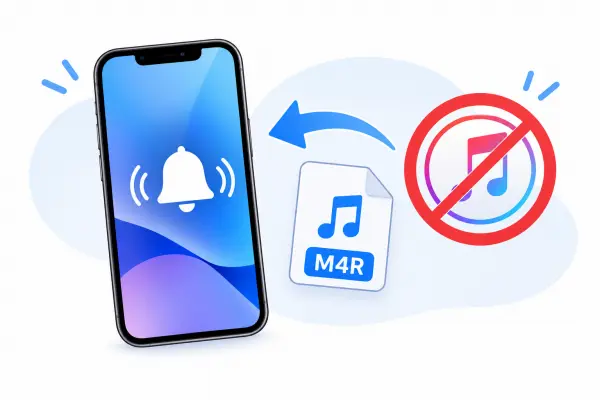
無需 iTunes 即可為 iPhone 添加鈴聲的三種方法對比
在選擇方法之前,請先查看以下比較,以找到為 iPhone 添加自訂鈴聲最方便的方法。
| 方法 | 所需設備 | 鈴聲輸入 | 主限界 | 最適合 |
|---|---|---|---|---|
| 檔案應用(iOS 26 或更高版本) | iPhone(iOS 26+) | 本地 MP3 或 M4A 文件 | 音訊時長不得超過 30 秒;無內建編輯功能 | 快速設定現有的短音訊文件 |
| GarageBand | iPhone | 本地音訊檔案或匯入的音樂 | 需手動編輯和匯出;鈴聲時長不得超過 30 秒。 | 直接在 iPhone 上編輯和修剪音頻 |
| iPhone鈴聲製作器 | 電腦和iPhone | 本地音訊檔案和可用的線上音訊來源 | 需要一台電腦、額外的軟體以及用於直接傳輸的 USB 連接。 | 在電腦上建立和管理鈴聲 |
第一部分:如何在不使用 iTunes 的情況下,直接透過「檔案」應用程式為 iPhone 添加鈴聲(iOS 26 或更高版本)
如果您的 iPhone 運行的是 iOS 26 或更高版本,您可以直接透過內建的「檔案」應用程式添加自訂鈴聲。此功能無需使用 GarageBand、iTunes 或電腦,是個人化鈴聲最簡單的方法之一。
在開始之前,請準備一個不超過 30 秒的 MP3 或 M4A 音訊文件,並將其儲存到 iPhone 的「檔案」應用程式中。請注意,從 Apple Music 下載的受 DRM 保護的歌曲無法直接用作自訂鈴聲。
如何在不使用 iTunes 的情況下,透過「檔案」應用程式為 iPhone 添加鈴聲:
步驟 1. 開啟 iPhone 上的「檔案」應用,找出你想用來當鈴聲的 MP3 或 M4A 音訊檔案。
步驟 2. 觸碰並按住音訊文件,然後在彈出式選單中點選「分享」。
步驟 3. 捲動瀏覽可用操作,然後點選「用作鈴聲」。如果找不到此選項,請點擊「更多」查看其他操作。
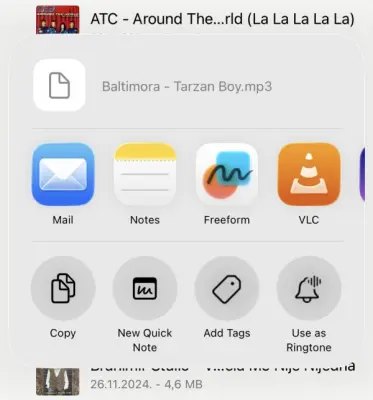
步驟 4. 您的 iPhone 將開啟鈴聲設定畫面,新新增的音訊檔案應顯示為自訂鈴聲。如果尚未選中,請點擊將其設為預設鈴聲。
第二部分:如何使用 GarageBand 應用程式在 iPhone 上設定鈴聲(無需 iTunes)
如果你的 iPhone 運行的是較舊的 iOS 版本,或者你想在將音訊片段設定為鈴聲之前對其進行編輯,那麼 GarageBand 是另一個不錯的選擇。它是蘋果提供的免費音樂創作應用,可以讓你匯入音訊、剪掉不需要的部分,並將你的作品匯出為 iPhone 鈴聲。
與「檔案」方法不同,GarageBand 不需要您預先準備好音訊片段。您可以調整音訊片段的長度,並選擇來電時想要聽到的特定部分。
如何使用 GarageBand 在 iPhone 上設定鈴聲(無需 iTunes):
步驟 1. 在 iPhone 下載並開啟 GarageBand。滑動瀏覽可用的樂器選項,然後選擇“錄音機”。
步驟二:點選「音軌」按鈕進入音軌視圖。然後點擊右上角的循環瀏覽器按鈕。
步驟 3. 選擇“檔案”,然後點選“瀏覽檔案應用中的項目”找到所需的音訊檔案。觸碰並按住該文件,然後將其拖曳到 GarageBand 音軌區域。
第四步:點擊音訊軌道並拖曳其邊緣,將錄音裁剪到您想要的部分。您也可以將片段移到軌道的開頭。請確保鈴聲時長不超過 30 秒。
步驟 5. 點選左上角的向下箭頭,選擇「我的歌曲」儲存項目。然後長按該項目,點擊“分享”,然後選擇“鈴聲”。
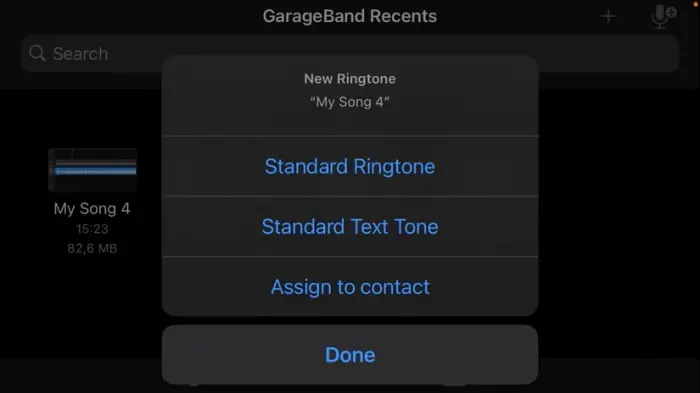
步驟 6. 輸入鈴聲名稱,然後點選「匯出」。匯出完成後,點擊“使用聲音作為”,然後選擇“標準鈴聲”進行應用。
第三部分:如何在不使用 iTunes 的情況下透過 iPhone 鈴聲製作器為 iPhone 添加自訂鈴聲
如果您喜歡在電腦上製作和傳輸自訂鈴聲, iPhone Ringtone Maker是另一個值得考慮的選擇。它提供了一個基於桌面的解決方案,用於製作個人化鈴聲並直接將其傳輸到您的 iPhone,無需使用 iTunes。
與 iPhone 內建的方法不同,這款工具可讓您在電腦上完成鈴聲的創建和傳輸過程。您也可以管理已連接 iOS 裝置上的鈴聲文件,方便您整理自訂鈴聲。
iPhone鈴聲製作器的主要功能:
- 為 iPhone、iPad 和 iPod touch 建立自訂鈴聲。
- 將本機音樂檔案(來自電腦)、SoundCloud 和 YouTube 影片匯入為鈴聲來源。
- 修改音量、音調和播放速度,自訂您的鈴聲。
- 支援多種音訊格式,包括 MP3、WAV、AAC、AMR、OGG 和 M4R。
如何使用 iPhone 鈴聲製作器在不使用 iTunes 的情況下為 iPhone 添加自訂鈴聲:
-
在電腦上下載並安裝iPhone鈴聲製作軟體。啟動程序,然後使用USB線將iPhone連接到電腦。
-
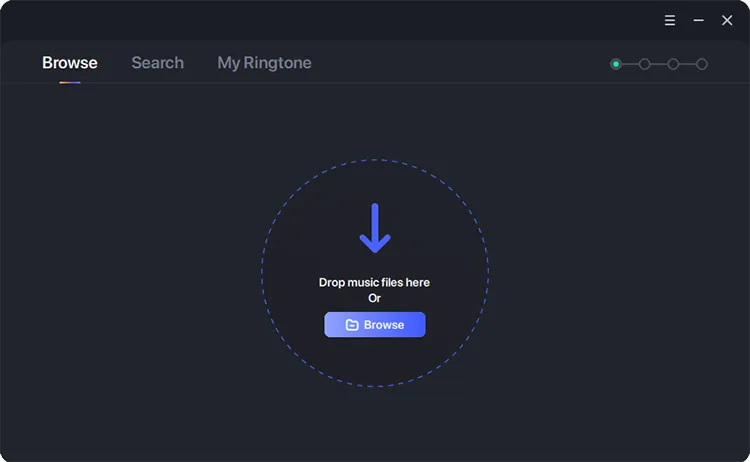
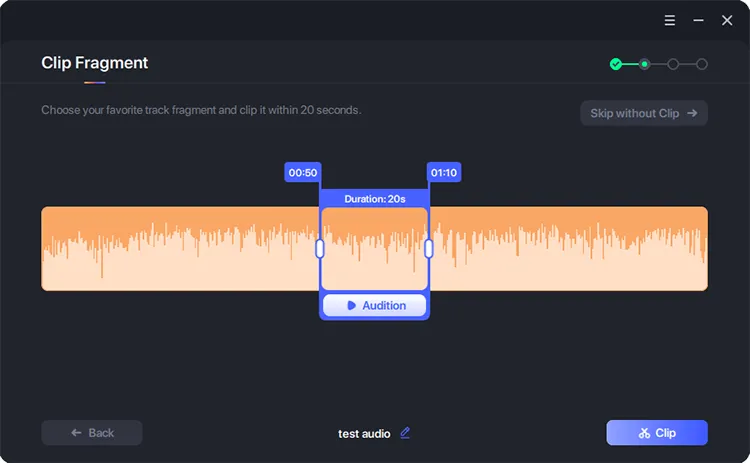
開啟「瀏覽」選單,從電腦中選擇一個音樂檔案。然後選擇你想用來當鈴聲的音訊片段。
-
根據需要編輯音訊片段。您可以修剪錄音並添加個性化聲音,以創建您喜歡的鈴聲。
-
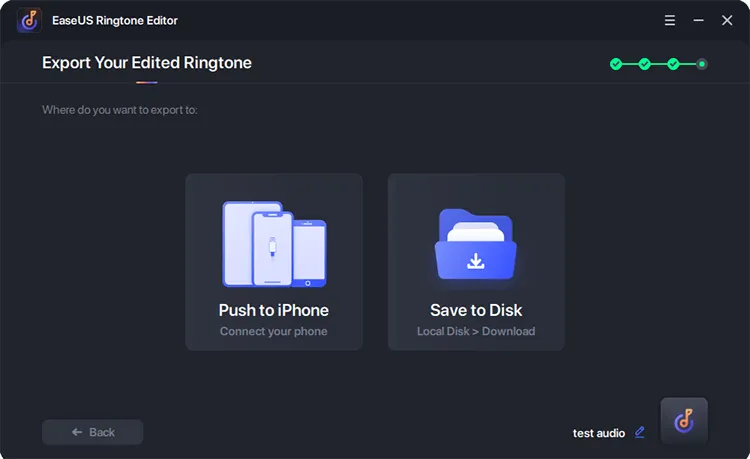
編輯完成後,點擊“匯出”,然後選擇已連接的 iPhone 作為目標裝置。程式會將最終鈴聲傳輸到您的 iPhone,無需使用 iTunes。
-
傳輸完成後,在 iPhone 上開啟「設定」>「聲音與觸感」>「鈴聲」。找到並選擇新新增的鈴聲,將其設定為預設鈴聲。
如何在不使用 iTunes 的情況下為 iPhone 添加鈴聲的常見問題解答
1. iPhone上的自訂鈴聲儲存在哪裡?
自訂鈴聲儲存在 iPhone 的鈴聲庫中。您可以透過「設定」>「聲音與觸感」>「鈴聲」找到它們。所有可用的預設鈴聲和自訂鈴聲都會顯示在這裡,您可以點擊任何鈴聲將其設定為您的鈴聲。
2. iPhone 上的自訂鈴聲最長可以保存多久?
自訂 iPhone 鈴聲最長可達 30 秒。如果您的音訊檔案超過此長度,則需要先將其剪輯後再設定為鈴聲。 iOS 26 中的「檔案」應用程式和 GarageBand 都支援這種短鈴聲格式。
3. 為什麼我不能將 Apple Music 的歌曲設定為我的 iPhone 鈴聲?
Apple Music 的歌曲通常受 DRM 保護,因此您無法直接將其匯出為自訂鈴聲檔案。即使您已下載歌曲以供離線收聽,也不代表您可以將其用作鈴聲。請使用您擁有或已獲得使用許可的未受保護的音訊檔案。
結論
無需 iTunes,也有多種方法可以為 iPhone 添加自訂鈴聲。如果您的 iPhone 運行的是 iOS 26 或更高版本,並且您已經有一個簡短的音訊文件,那麼「文件」應用程式是最快捷的選擇。 GarageBand 是一款免費的替代方案,可以直接在 iPhone 上編輯和匯出鈴聲;如果您更喜歡在電腦上建立和管理鈴聲,那麼iPhone Ringtone Maker也值得考慮。選擇最適合您的裝置和需求的鈴聲設定方法,打造個人化的 iPhone 鈴聲。
相關文章
適用於 iPhone、iPad 和 iPod 的 iTunes 替代方案:15 款工具測試