


TL;DR:
要將音樂從安卓手機傳輸到iPhone,您可以根據需要選擇方法:
- iPhone音樂傳輸:最適合本地檔案(MP3/FLAC)。 USB快速傳輸,無資料遺失,無需恢復原廠設定。
- 轉移到 iOS 應用:蘋果公司的免費無線工具。僅在初始設定期間有效(如果 iPhone 已配置好,則需要恢復原廠設定)。
- iTunes / Finder 同步:標準的桌面橋接方式,但會擦除並覆蓋 iPhone 上任何現有的音樂庫。
- 串流媒體應用程式(Spotify/YouTube Music):無需檔案傳輸。只需安裝 iOS 應用程式並登錄,即可立即將播放清單同步到雲端。
要將音樂從安卓裝置無損傳輸到 iPhone,您必須克服跨平台格式限制和 iOS 同步限制。雖然雲端串流播放清單可以透過帳戶登入自動同步,但遷移本機音訊庫(包括 MP3、M4A 和高保真 FLAC 檔案)則需要使用直接傳輸方法,以避免覆蓋 iOS 裝置上的現有資料。
本指南詳細介紹如何使用蘋果官方工具、雲端協定和高速桌面軟體(如 iPhone Music Transfer)將音樂從 Android 傳輸到 iPhone 。
快速比較:選擇您需要的解決方案
| 方法 | 速度 | 支援的格式 | 需要恢復出廠設定嗎? | 會覆蓋現有音樂嗎? |
| iPhone音樂傳輸 | 超高速(USB 直連) | MP3、M4A、AAC、WAV、FLAC 等。 | 不 | 無(零資料遺失) |
| 移至 iOS 應用 | 慢速(本地 Wi-Fi) | 有限的音訊/串流媒體 | 是的 | 不 |
| iTunes / Apple 裝置應用 | 中型(PC橋接器) | MP3、AAC、WAV、AIFF | 不 | 是的(會清除 iPhone 上已有的痕跡) |
| 雲端儲存(Google Drive/Dropbox) | 慢(受網路限制) | 格式相關 | 不 | 不 |
| 音樂串流服務 | 快速(雲端同步) | 帳戶庫同步 | 不 | 不 |
方法一:透過 iPhone 音樂傳輸軟體將音樂從安卓手機傳輸到 iPhone(不會覆蓋現有資料)
蘋果原生資料遷移方案的主要缺陷在於其對本地音訊檔案的嚴格處理。官方方法要么需要一台全新未配置的 iPhone,要么存在 iTunes 同步過程中徹底清除 iPhone 音樂庫的風險。
iPhone Music Transfer透過在 Android 和 iOS 之間建立直接的跨平台橋樑,解決了這些生態系統障礙,而無需恢復出廠設定或承擔檔案刪除的風險。
主要性能優勢:
- 跨平台資料互通性:只需單擊即可將本機音樂從 Android 直接傳輸到 iOS,支援數千種行動裝置上的 18 種以上資料類型。
- 絕對資料保護:與 iTunes 或 Finder 同步不同,它絕不會覆蓋或刪除目標 iPhone 上任何預先存在的音訊檔案。
- 全面的格式處理:可傳輸標準 MP3、M4A、AAC、WAV 甚至高解析度音訊文件,並正確映射它們,以便 iOS 可以立即讀取它們。
- 實體連線穩定性:利用標準的 USB 3.0 / USB-C 有線傳輸,避免了臨時本地 Wi-Fi 遷移中常見的頻繁斷線、斷線和丟包問題。
將音樂從安卓手機傳輸到 iPhone 的步驟:
第一步:下載並啟動軟體
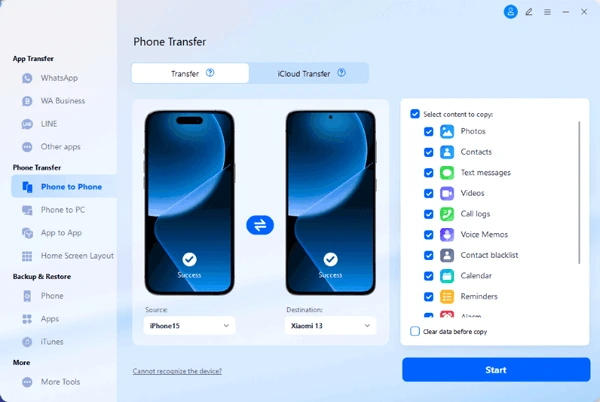
在您的 Windows PC 或 Mac 上安裝 iPhone 音樂傳輸軟體。啟動軟體,導航至頂部選單中的「手機傳輸」選項卡,然後選擇「手機到手機」功能。
步驟 2. 透過 USB 連接安卓和 iPhone 設備
使用優質 USB 連接線將您的安卓裝置和 iPhone 連接到電腦。依照螢幕提示在安卓裝置上啟用USB 偵錯,並在 iPhone 螢幕上點選「信任此電腦」 。
步驟 3. 確認出貨單和出貨單
請確認放置佈局。 Android 手機必須顯示在左側作為來源設備,iPhone 必須顯示在右側作為目標設備。如果順序顛倒,請點選「翻轉」按鈕進行交換。
步驟 4:選擇音樂並開始傳輸
在中央資料類型清單中,選取「音樂」 (以及您希望遷移的任何其他檔案)旁邊的核取方塊。按一下“開始”按鈕執行直接檔案傳輸。保持連接線牢固連接,直到進度條填滿。
方法二:透過「移動到 iOS」應用程式將音樂從安卓裝置複製到 iPhone
蘋果提供了一款名為「Move to iOS」的原生安卓應用,用於處理架構切換。該工具會創建一個直接的專用 Wi-Fi 連線來進行資料傳輸。
重要提示:此方法僅適用於 iPhone 的初始原廠設定。如果您已設定 iPhone、登入 iCloud 並自訂了主螢幕,則必須執行完整的恢復原廠設定操作(「設定」>「一般」>「恢復原廠設定」>「抹掉所有內容和設定」)才能使用此應用程式。
逐步執行:
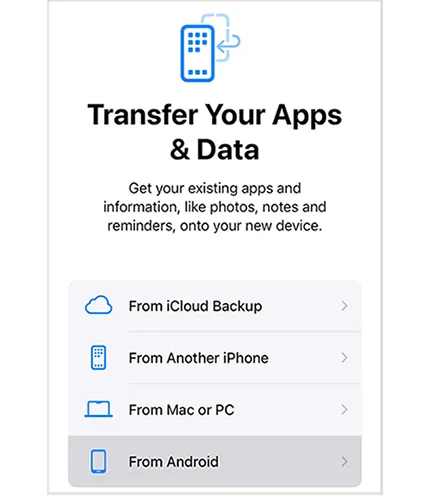
- 將新 iPhone 啟動到「應用程式和數據」螢幕,然後選擇「來自 Android」。
- 在您的安卓裝置上,從 Google Play 商店下載並啟動「Move to iOS」應用程式。
- 在 Android 應用程式介面中輸入 iPhone 產生的 6 位元或 10 位元驗證安全碼。
- iPhone 將啟用臨時本地 Wi-Fi 熱點;當您出現提示時,請將您的 Android 手機連接到該熱點。
- 在傳輸清單中,選擇音樂和音訊以及其他數據,然後點擊「繼續」開始同步。
注意:雖然此應用程式免費,但它經常會過濾掉未購買的 MP3 音訊曲目、自訂語音錄音或非標準檔案結構。
方法三:透過 iTunes 或 Apple 裝置應用程式將 Android 裝置上的音樂同步到 iPhone。
如果您想在不重置 iPhone 的情況下手動移動本地音訊軌道,可以使用桌上型電腦作為中間檔案儲存容器。
警告:蘋果原生桌面同步模式採用的是破壞性邏輯。 iPhone 一次只能連接一個 iTunes/Finder 資料庫。透過此方式同步本機檔案會將 iPhone 上所有現有的本機音樂曲目完全替換為新資料夾的內容。
逐步執行:
- 使用 USB 連接線將 Android 裝置連接到電腦。將連線配置設定為檔案傳輸 (MTP) 模式。
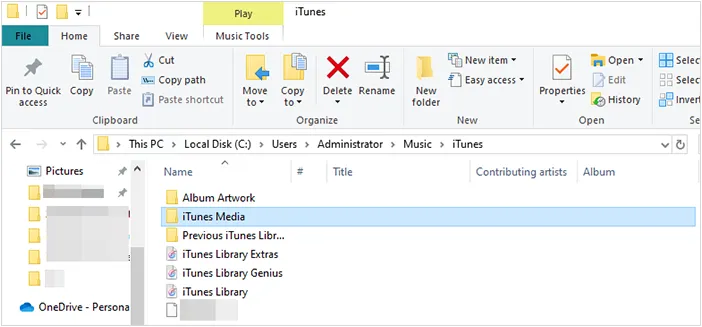
- 開啟 Windows 檔案總管或 macOS 上的 Android 檔案傳輸,導覽至內部儲存目錄,找到名為「音樂」的資料夾,並將音訊檔案複製到本機桌面目錄。斷開 Android 手機連線。
- Windows 使用者:開啟 iTunes 或新的 Apple 裝置應用程式。 macOS Catalina 或更高版本使用者:開啟系統自帶的音樂應用程式。
- 將匯出的音訊檔案從桌面目錄直接拖曳到桌面音樂應用程式的「歌曲」面板中。
- 將目標 iPhone 連接到電腦。選擇 iPhone 圖標,點擊“音樂”子選項卡,勾選“同步音樂”複選框,然後點擊“應用”或“同步”。
方法四:透過無線雲端應用(Google雲端硬碟和雲端儲存)將音樂從安卓裝置下載到 iPhone
如果您無法使用電腦,並且只需要傳輸幾首特定的音樂曲目,雲端儲存基礎架構提供了無線解決方案。
逐步執行:
- 在您的安卓裝置上開啟您常用的雲端應用程式(例如,Google Drive、OneDrive 或 Dropbox)。
- 點擊 +(新增)圖標,選擇上傳,瀏覽本機儲存文件,然後選擇目標曲目。
- 請等待上傳過程在您的網路上完成。
- 請前往您的 iPhone,透過 iOS App Store 下載相符的雲端儲存應用,並使用相同的帳戶憑證登入。
- 找到已上傳的音樂檔案。您可以直接從雲端應用程式介面播放它們,或選擇「開啟方式」/「儲存到檔案」將它們儲存在 iOS 檔案目錄結構中的本地位置。

限制:透過這種方式下載的檔案位於獨立的應用程式容器中,不會原生整合到 iOS 核心 Apple Music 應用程式中。
方法五:透過串流媒體應用程式(Spotify、YouTube Music、Apple Music)將安卓手機上的音樂同步到 iPhone
如果您的音訊庫主要由雲端播放清單組成,而不是本機儲存的檔案曲目,則遷移過程無需任何硬體連線。
逐步執行:
- 請確保您的播放清單已完全備份到您的串流應用程式(Spotify、YouTube Music、Amazon Music、Tidal 或 Apple Music)的帳戶雲端。
- 在 iPhone 上啟動 iOS App Store,搜尋目標音樂提供者應用程序,然後下載。
- 使用您在舊安卓手機上部署的完全相同的憑證登入。
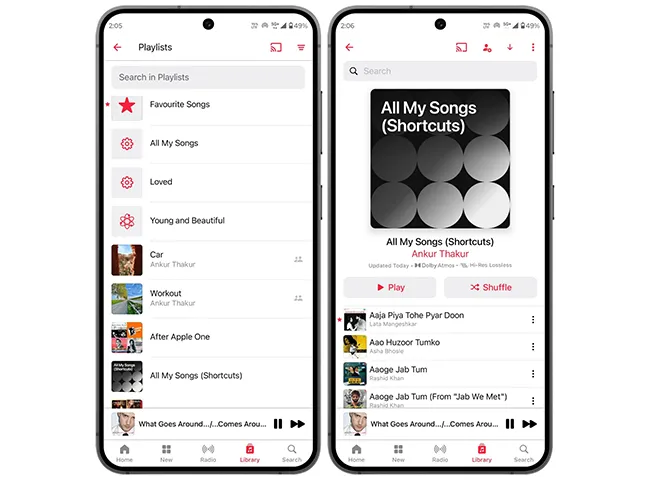
- 您自訂的歌單、收藏的歌曲、已儲存的專輯和使用者個人資料將自動同步到各個伺服器實例。然後,您可以透過 Wi-Fi 將它們下載到本地,以便離線收聽。
解決常見的安卓到iOS音樂傳輸錯誤
1. iTunes/Finder 中的檔案同步選項完全呈現灰色不可用狀態
- 根本原因:iPhone 設定中的「同步資料庫」開關已開啟。啟用 Apple Music 雲端同步後,iOS 會阻止手動本地拖放操作,以防止資料庫錯誤。
- 解決方法:在 iPhone 上,前往“設定”>“音樂”,關閉“同步資料庫”。重新運行手動桌面傳輸。完成後,即可安全地重新開啟該開關。
2. 音訊檔案已複製但無法播放(格式不相容)
- 根本原因:Android 支援 FLAC、OGG 或 WMA 等其他開源編解碼器。而 iOS 原生 Apple Music 環境僅支援 MP3、AAC、M4A、WAV 和 Apple Lossless (ALAC) 格式。
- 解決方法:在傳輸之前,將不支援的音訊檔案轉換為標準的 320kbps MP3 或 M4A 格式,或使用像 iPhone Music Transfer 這樣的專用工具,無需手動轉換即可在不同平台之間順利傳輸檔案。
3. 轉至 iOS “傳輸中斷”或“連線中斷”錯誤
- 根本原因:Android 裝置上的智慧網路切換功能或省電優化協定可能會破壞臨時 Wi-Fi 網路連線。
- 解決方法:關閉安卓手機上的行動蜂窩數據,關閉所有省電模式,並強制裝置暫時忘記已儲存的家庭 Wi-Fi 配置,以免在 iPhone 訊號覆蓋範圍之外嘗試自動重新連線。
常見問題 (FAQ)
我可以透過藍牙將安卓手機上的音樂傳輸到蘋果手機上嗎?
不。雖然蘋果硬體配備了高效能藍牙晶片,但iOS安全框架會阻止非蘋果作業系統透過藍牙傳輸原始檔案(OBEX)檔案。 iOS上的藍牙功能僅限於音訊串流和配件連接,不支援檔案共用。
傳輸音樂會消耗我的手機流量嗎?
如果您使用 iPhone 音樂傳輸或桌面 iTunes/Finder 橋接器等實體本地解決方案,資料傳輸完全透過硬體線進行,不會消耗任何網路流量。但是,除非連接到 Wi-Fi,否則使用雲端傳輸或串流媒體應用會消耗大量流量。
如何將我以前的安卓手機鈴聲轉移到iPhone上?
iPhone 鈴聲使用特定的專有擴充格式 (.m4r),且長度限制為 40 秒。標準的 Android .mp3 鈴聲必須先剪輯並轉換為 .m4a 格式,再重新命名為 .m4r,然後透過同步工具匯入到裝置的「鈴聲」部分,才能出現在 iOS 的聲音設定中。
結論
將音樂從安卓裝置遷移到 iPhone 不必那麼麻煩。如果您是從頭開始設定全新的 iPhone,「轉移到 iOS」應用程式是建立基本雲端設定檔的可靠選擇。如果您完全依賴 Spotify 等串流應用程式,只需簡單登入即可立即完成遷移。
但是,如果您擁有大量本地 MP3 文件、高品質音訊擷取文件或自訂文件,第三方軟體是最安全的選擇。 iPhone Music Transfer提供了一種快速、可靠且資料安全的解決方案,繞過了傳統 Apple 同步方法的檔案類型限制和資料遺失風險。
相關文章:
iPhone 到 Android 傳輸應用:12 款傳輸工具詳細評測
設定完成後,將資料從安卓裝置傳輸到 iPhone 而不會遺失資料。

