


TL;DR:
將三星手機與平板電腦成功同步的關鍵在於選擇適合您特定需求的方法。可用的方法主要分為兩種不同的策略:
- 對於完整遷移和媒體備份:使用 Samsung Smart Switch 進行無縫的一次性設備克隆,或者如果您更喜歡安全的、透過線纜連接的桌面介面來選擇性地複製大量數據,則可以使用 iReaShare Phone Transfer。
- 對於持續性和生態系統同步:使用 Samsung Flow 實現即時檔案共用、螢幕鏡像和剪貼簿同步。對於自動化雲端管理,請使用 Samsung Cloud 更新系統數據,並使用 OneDrive(請注意內建 OneDrive 同步功能的截止日期)在兩台裝置上自動備份和查看照片。
如果您想將三星手機與平板電腦同步,那您真是太幸運了——三星的生態系統和一些第三方工具讓這一切變得前所未有的輕鬆。從傳輸照片和聯絡人到共享應用程式和訊息,本指南將帶您了解五種行之有效的方法,此外還設有問答環節,幫助您解決過程中遇到的常見問題。
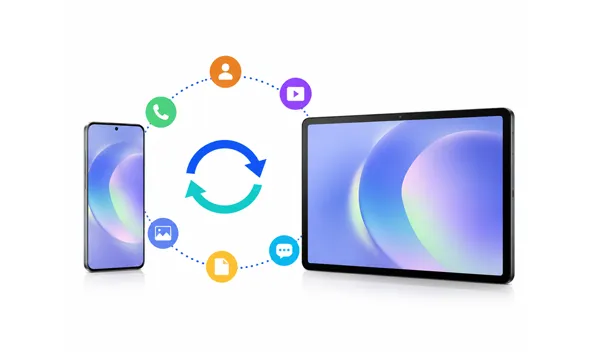
比較以下 5 種三星裝置同步方法:
| 方法 | 優點 | 缺點 |
|---|---|---|
| 三星智慧開關 | 1. 與 Galaxy 生態系統深度整合。 2. 幾乎移動所有內容(應用程式、佈局、設定)。 3. 如果使用有線連接,則不需要網路。 |
1. 專為一次性遷移而設計,而非持續的即時同步。 2. 要求兩個設備在實體上靠近或連接。 |
| 三星Flow | 1. 無縫即時剪貼簿共用和通知同步。 2. 支援手機和平板電腦之間的螢幕鏡像。 3. 快速拖放檔案共用。 |
1. 要求兩個裝置在同一本地網路/藍牙範圍內。 2. 不適合傳輸海量全設備備份。 |
| iReaShare 手機轉賬 | 1. 穩定的、直接的電腦到裝置連線減少了無線斷線。 2. 介面清晰友好,方便選擇特定文件類型。 3. 安全且不受雲端儲存限制。 4. 支援安卓裝置之間的 USB 和 Wi-Fi 傳輸方式。 |
1. 需要一台計算機作為橋樑。 2. 試用版可以免費傳輸 10 個聯絡人,但完整功能需要授權。 |
| 三星雲 | 1. 透過 Wi-Fi 在背景靜默運作。 2. 非常適合儲存輕量級、連續的資料(聯絡人、筆記、日曆)。 3. 即使一台設備關機,也能存取您的資料。 |
1. 儲存空間有限,無法存放較大的文件。 2. 不再支援原生照片/影片庫備份(委託給 OneDrive)。 |
| OneDrive | 1. 與三星原生圖庫應用程式完美整合。 2. 拍攝照片和影片時自動進行雲端備份。 3. 也可從非三星設備(PC/Web)存取。 |
1. 僅限於照片、影片和文件(不能同步應用程式或簡訊)。 2. 免費方案上限為 5GB;更大的媒體庫需要付費訂閱。 |
第一部分:透過三星智慧開關將三星手機與平板電腦同步
三星智慧切換(Samsung Smart Switch)是官方推薦的一次性資料傳輸工具。如果您正在設定新平板電腦,並希望無縫複製手機的佈局、應用程式、聯絡人和媒體文件,它非常理想。如果您想將三星手機上的所有內容同步到平板電腦,智慧切換也是不錯的選擇。
方法如下:
-
請確保您的三星手機和平板電腦上都已安裝並更新了 Smart Switch 應用程式。在兩台裝置上都開啟該應用程式。
-
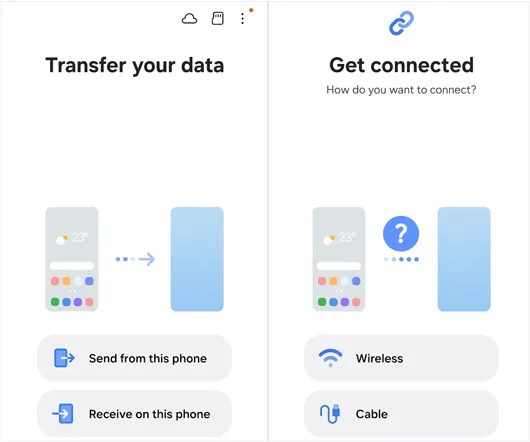
在手機上點擊“發送資料”或“從此手機發送”,在平板電腦上點擊“接收資料”。選擇您喜歡的連線方式:「無線」(透過 Wi-Fi Direct)或「有線」(使用 USB-C 轉 USB-C 線)。
-
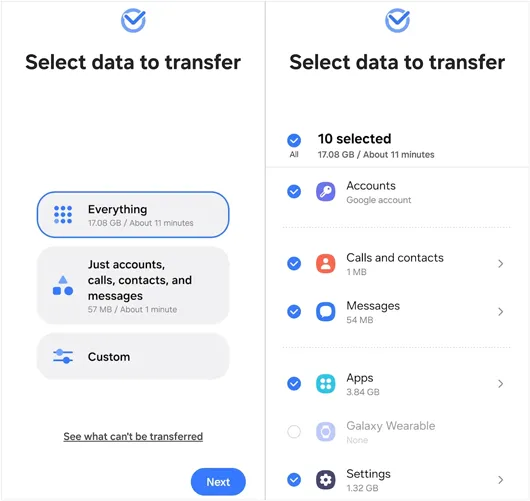
平板電腦將掃描手機中可傳輸的內容。清單出現後,勾選要同步的項目旁的複選框。
-
在手機上點擊“傳輸”,如果出現提示,在平板電腦上選擇“複製”。傳輸完成前,請將兩台裝置靠近放置。
第二部分:透過 Samsung Flow 同步三星手機和平板電腦
如果您想要在裝置之間建立持續的即時連線和同步,而不是一次性傳輸,那麼三星 Flow 就是您的理想之選。它允許您共享文件、 鏡像螢幕,甚至同步通知。
使用 Samsung Flow 將三星手機與平板電腦同步:
-
在兩台裝置上分別從 Galaxy 應用程式商店或 Google Play 商店下載 Samsung Flow 應用程式。在兩台裝置上都開啟藍牙和 Wi-Fi 功能。
-
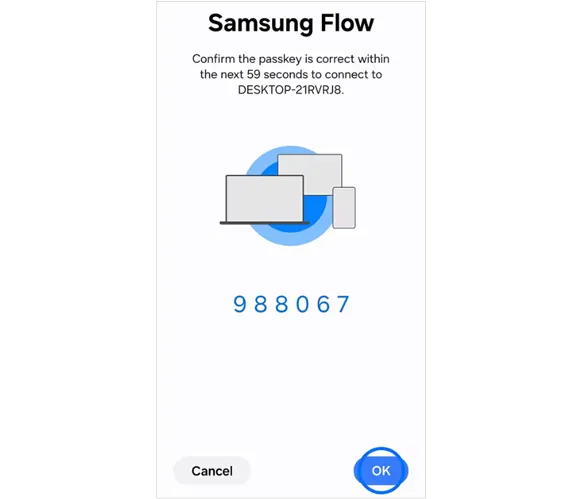
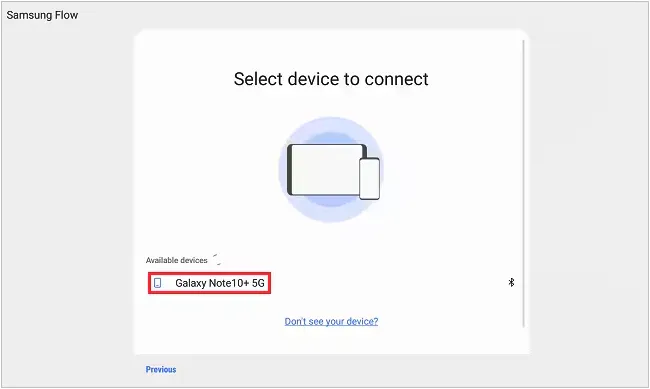
在手機和平板電腦上都打開該應用程式。在平板電腦上,從可用裝置清單中選擇您的手機,然後在兩個螢幕上確認密碼以進行配對。
-
若要傳送文件,請在任一裝置上點擊三星 Flow 聊天介面內的「 + 」(加號)圖標,選擇您的文件,然後傳送。
-
若要同步剪貼簿,請啟用套用頂部的「剪貼簿同步」圖示。現在,在手機上複製文字後,即可立即將其貼上到平板電腦上。
第三部分:透過 iReaShare 手機傳輸直接將手機與安卓平板電腦同步
對於尋求一站式解決方案,以在安卓設備間建立直接、穩定連接的用戶而言, iReaShare Phone Transfer是一款可靠的桌面軟體伴侶。它專注於快速跨裝置資料克隆。此外,它還可以 傳輸您的聯絡人、簡訊、通話記錄、照片、影片、文件、已安裝的應用程式等等。
iReaShare手機傳輸的主要功能:
* 只需點擊幾下,即可在三星手機和平板電腦之間傳輸簡訊、聯絡人、通話記錄、媒體檔案和應用程式。
* 支援無線和 USB 連接模式,可根據您的實際情況靈活選擇。
* 允許您在傳輸前選擇檔案類型,傳輸的資料不會覆蓋您現有的檔案。
* 提供四種模式:Android 到 Android、Android 到 iOS、 iOS 到 Android和 iOS 到 iOS。
* 相容於所有主流三星機型和安卓版本,如三星 Galaxy S26/Z TriFold/S25/S24/S23、Galaxy Tab S11/S10/S9/S8/A11/A9/A8 等,確保廣泛的裝置覆蓋範圍。
* 無廣告,並遵守唯讀模式。
下載iReaShare手機傳輸軟體。
使用此程式將三星手機中的資料同步到平板電腦:
-
在您的電腦上下載並安裝 iReaShare 手機傳輸軟體。打開程序,然後使用 USB 電纜將您的三星手機和平板電腦連接到電腦。

-
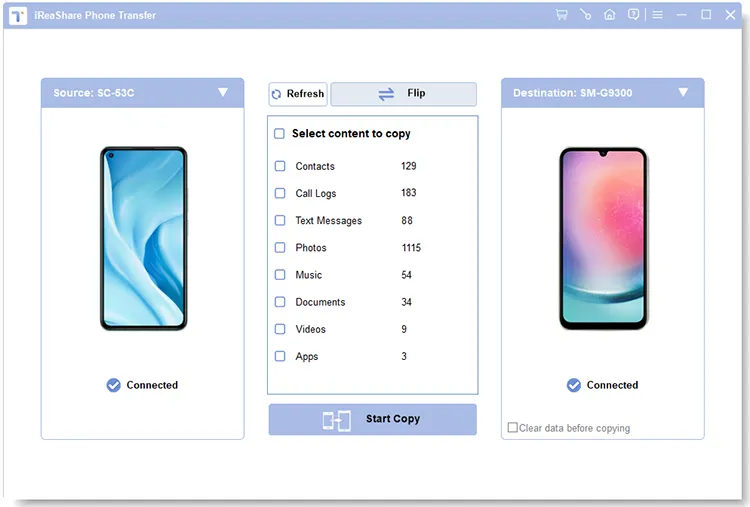
依照螢幕上的提示,在兩台裝置上啟用 USB 偵錯。連接後,請確保您的平板電腦是「目標」裝置。如果不是,請點選「翻轉」。
-
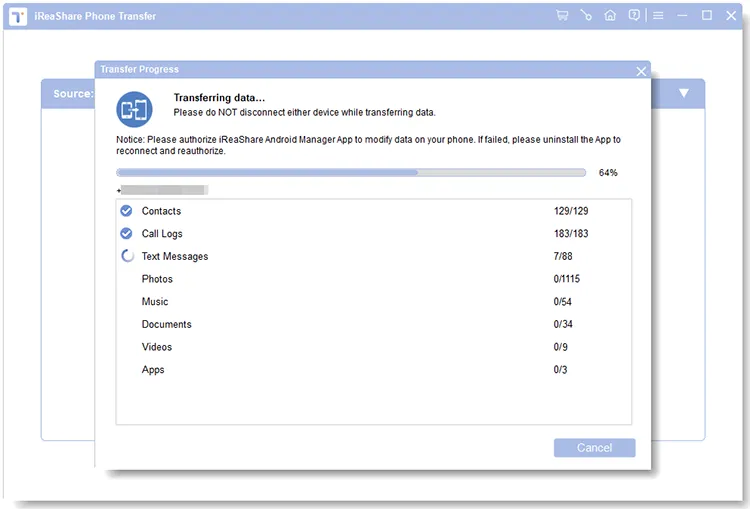
勾選要同步的資料類型,然後點選「開始複製」按鈕,即可將資料直接從手機複製到平板電腦。
第四部分:透過三星雲端將三星手機資料同步到平板電腦
為了輕鬆實現日曆、聯絡人和筆記等重要係統資料的自動後台同步,三星雲端透過您的三星帳戶讓您的裝置保持同步。這種方式需要您的三星帳戶擁有足夠的雲端儲存空間。
以下是步驟:
-
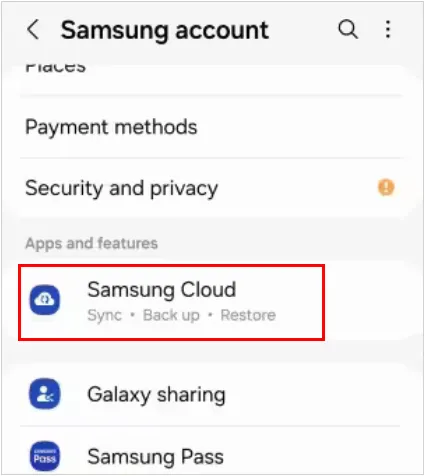
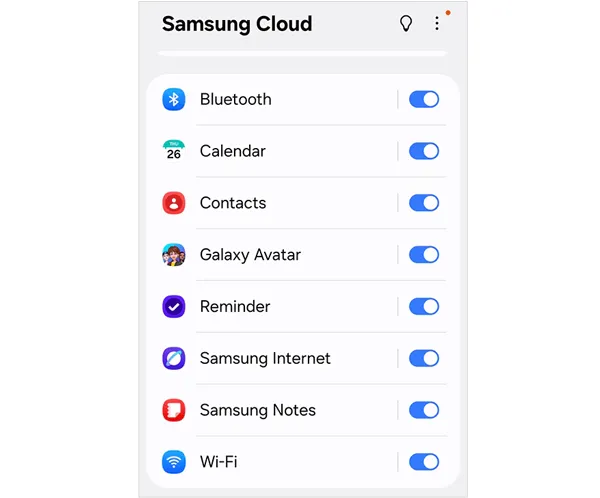
請確保您的手機和平板電腦登入的是同一個三星帳戶。在兩台裝置上,依序進入“設定”,點擊頂部的“個人資料名稱”(三星帳號),然後選擇“三星雲端”。
-
開啟要即時更新的資料類別的開關,例如三星筆記、日曆、聯絡人、藍牙資料等。
-
只要兩台裝置都連接到互聯網,手機上所做的任何更改都會立即反映在平板電腦上。
第五部分:透過 OneDrive 將三星手機中的照片同步到平板電腦
自從三星將自家圖庫應用程式與微軟 OneDrive 整合後,在 Galaxy 裝置之間進行照片和影片的雲端同步變得非常流暢。
以下是指南:
-
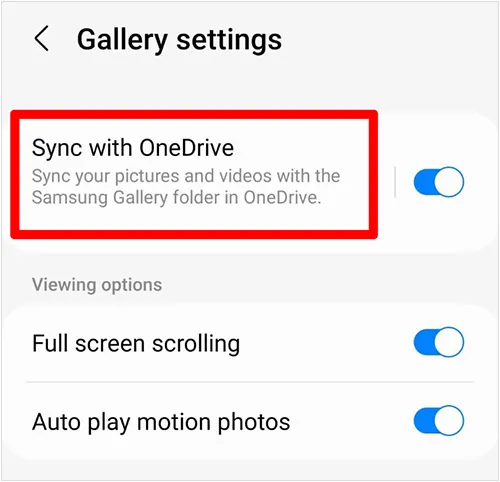
在三星手機上開啟圖庫應用,點選三條水平線(選單),然後進入「設定」。
-
點擊“與 OneDrive 同步”,然後按照提示將您的三星帳戶與您的 Microsoft 帳戶關聯。
-
啟用後,您在手機上拍攝的任何照片或錄製的任何影片都會自動上傳到 OneDrive,並顯示在平板電腦的圖庫應用程式的「已同步」標籤下。
注意:三星已宣布將於 2026 年 9 月 30 日停止與微軟 OneDrive 之間的直接圖庫同步功能。這意味著圖庫設定中「同步到 OneDrive」的內建選項將徹底移除。屆時,您需要像其他用戶一樣下載 OneDrive 應用程式來同步照片和影片。
第六部分:關於三星手機與平板電腦同步的問答
問題1:為什麼我的手機和平板電腦無法同步?
導致同步失敗的常見原因有幾個。首先,請確保兩台裝置都連接到同一個穩定的 Wi-Fi 網絡,並且藍牙已開啟。其次,請仔細檢查兩台裝置上登入的三星和微軟帳號是否完全相同。最後,請確保兩台裝置的電量都充足(高於 20%),且作業系統和應用程式都已更新至最新版本。
Q2:我只能將三星手機上的影片同步到平板電腦嗎?
是的。使用三星智慧切換或iReaShare手機傳輸等方法時,您可以取消勾選所有其他資料類別(例如聯絡人、簡訊和應用程式),然後在開始傳輸之前僅勾選「視訊」複選框。如果您使用的是OneDrive,也可以管理資料夾以同步特定的媒體專輯。
Q3:我可以將三星手機上的所有資料傳輸到平板電腦上嗎?
幾乎所有內容。使用三星智慧切換,您可以傳輸照片、影片、聯絡人、通話記錄、簡訊、日曆、主螢幕佈局、Wi-Fi 密碼以及大部分已下載的應用程式。但是,出於安全考慮,銀行應用程式憑證、WhatsApp 聊天記錄(需要單獨進行應用程式內備份)以及某些受版權保護的媒體檔案等敏感數據,需要在新裝置上手動登入。
結論
根據您的需求,三星手機與平板電腦的同步方式有很多。如果您需要完整遷移數據,三星智慧切換 (Samsung Smart Switch) 是最全面的工具。而對於持續的裝置資料遷移,三星 Flow 則較為合適。
三星雲端和微軟 OneDrive 等雲端解決方案可自動同步特定資料類型,而iReaShare Phone Transfer等工具則提供更靈活的控制。如果您需要與更多行動裝置同步數據,iReaShare Phone Transfer 將更勝一籌。
相關文章
如何透過 5 種有效方法將 Android 裝置與 Mac 同步(最新)

