


「為什麼我的iPhone發不了視頻?我剛想用iPhone發一個29秒的視頻,不到半分鐘,結果立刻就發不出去。我以為是視頻長度的問題,就把視頻剪掉了2秒,結果就順利發出去了。我當然很惱火,就為了剪掉幾秒鐘的視頻,還得費勁巴拉地去剪。」
來自 Reddit
我們只需幾秒鐘就能流暢播放 4K 電影,但令人無比沮喪的是,從 iPhone 發送到安卓設備的簡單視頻卻模糊不清,甚至根本無法發送。這種「相容性問題」仍然是當今智慧型手機用戶最常見的抱怨之一。如果您無法將影片從 iPhone 傳送到安卓手機,請點擊此處以取得解決方法。
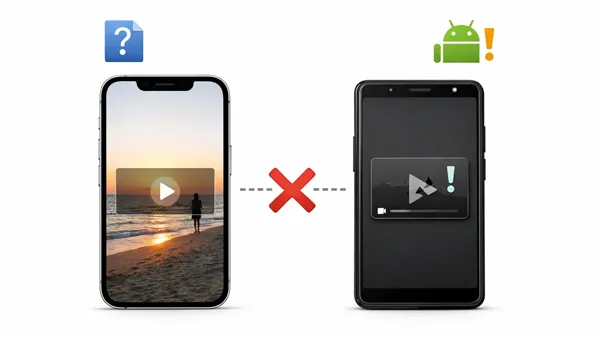
第一部分:為什麼我無法使用「訊息」應用程式從 iPhone 向 Android 裝置發送影片?
您無法透過「資訊」應用程式從 iPhone 向 Android 裝置發送高品質影片的主要原因是 iMessage 和簡訊/彩信之間的技術差距。當您向另一部 iPhone 發送訊息時,蘋果會使用 iMessage,它透過網路傳輸資料。而當您向 Android 裝置發送訊息時,系統則會回退到簡訊/彩信,這項技術源於 21 世紀初,有許多限制。
- 檔案大小限制:大多數行動電信商對彩信的檔案大小有嚴格的限制,通常在 600 KB 到 3.5 MB 之間。
- 運營商限制:即使您的手機已準備好發送文件,如果文件過大或網路擁堵,您的運營商(或接收方的運營商)也可能會阻止傳輸。如果您的設定中停用了「彩信」功能,則影片將無法傳送。
- 缺少 RCS 支援:雖然蘋果已經開始採用 RCS(富通訊服務)——這項現代標準支援 iPhone 和安卓設備之間的高品質資料傳輸——但它需要較新的 iOS 系統版本以及運營商的支援。如果您或收件者使用的是較舊的軟體版本,則仍只能使用過時的 MMS 格式。
第二部分:無法從 iPhone 傳送影片到 Android?立即修復
如果您在將影片傳輸到安卓裝置時遇到問題,請按照以下故障排除步驟確保您的 iPhone 配置正確。
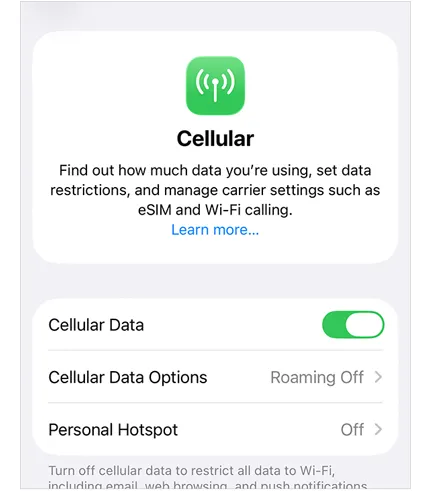
2.1 啟用蜂窩數據
彩信需要蜂窩數據連接,而不僅僅是普通的語音訊號。即使您使用的是 Wi-Fi,某些業者也需要啟用蜂窩數據才能完成彩信傳輸的握手過程。請確保已在「設定」中開啟蜂窩數據。
進入“設定” >“蜂窩網路”,然後開啟“蜂窩數據”。
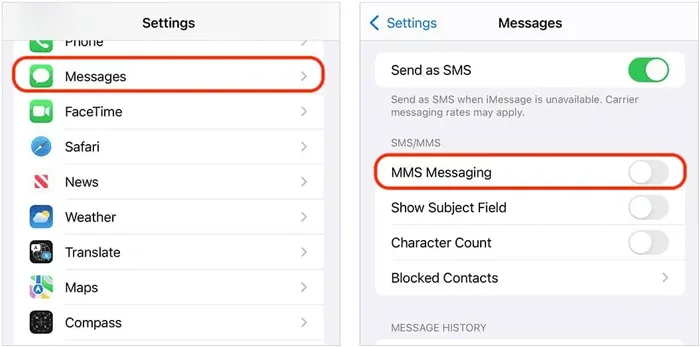
2.2 開啟彩信功能
如果此設定被停用,您的 iPhone 將不會發送視頻,而只會向非 iPhone 用戶發送純文字 (SMS)。
進入“設定” >“訊息”。然後確保「彩信」已開啟。
2.3 重置網路設置
不正確或損壞的網路設定可能會導致無法透過彩信從 iPhone 向 Android 裝置發送影片。在這種情況下,您需要重置 iPhone 上的網路設定。
前往「設定」 >「一般」>「傳輸或重置 iPhone 」>「重置」。然後選擇“重置網路設定”。
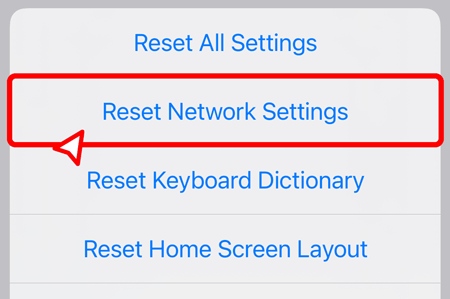
注意:這將清除您已儲存的 Wi-Fi 密碼。
2.4 重啟你的 iPhone
聽起來很簡單,但重新啟動可以清除快取和影響訊息傳遞的臨時故障,並重新與服務提供者建立連接,這通常可以解決發送訊息卡住的問題。
按住電源鍵,滑動關機,然後再開機。

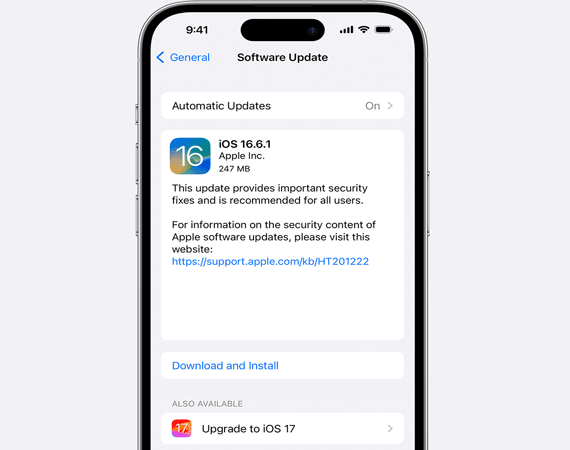
2.5 將 iOS 更新至最新版本
蘋果經常發布補丁程式來解決連接問題。如果您使用的是過時的 iOS 版本,則可能缺少跨平台訊息傳遞的關鍵修復。
檢查“設定” >“常規”>“軟體更新”,並安裝所有可用的更新。
2.6 檢查影片大小限制
如果您的影片長達數分鐘,則很可能文件過大,無法透過彩信發送。運營商通常將彩信檔案大小限制在 3MB 或以下。如果您的影片超過此限制,則發送失敗。請嘗試發送較短的影片片段(3-5 秒),看看是否能夠成功發送;如果可以,則問題出在檔案大小上。
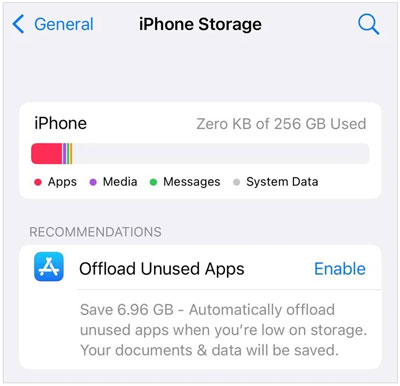
2.7 檢查 iPhone 儲存空間
如果你的 iPhone 儲存空間幾乎已滿,可能沒有足夠的臨時「暫存空間」來壓縮和處理影片以供發送。請確保在「設定」> 「通用」>「 iPhone 儲存空間」中至少有幾百兆的可用空間。
第三部分:其他方法將影片從 iPhone 發送到 Android
由於彩信技術存在局限性,發送高品質影片的最佳方法是完全繞過「資訊」應用程式。
3.1 使用 iReaShare 手機傳輸
對於需要將大量影片或整個影片庫從 iPhone 傳送到 Android 裝置的用戶來說,像iReaShare Phone Transfer這樣的專業工具是最有效的。這款軟體支援兩台設備之間的直接有線連接,可以高速傳輸文件,且不會造成任何品質壓縮。
iReaShare手機傳輸的主要功能:
* 直接將 iPhone 上的影片複製到 Android 裝置。
* 處理過程中無解析度損失。
*將各種資料類型從 iOS 傳輸到 Android,例如照片、簡訊、聯絡人等。
* 將資料從 Android 遷移到 iPhone,從 iPhone 遷移到 iPhone,以及從 Android 遷移到 Android 。
* 無廣告,支援唯讀模式,確保傳輸安全。
* 支援 Android 6.0 或更高版本,以及 iOS 5.0 或更高版本。
下載iReaShare手機傳輸軟體。
使用手機數據傳輸軟體將影片從 iPhone 傳送到 Android 手機:
-
在電腦上下載並安裝資料傳輸軟體,然後使用相容的 USB 連接線將 iPhone 和 Android 手機連接到 PC 或 Mac。

-
在 iPhone 上點擊「信任」選項,並在 Android 裝置上啟用 USB 偵錯。這樣程式就能快速辨識您的裝置。連線成功後,檢查您的 Android 裝置是否在「目標」端。如果不在,請點選「翻轉」。

-
選擇「影片」類別,然後點擊「開始複製」開始將 iPhone 影片傳送到 Android 裝置。

您可以觀看視頻,了解如何快速傳輸視頻:
3.2 使用 Google 相冊
當您的 iPhone 無法透過「訊息」應用程式向 Android 裝置發送影片時,您可以使用 Google Photos 透過雲端服務將影片從 iPhone 同步到 Android 裝置。只要您的裝置連接到穩定的網絡,您就可以輕鬆地在兩台行動裝置上存取這些影片。
透過 Google Photos 將 iPhone 上的影片分享到 Android:
-
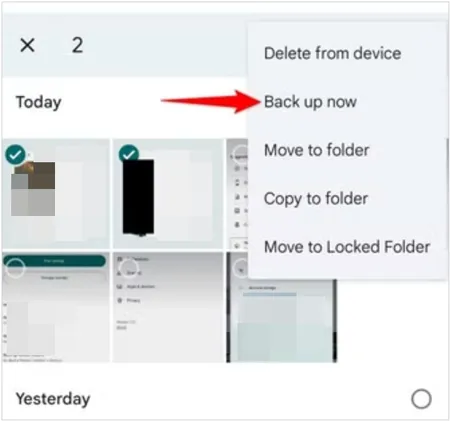
從各自的應用程式商店在 iPhone 和安卓手機上安裝 Google Photos。然後在兩台裝置上登入您的 Google 帳戶。
-
如果要上傳特定視頻,請找到該視頻並打開。然後點選“立即備份”。
-
完成後,您將在安卓手機的 Google Photos 中看到 iPhone 影片。如有需要,您可以將其下載到安卓手機的本機資料夾。

閱讀更多:您可以輕鬆地將影片從手機移至筆記型電腦進行備份。
3.3 使用隔空投送和快速分享
在某些安卓裝置上,例如GooglePixel 10和三星Galaxy S26,其快速分享功能支援與iPhone的隔空投送(AirDrop)功能連接,因此您可以使用這種方式發送影片。但是,並非所有安卓和iOS設備都支援這種方式。
使用 AirDrop 和快速分享功能將影片從 iPhone 傳送到 Android 手機:
-
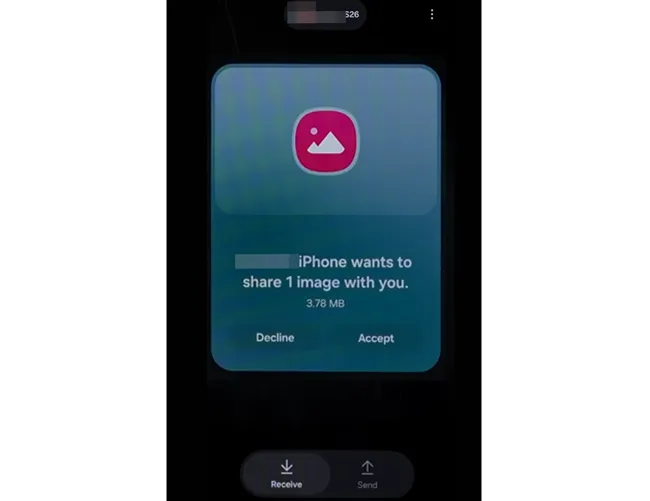
請確保 iPhone 和安卓裝置的藍牙和 Wi-Fi 都已開啟。然後在安卓裝置上啟用「快速分享」功能,在 iOS 裝置上啟用「隔空投送」功能。接下來,在安卓裝置上選擇「接收」標籤。
-
在 iPhone 上找到影片文件,然後點擊「分享」>「隔空投送」。接下來,選擇您的安卓裝置。
-
稍後,您的安卓手機上會彈出一個視窗。請點擊“接受”以獲取影片。
結論
iPhone 和 Android 手機簡訊功能之間的相容性問題一直令人頭疼,這主要是由於彩信技術的局限性造成的。透過最佳化設置,或更好的選擇是使用雲端共享和專業的傳輸工具iReaShare Phone Transfer,您可以確保影片在傳輸過程中保持畫質。
為了獲得最佳體驗,使用基於連結的分享或專用傳輸軟體幾乎總是比標準簡訊更好。
相關文章
如何輕鬆地使用隔空投送將 iPhone 內容傳輸到 Android 裝置以及 4 種其他方法
iPhone 到 Android 傳輸應用:12 款傳輸工具詳細評測

