TL;DR:
需要在 iPhone 或 Android 裝置上恢復 LINE 聊天記錄嗎?本指南介紹了三種輕鬆還原已刪除 LINE 聊天記錄的方法,無論是否有備份,均可使用 iCloud、Google Drive 或 LINE Chat Recovery 還原。請按照逐步說明操作,即可還原您的對話、預覽可恢復的訊息,並了解如何備份 LINE 聊天記錄以防止將來資料遺失。

LINE Chat Recovery使用/不使用備份恢復LINE聊天記錄。


你是否曾經打開LINE卻發現重要的聊天記錄神秘消失?也許是你不小心刪除了對話、換了新手機,或是重新安裝了應用程式後遺失了原本以為安全的聊天記錄。無論是什麼原因,先別慌!有很多方法可以恢復LINE聊天記錄。
在本指南中,我們將帶您了解 iPhone 和 Android 的可用選項,解釋它們的局限性,並幫助您選擇恢復對話的最佳方法。

第一部分:我可以恢復LINE聊天記錄嗎?
是的,您或許可以在 iPhone 和 Android 裝置上恢復已刪除的 LINE 聊天記錄。如果您在遺失訊息之前建立了備份,則可以更輕鬆地還原對話。 LINE 根據您的裝置支援不同的備份選項,包括 iPhone 的 iCloud 和 Android 的 Google Drive。如果您沒有備份,仍然可以嘗試其他復原方法,但無法保證成功。
第二部分:如何在沒有備份的情況下還原已刪除的LINE聊天記錄
如果您正在尋找如何在安卓或iPhone上還原已刪除的LINE聊天記錄(無需備份),不妨考慮使用專業的LINE資料復原工具。 LINE Chat Recovery就是這樣一款工具。它可以掃描您裝置儲存空間中可恢復的LINE數據,讓您預覽掃描結果,並選擇性地恢復或匯出所需的對話。
但是,恢復成功並不能保證,尤其是在資料已被覆蓋或無法存取的情況下。遺失聊天記錄後,最好盡快掃描您的裝置。
LINE聊天記錄復原的主要功能:
- 從 iPhone 或 Android 裝置以及支援的 iTunes、iCloud 和 Google Drive 備份中還原已刪除的 LINE 聊天記錄和附件。
- 在選擇要復原的內容之前,預覽可復原的 LINE 資料。
- 將已恢復的 LINE 資料恢復到相容的 iPhone、iPad、iPod touch 或 Android 裝置。
- 將 LINE 聊天記錄匯出到電腦,格式為 HTML、PDF、Excel 或 CSV。
如何在安卓/蘋果手機上恢復已刪除的LINE聊天記錄(無需備份):
-
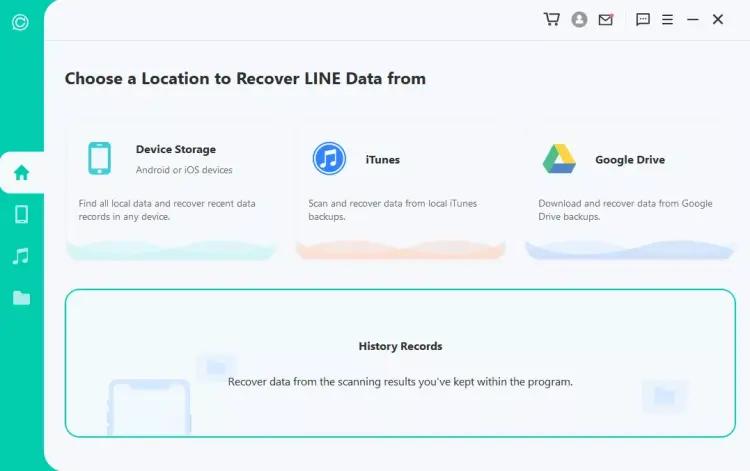
在您的電腦上下載並啟動 LINE Chat Recovery。選擇「從設備儲存恢復 LINE 資料」以掃描您連接的設備,尋找可復原的 LINE 資料。
-
將您的 iPhone 或 Android 手機連接到電腦,如果出現提示,請選擇儲存裝置資料的位置,然後點擊「開始」繼續。接下來,掃描過程將開始。具體步驟會根據您的裝置類型(iOS 或 Android)而有所不同。
-
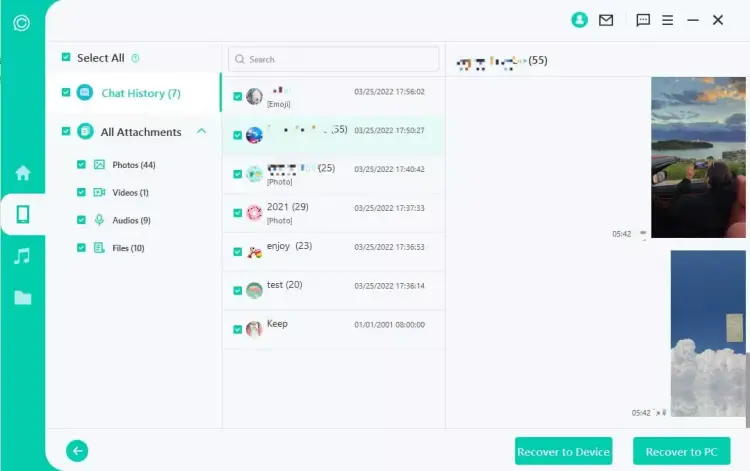
掃描完成後,所有可恢復的資料將顯示如下圖所示。您可以選擇將資料還原到手機或匯出到電腦。
- 支援掃描 iOS 和 Android 設備,尋找無需備份即可恢復的 LINE 資料。
- 在用戶決定恢復哪些對話之前,提供可恢復對話的預覽。
- 允許選擇性地恢復特定郵件和附件。
- 提供多種復原選項,包括裝置儲存、Google 雲端硬碟、iTunes 和已儲存的掃描記錄。
- 可以將復原的 LINE 對話以多種文件格式匯出到電腦。
- 為不熟悉資料復原工具的使用者提供引導式介面。
- 無法保證一定能夠成功恢復,特別是如果已刪除的資料已被覆蓋或無法再存取。
- 完整恢復和資料匯出功能需要付費許可證;免費版本主要支援掃描和預覽。
- Android 復原過程可能需要額外的權限、電話號碼驗證或安裝舊版的 LINE。
- 直接將數據還原到目標裝置可能會擦除該裝置上現有的 LINE 數據,因此在繼續操作之前,單獨備份至關重要。
- 根據手機型號和恢復模式的不同,恢復過程可能涉及多個步驟和額外的設備授權。
ChatsBack 何時會失效?
- 這是購買資料復原軟體之前最重要的考量。
- 已刪除的聊天資料已永久清除或覆蓋。
- 由於設備限製或不相容,該軟體無法存取所需資料。
- 掃描結果無法辨識缺失的對話。
- 現有備份不包含您需要的訊息。
- 恢復程序需要您目前設定不支援的裝置或 LINE 版本。
若出現上述任何情況,請勿認為購買完整版就能解決問題。請先執行免費掃描或預覽功能,確認目標對話是否出現,並在付款前查看供應商目前的退款政策。
第三部分:如何從聊天備份還原LINE聊天記錄
如果您已有備份,使用 LINE 的內建復原選項通常是最佳的起點。
3.1 如何在安卓裝置上從 Google 雲端硬碟還原 LINE 聊天記錄
如果您之前已將 LINE 聊天記錄備份到 Google 雲端硬碟,則可以在相容的 Android 裝置上還原帳戶時使用該備份。
以下是如何在安卓裝置上從Google雲端硬碟恢復LINE聊天記錄的方法:
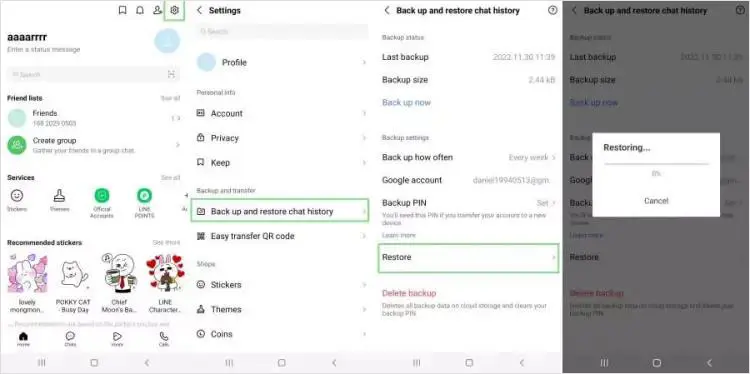
步驟 1. 在您的 Android 裝置上重新安裝 LINE 並使用相同帳號登入。
步驟 2. 前往「首頁」選項卡,然後點選右上角的「設定」圖示。
步驟 3. 選擇“備份和還原聊天記錄”,然後點擊“還原”,將您備份的 LINE 聊天記錄從 Google 雲端硬碟還原到您的 Android 裝置。
如果LINE無法恢復Google雲端硬碟備份怎麼辦?
如果無法從 Google 雲端硬碟還原 LINE 聊天記錄,請檢查以下內容:
- 請確保您使用的是與備份關聯的同一個Google帳號。
- 請檢查您的 Google 雲端硬碟和裝置是否有足夠的可用儲存空間。
- 連接到穩定的Wi-Fi網絡,然後重試。
- 更新LINE和Android系統,然後重新啟動手機。
- 在遺失聊天記錄之前,請確認備份已成功完成。
3.2 如何在 iPhone 上從 iCloud 恢復 LINE 聊天記錄
對於 iPhone 用戶來說,LINE 的標準備份功能使用 iCloud 雲端硬碟。如果您在遺失聊天記錄之前備份過,則可以使用該備份在 iPhone 上還原 LINE 聊天記錄。
以下是如何在 iPhone 上從 iCloud 雲端硬碟恢復 LINE 聊天記錄的方法:
第一步:開啟 iPhone 上的「設定」應用程式,輕按你的名字,選擇“iCloud”,然後開啟“iCloud 雲端碟”。確保 LINE 也已在 iCloud 設定中啟用。
步驟 2. 重新安裝 LINE,並使用建立備份時使用的相同帳號登入。
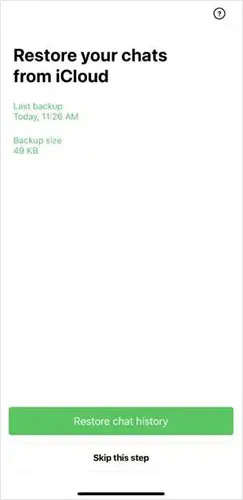
步驟 3. 出現提示時,選擇「還原聊天記錄」以從 iCloud 還原您的聊天記錄。
步驟 4. 等待復原過程完成,然後開啟 LINE 並查看您的聊天記錄。
如果無法從 iCloud 恢復 LINE 聊天記錄怎麼辦?
如果無法從 iCloud 還原 LINE 聊天記錄,請嘗試以下方法:
- 請確認您已登入正確的 Apple 帳戶。
- 請確保已啟用 iCloud 雲端盤,並且 LINE 已取得使用權限。
- 請檢查您的網路連線和可用的 iCloud 儲存空間。
- 確認備份已完成,並且包含您需要的聊天記錄時段。
- 重啟你的iPhone,並將LINE更新到最新相容版本。
額外內容:如何在 iPhone/Android 上備份 LINE 聊天記錄?
定期備份 LINE 聊天記錄是防止對話和附件遺失的最佳方法。請依照以下步驟了解如何在 iPhone 或 Android 裝置上備份 LINE 聊天記錄,確保您的訊息安全。
在 iPhone 上備份 LINE 聊天記錄
步驟 1. 在你的 iPhone 上開啟 LINE。
步驟 2. 點選「主畫面」並開啟「設定」。
步驟 3. 在「備份和傳輸」設定下選擇「聊天記錄備份」。
第四步:點選「立即備份」。檢查備份是否成功完成。
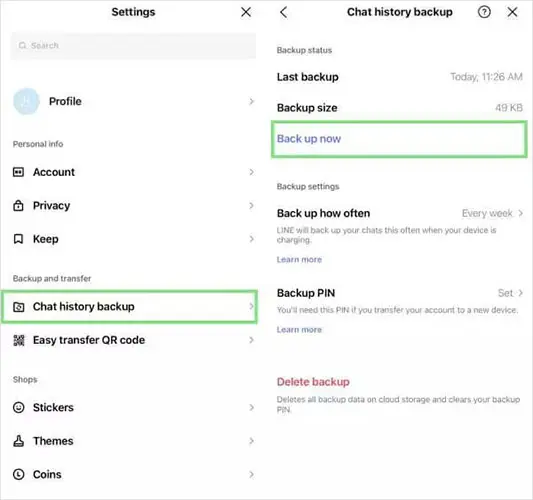
請確保已啟用 iCloud 雲端盤,LINE 擁有必要的 iCloud 存取權限,並且有足夠的儲存空間。
在安卓設備上備份LINE聊天記錄
步驟 1. 在您的安卓手機上開啟 LINE。
步驟 2. 點選「主畫面」並開啟「設定」。
步驟 3. 選擇「備份和還原聊天記錄」。
步驟 4. 點選“立即備份”,然後按照螢幕上的指示進行操作。
請確認您的Google帳號資訊正確,而Google雲端硬碟有足夠的儲存空間。
簡而言之
丟失重要的LINE訊息並不意味著它們永遠消失了。如果您有備份,Android用戶可以從Google雲端硬碟恢復聊天記錄,而iPhone用戶可以使用iCloud。如果您沒有備份,也別灰心!您可以嘗試使用LINE Chat Recovery等資料復原工具掃描裝置中可復原的訊息,預覽結果,然後選擇要復原的對話。
恢復聊天記錄後,別忘了啟用定期備份,以免將來再遇到同樣的麻煩!
相關文章