


TL;DR:
不小心從 iPhone 上刪除了重要備忘錄?您或許還有幾種方法可以找回它們。
- 請先查看「備忘錄」應用程式中的「最近刪除」資料夾。
- 如有 iCloud 或 iTunes 備份,請從中還原筆記。
- 使用資料恢復功能,無需恢復整支 iPhone 即可恢復已刪除的備忘錄。
iPhone上的備忘錄通常用於保存重要訊息,例如工作計劃、個人提醒、帳戶詳情和日常記錄。然而,意外刪除、系統問題或同步問題有時會導致珍貴的備忘錄意外消失。
如果您正在尋找如何在 iPhone 上恢復已刪除的備忘錄,可用的方法取決於備忘錄是否仍儲存在「最近刪除」中、是否已同步到 iCloud、是否包含在備份中,或者是否可以從裝置本身恢復。以下解決方案涵蓋了不同的情況,包括有備份和無備份的復原方法。
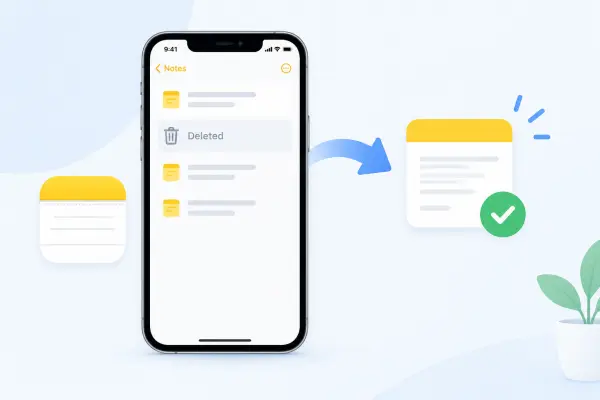
第一部分:如何從 iPhone 的「備忘錄」應用程式中恢復已刪除的備忘錄
在嘗試更複雜的方法之前,請先檢查「備忘錄」應用程式中的「最近刪除」資料夾。在 iPhone 上刪除備忘錄時,它通常會暫時移動到此資料夾,而不是立即被刪除。
已刪除的筆記會在「最近刪除」清單中保留最多 30 天。如果筆記仍在清單中,您可以直接恢復,無需使用備份或第三方工具。
從「最近刪除」中恢復已刪除筆記的步驟:
步驟 1. 開啟 iPhone 上的「備忘錄」應用程式。
步驟 2. 點選左上角的「資料夾」。
步驟 3. 選擇「最近刪除」。
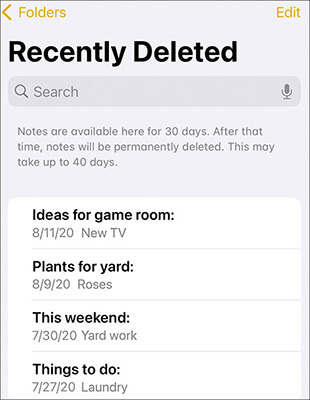
步驟 4. 找到並開啟已刪除的筆記。
步驟 5. 點擊“移動”,然後選擇要恢復的資料夾。之後,筆記將返回所選的「筆記」資料夾。
第二部分:如何透過資料恢復在沒有備份的情況下從 iPhone 恢復已刪除的備忘錄
如果您在「最近刪除」資料夾中找不到已刪除的備忘錄,或者您不想從舊備份還原 iPhone,那麼直接從裝置還原資料是另一種選擇。如果已刪除的備忘錄沒有被新資料覆蓋,恢復軟體可以幫助您找到並恢復遺失的內容。
資料恢復功能可以掃描您的 iPhone 以查找已刪除的備忘錄,而無需您用備份替換當前資料。它允許您預覽可恢復的備忘錄,並僅恢復您需要的項目,而不是恢復整個 iPhone。此過程不會覆蓋裝置上的現有文件。
資料恢復的主要特點:
- 無需備份即可從 iPhone恢復已刪除的資訊、備忘錄、照片、聯絡人、影片和其他遺失的資料。
- 恢復因意外刪除、系統錯誤、恢復原廠設定或其他意外情況而遺失的檔案。
- 恢復前預覽可恢復內容,並僅選擇您需要的檔案。
- 根據您的具體情況,從 iOS 裝置、iCloud 帳戶、iCloud 備份和 iTunes 備份中還原不同類型的 iPhone 資料。
- 支援多種 iPhone 機型和 iOS 版本,包括最新的 iOS 版本。
注意:行動用戶請先註冊帳號,然後從會員中心下載或購買,即可享有專屬折扣。
如何恢復iPhone上永久刪除的備忘錄?
-
在電腦上開啟資料復原軟體,選擇「iOS 資料復原」模式。

-
進入「iPhone/iPad 資料恢復」模組繼續恢復過程。

-
將 iPhone 連接到電腦,裝置成功辨識後,點選「下一步」。

-
從可用資料類型中選擇“筆記”,然後按一下“掃描”以搜尋已刪除的筆記。

-
掃描後預覽可恢復的筆記,並選擇要恢復的筆記。然後選擇“恢復到電腦”或“恢復到裝置”。

第三部分:如何透過 iCloud 恢復已刪除的 iPhone 備忘錄
如果您使用 iCloud 同步或備份 iPhone,您或許還有機會恢復已刪除的備忘錄。但是,iCloud 的復原方法會因備忘錄的儲存位置而有所不同。
例如,同步到 iCloud 的備忘錄通常可以從 iCloud.com 恢復,而包含在 iPhone 備份中的備忘錄則需要恢復整個備份。如果您想從 iCloud 中恢復備忘錄而不覆蓋您當前的 iPhone 數據,恢復工具也可以幫助您從 iCloud 數據中提取特定的備忘錄。
3.1 從 iCloud.com 恢復備忘錄
在 iCloud 中啟用「備忘錄」功能後,已刪除的備忘錄可能會在 iCloud.com 的「最近刪除」資料夾中保留一段時間。此方法無需恢復 iPhone,也不會影響裝置上儲存的其他資料。
如何從 iCloud.com 恢復已刪除的 iPhone 備忘錄:
步驟 1. 在瀏覽器中開啟 iCloud.com 並使用您的 Apple 帳號登入。
步驟 2. 從可用應用程式中選擇「備忘錄」。

步驟 3. 開啟「最近刪除」資料夾。
步驟 4. 選擇要復原的已刪除筆記。
步驟 5. 點擊「恢復」將筆記移回您的「筆記」資料夾。
3.2 從 iCloud 備份還原 iPhone
如果已刪除的備忘錄包含在刪除前建立的 iCloud 備份中,您可以將 iPhone 還原到該備份以找回備忘錄。
但是,從 iCloud 備份還原會將 iPhone 上的目前資料替換為所選備份中的內容。因此,請務必在開始恢復過程之前保存所有重要的當前文件。
如何從 iCloud 備份還原已刪除的筆記?
步驟 1. 檢查您的 iPhone 是否有在刪除備忘錄之前建立的 iCloud 備份。
步驟 2. 前往“設定”>“一般”>“傳輸或重設 iPhone”,然後抹掉您的 iPhone。
步驟 3. 重新設定您的 iPhone 並選擇「從 iCloud 備份還原」。

步驟 4:選擇包含已刪除備忘錄的備份。恢復完成後,該備份中包含的備忘錄將恢復到您的 iPhone。
3.3 使用資料恢復功能找回 iPhone 備忘錄
如果您想從 iCloud 恢復備忘錄,但不想恢復整個 iPhone,資料恢復功能提供了另一種選擇。它可以從 iCloud 相關來源提取選定的數據,讓您只恢復所需的備忘錄。
與官方的 iCloud 恢復方法不同,這種方法不需要抹掉你的 iPhone 或用舊的備份替換當前資料。
使用資料復原功能從 iCloud 復原已刪除的備忘錄:
-
在電腦上啟動資料復原程序,然後選擇「iOS 資料復原」>「從 iCloud 復原」。
-
您可以根據復原需求選擇「從 iCloud 帳戶還原」或「從 iCloud 備份還原」。

-
請依照螢幕上的指示完成連線和資料載入程序。 「從 iCloud 帳戶恢復」需要在連線後掃描所選數據,而「從 iCloud 雲端備份恢復」只需等待備份內容載入完畢。然後,選擇要恢復的文件,點擊「恢復」按鈕開始恢復過程。

三種使用 iCloud 恢復已刪除 iPhone 備忘錄的方法對比
| 方法 | 恢復來源 | 數據選擇 | 覆蓋當前數據 | 最適合 |
|---|---|---|---|---|
| 從 iCloud.com 恢復 | iCloud 備忘錄同步數據 | 僅恢復可用筆記 | 不 | 筆記仍可在「最近刪除」中找到 |
| 從 iCloud 備份中恢復 | iCloud 裝置備份 | 恢復備份中包含的所有資料。 | 是的 | 舊備份中包含的註釋 |
| 使用資料復原功能從 iCloud 復原數據 | iCloud 帳戶或 iCloud 備份 | 選擇要恢復的特定筆記 | 不 | 無需完全恢復裝置即可恢復筆記 |
第四部分:如何使用 iTunes 從 iPhone 恢復備忘錄
除了 iCloud 之外,iTunes(或較新 macOS 版本中的 Finder)也是從備份中恢復 iPhone 資料的另一種官方方法。如果您之前將 iPhone 備份到電腦,則已刪除的備忘錄可能包含在該備份中。
然而,官方恢復流程會恢復整個備份,而第三方恢復軟體則允許您僅提取所需的筆記。
4.1 使用官方 iTunes 恢復 iPhone 上已刪除的備忘錄
如果你在刪除備忘錄之前建立了 iTunes 備份,則可以使用該備份還原你的 iPhone。
從 iTunes 備份還原已刪除備忘錄的步驟:
步驟 1. 將你的 iPhone 連接到已建立備份的電腦。
步驟 2. 開啟 iTunes 並選擇您的 iPhone。
步驟 3. 點選「恢復備份」。

第四步:選擇包含已刪除筆記的備份檔案。等待恢復過程完成。
恢復備份後,當時已儲存的筆記將可以在您的 iPhone 上使用。
注意:此方法會將目前 iPhone 資料替換為備份內容。如果您的裝置上有較新的文件,請先建立另一個備份,以免遺失這些文件。
4.2 透過資料恢復找回已刪除的筆記
如果您有 iTunes 備份,但只需要恢復已刪除的筆記,資料復原功能可以幫助您提取所需數據,而無需恢復整個備份。
它支援掃描 iTunes 備份文件,並允許您在恢復前預覽可用的備忘錄。您可以選擇要恢復的特定備忘錄,同時保持 iPhone 上的現有資料不變。
使用資料復原軟體從 iTunes 備份還原已刪除的備忘錄:
-
在電腦上啟動資料復原軟體,然後進入「從 iTunes 備份還原」模組。
-
選擇可能包含已刪除筆記的 iTunes 備份文件,然後按一下「下一步」。

-
選擇「備註」作為資料類型,然後點選「掃描」來分析備份內容。

-
預覽已恢復的筆記,並選擇要恢復的筆記。然後按一下「恢復到電腦」或「恢復到裝置」完成該過程。
比較兩種使用 iTunes 恢復已刪除 iPhone 備忘錄的方法
| 方法 | 恢復來源 | 數據選擇 | 覆蓋當前數據 | 最適合 |
|---|---|---|---|---|
| 從 iTunes 備份中恢復 | iTunes/Finder 備份 | 恢復備份中包含的所有資料。 | 是的 | 將 iPhone 恢復到先前的備份狀態 |
| 使用資料復原功能從 iTunes 備份還原數據 | iTunes備份文件 | 選擇要恢復的特定筆記 | 不 | 無需恢復整個備份即可恢復已刪除的筆記 |
結論
當您不小心刪除了 iPhone 上的備忘錄時,最佳恢復方法取決於備忘錄是否仍在「最近刪除」中、儲存在 iCloud 中或包含在先前的備份中。首先檢查「備忘錄」應用程式是最快捷的解決方法,而 iCloud 和 iTunes 備份(如有)則可提供更多選擇。
如果您想恢復已刪除的特定備忘錄,而無需恢復整個 iPhone,資料恢復功能可以幫助您從 iPhone、iCloud 或 iTunes 備份中提取備忘錄,同時保持現有資料不變。選擇最適合您情況的方法,找回您的重要備忘錄。
相關文章
解決 iPhone 和 Mac 之間備忘錄無法同步的 9 種方法
指南:如何在沒有備份的情況下恢復 iPhone 上已刪除的聯絡人(已解決)

