


想從 iPhone、iPad 或 Mac 上的 Safari 瀏覽器匯出書籤嗎?無論您想從哪裡匯出書籤,現在都可以輕鬆做到。本指南為您提供了有效的方法和正確的步驟,讓您可以輕鬆匯出和管理 Safari 書籤。

第一部分:如何從 iPhone 或 iPad 匯出 Safari 書籤
從 iOS/iPadOS 裝置匯出或備份書籤的主要方法是透過 iCloud 將其同步到 Mac,然後即可匯出為檔案。如果您不想使用 iCloud,可以嘗試使用 iReaShare iPhone Manager 將 iPhone 上的 Safari 書籤匯出到電腦。
1.1 使用設定應用
直接從 iPhone 或 iPad 匯出 Safari 書籤不像在 Mac 上那麼簡單,但您仍然可以使用 iCloud 備份它們或將它們同步到您的裝置。
操作方法如下:
-
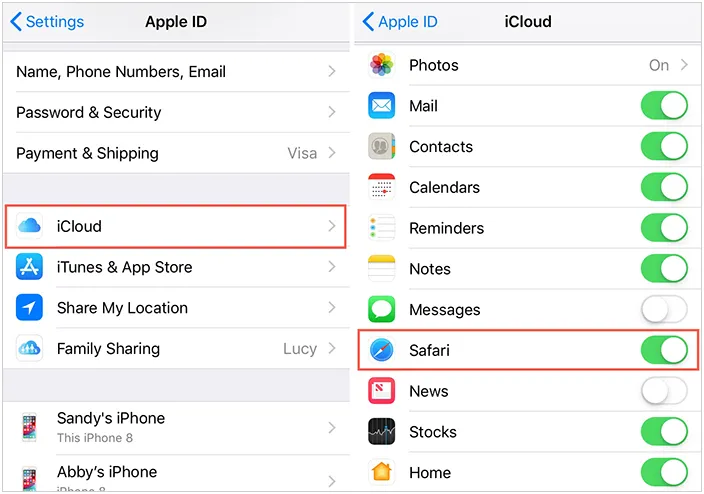
在 iPhone 或 iPad 上開啟「設定」 ,然後點擊頂部的 Apple ID 橫幅。接著選擇「 iCloud 」。
-
在「使用 iCloud 的應用程式」下,確保 Safari 已開啟(綠色)。這樣會將您的書籤、閱讀清單和開啟的標籤頁同步到所有其他已登入 iCloud 的設備,包括您的 Mac。
-
請確保您使用相同的 Apple ID 登錄,並在 Mac 的 iCloud 設定中啟用 Safari 同步(系統設定/偏好設定 > Apple ID > iCloud > Safari)。完成後,您的書籤即可在 Mac 電腦上使用。
1.2 使用 iReaShare iPhone 管理器
由於 iOS/iPadOS 本身不支援直接匯出文件,一些用戶會使用功能全面的管理工具來匯出 Safari 書籤。這款工具就是iReaShare iPhone Manager ,它支援將 iOS 裝置上的書籤匯出為 HTML 或 XML 檔案到電腦,這樣您就可以在電腦(包括 Windows 和 Mac 系統)上直接存取這些書籤。
iReaShare iPhone Manager 的主要功能:
* 顯示所有 Safari 書籤以供預覽。
* 允許您從 iOS 裝置選擇書籤並將其匯出到電腦。
* 將 Safari 書籤儲存為 HTML 和 XML 文件,以便輕鬆存取。
* 允許您在電腦上編輯、刪除和新增書籤。
* 匯出您的聯絡人、簡訊、日曆事件和筆記。
* 無需 iCloud ,即可將 iPhone 上的照片、影片、音樂等備份到電腦。
* 相容於 iOS 5.0 及更高版本,包括 iOS 26。
下載 iReaShare iPhone 管理員。
將 iPhone 上的 Safari 書籤匯出到電腦:
-
在您的 Mac 或 Windows 電腦上安裝 iPhone 管理軟體,然後使用 USB 線將您的 iPhone 連接到電腦。
-
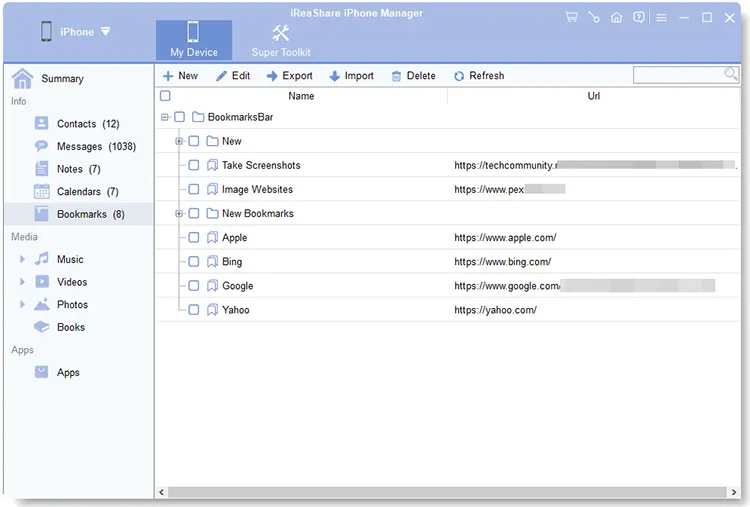
啟動軟體,然後在 iOS 裝置上選擇「信任」。完成後,程式將識別您的行動裝置並載入您的資料。

-
選擇“書籤”,勾選要傳輸的書籤。然後點擊「匯出」將其儲存到您的電腦。
提示:無需 iTunes,您也可以在 Windows PC 上存取 iPhone 數據,因為有七種有效的替代方案。
第二部分:如何在 Mac 上從 Safari 匯出書籤
在蘋果生態系統中,只有 Mac 裝置允許使用者直接將 Safari 書籤匯出為標準的 HTML 檔案。匯出後的檔案可以匯入到任何其他瀏覽器,也可以用作備份。
如何在 Mac 電腦上從 Safari 匯出書籤:
-
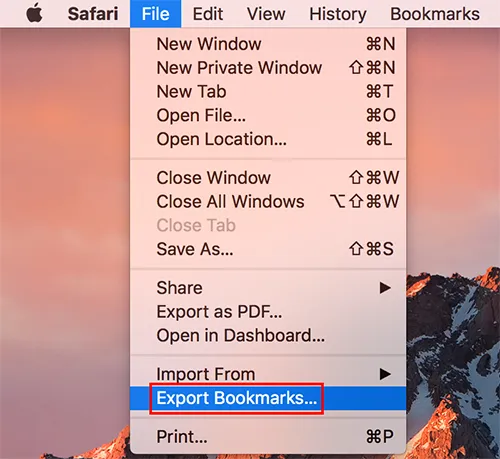
在Mac上開啟Safari瀏覽器。在選單列中,點選「檔案」。
-
選擇“匯出書籤... ”。然後會出現一個對話框,允許您命名檔案並選擇儲存位置。
-
之後,點選「儲存」。您的書籤現在已儲存為 HTML 文件,這是一種在不同瀏覽器之間傳輸書籤的通用格式。
第三部分:關於管理 Safari 書籤的問答
問題1:如何將Safari書籤匯出到Chrome?
這是一個兩步驟過程。首先,從 Safari(Mac 系統)匯出書籤,然後將產生的檔案匯入 Chrome 瀏覽器。
- 請依照第 2 部分的說明,將 Safari 書籤儲存為 Mac 上的 HTML 檔案。
- 在您的 Mac 或 PC 上開啟 Google Chrome 瀏覽器,然後點擊右上角的三點選單。
- 將滑鼠懸停在「書籤」上,然後按一下「匯入書籤和設定...」。
- 在“來源”下拉式選單中,選擇“書籤 HTML 檔案”,然後按一下“選擇檔案”。
- 找到並選擇您已儲存的 Safari Bookmarks.html 檔案。點選“完成”。
Q2:如何將 Chrome 瀏覽器中的書籤匯入 Safari 瀏覽器?
過程與問題 1 類似,但方向相反。您需要先從 Chrome 瀏覽器匯出書籤,然後再將其匯入 Safari。
- 開啟 Chrome 瀏覽器,點選右上角的三個點。
- 選擇「書籤」>「書籤管理員」。
- 在書籤管理員中,再次點擊三個點,然後選擇「匯出書籤」。這樣會將您的書籤儲存為 HTML 檔案。
- 若要將書籤匯入 Safari,請開啟 Safari 並點選「檔案」。
- 點選「匯入自」>「書籤 HTML 檔案」。然後找到您從 Chrome 匯出的文件,並選擇它來匯入您的書籤。完成這些步驟後,您的 Chrome 書籤將出現在 Safari 中,即可使用。
結論
從 iOS 或 Mac 裝置上的 Safari 瀏覽器匯出書籤非常簡單,對吧?使用 iCloud,您可以將 iPhone 或 iPad 上的書籤同步到 Mac,然後在電腦上匯出。如果您使用iReaShare iPhone Manager ,則可以直接從 iOS 裝置匯出書籤到電腦。此外,它還支援 HTML 和 XML 格式。它還允許您將書籤從電腦匯入到 iOS 裝置。
相關文章
如何在不使用 iTunes 的情況下備份 iPhone:5 種可靠的備份方案
解決 iPhone 和 Mac 之間備忘錄無法同步的 9 種方法
如何在 Windows 10/11 上接收 iPhone 簡訊(4 種可行方法)

