


TL;DR:
要抹去運行 iOS 15 或更高版本的 iPhone 上的所有內容和設置,請打開“設置” > “通用” > “傳輸或還原 iPhone” > “抹去所有內容和設置” ,然後輕點“繼續”並輸入您的設備密碼和 Apple ID 密碼。如果您的重置按鈕呈灰色、已鎖定,或者您出於隱私考慮需要徹底銷毀資料(且無法恢復) ,請使用iReaShare iPhone 資料擦除器永久覆蓋並擦除所有文件,資料恢復軟體將無法恢復。
無論您是準備以舊換新、出售、贈送還是修復 iPhone 上的嚴重系統故障,了解如何正確清除 iPhone 上的所有內容和設定都至關重要。正確的恢復原廠設定操作會刪除個人照片、資訊、套用帳號和密碼,從而保護您的隱私資訊免受買家或第三方的侵害。
然而,蘋果內建的重置功能雖然會清除硬體加密金鑰,但可能不會覆蓋深層儲存區塊。此外,啟用螢幕使用時間控制、忘記 Apple ID 密碼或系統崩潰都可能導致重設按鈕卡住或變灰。本指南全面涵蓋了必要的擦除前步驟、四種可靠的 iOS 裝置擦除方法以及重置失敗的故障排除方法。
第一部分:在清除 iPhone/iPad 上的所有內容和設定之前該做什麼?
擦除設備資料是永久性的,不可逆的。在開始擦除程序之前,請按照以下 5 個步驟進行重置前檢查,以保護您的資料並避免裝置被鎖定:
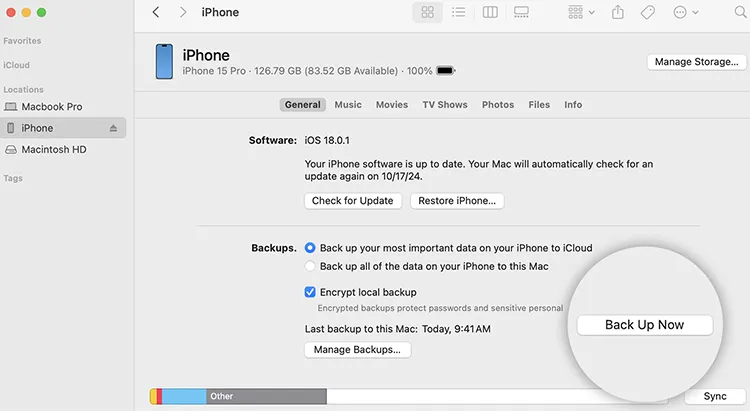
第一步:備份重要文件
防止照片、聯絡人、備忘錄和應用程式記錄永久遺失。您可以透過「設定」>「[您的姓名]」>「iCloud 雲端備份」執行 iCloud 備份,或透過 iTunes/Finder建立 iPhone 本機備份。
步驟 2:取消 Apple Watch 配對
建立 Apple Watch 的最新備份並安全地移除啟動鎖定配對。在 iPhone 上開啟Watch 應用程式,選擇您的 Apple Watch,然後輕點「取消配對 Apple Watch」 。
步驟 3:關閉「尋找我的 Apple ID」並登出登入
移除 iCloud 啟動鎖,以便下一位所有者可以無縫啟動裝置。前往「設定」>「[您的姓名]」>「尋找我的」 ,將其關閉,然後返回您的個人資料並點擊「登出登入」 。
第四步:登出 iMessage 和 FaceTime
如果您切換到非 iOS 設備,此功能可確保簡訊和通話正常路由。請前往「設定」>「訊息」 ,關閉 iMessage;然後前往「設定」>「FaceTime」 ,將其關閉。
步驟 5. 管理 eSIM 和蜂窩網路套餐
在擦除過程中出現提示時,如果要出售或以舊換新手機,請選擇「刪除 eSIM」;如果要重設手機以供個人重複使用,請選擇「保留 eSIM」 。
第二部分:4 種有效方法,徹底清除 iPhone/iPad 上的所有內容和設置
根據您的技術情況(iPhone 是否正常運作、被鎖定或遇到系統限制),選擇以下最適合您情況的方法。
方法一:透過 iOS 內建設定清除所有內容和設置
如果您的 iPhone 功能齊全且運行 iOS 15 或更高版本,則可以使用 Apple 內建的傳輸和重置工作流程。
注意:如果啟用了被盜裝置保護,您可能需要完成 Face ID/Touch ID 驗證,或在遠離熟悉地點執行重置之前等待 1 小時的安全延遲。
iOS 15 以上版本操作步驟:
- 開啟 iPhone 或 iPad 上的「設定」應用程式。
- 點擊「通用」 ,然後向下捲動並點擊「傳輸」或「重置 iPhone」 。
- 在螢幕底部選擇“清除所有內容和設定” 。
- 查看顯示待移除項目的摘要畫面(套用與資料、Apple ID、尋找我的 Apple ID、錢包項目)。輕點「繼續」 。
- 請輸入您的鎖定畫面密碼和螢幕使用時間密碼(如果提示)。
- 輸入您的Apple ID 密碼以關閉啟動鎖定並退出 iCloud。
- 選擇是否保留或移除eSIM 計劃,然後點擊「抹掉 iPhone」進行確認。

方法二:使用 iReaShare iPhone 資料清除器永久清除 iPhone 資料 [100% 無法復原]
雖然標準的 iOS 重置會破壞檔案分配查找表 (FALSE),但高級取證和商業資料復原軟體有時可以從快閃記憶體重新組裝已刪除的資料碎片。如果您需要絕對的隱私保護,或者您的 iPhone 重置按鈕呈現灰色或無法使用, iReaShare iPhone 資料抹除器可提供深度、專業級的資料銷毀。
iReaShare iPhone 資料擦除器採用軍用級覆蓋演算法(包括零填充和 DoD 5220.22-M 清理標準)覆蓋現有和已刪除的儲存區塊,使資料100% 無法復原。
iReaShare iPhone 資料擦除器的主要優勢:
- 徹底永久資料清除:覆蓋照片、簡訊、通話記錄、音訊、WhatsApp聊天記錄、Safari日誌、系統快取等,且零恢復可能。
- 3 種靈活的擦除標準:選擇低階(快速擦除)、中階(DoD 5220.22-M 雙重覆蓋標準)或高階(美國國防部 5220.22-M 3 次覆蓋)。
- 選擇性清除垃圾資料:允許在需要時選擇性地擦除私人記錄、快取或已刪除的文件,而不會破壞系統操作文件。
- 完全相容 iOS:完全相容於 iOS 27/26 和所有 iPhone 型號,包括 iPhone 18/17/16/15/14 和 iPad。
請在下方下載並啟動 iReaShare iPhone 資料擦除器到您的 Windows PC 或 Mac,立即試用。
如何使用 iReaShare iPhone 資料擦除器清除所有內容和設定:
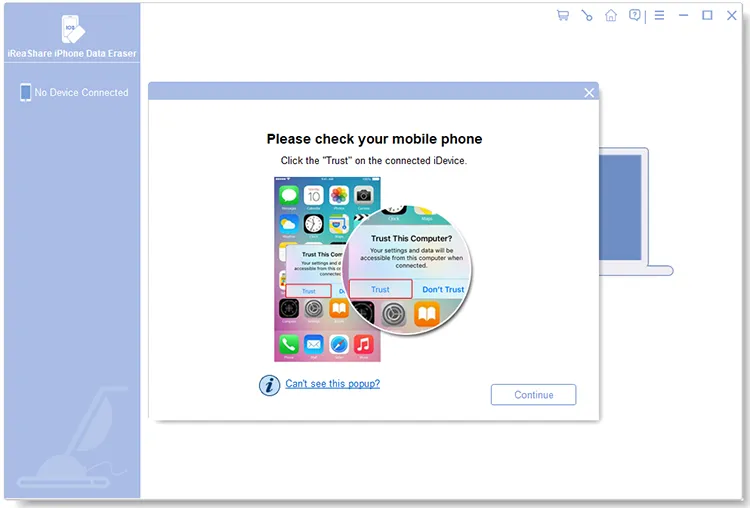
步驟 1. 連接 iPhone:使用官方 Lightning 或 USB-C 連接線將 iPhone 或 iPad 連接到電腦,然後在裝置螢幕上點擊「信任此電腦」 。
步驟 2. 選擇安全等級:在主介面選擇「清除所有資料」模式,然後選擇您所需的安全等級(低、中或高)。在提示框中輸入“ delete"以確認您的操作,然後按一下“清除”按鈕。

步驟 3:抹掉所有內容和設定:請確保您的 iPhone 已透過「抹掉所有內容和設定」功能重設。如果沒有,請按照螢幕提示重置您的 iPhone。請在整個過程中不要拔掉手機的電源線。
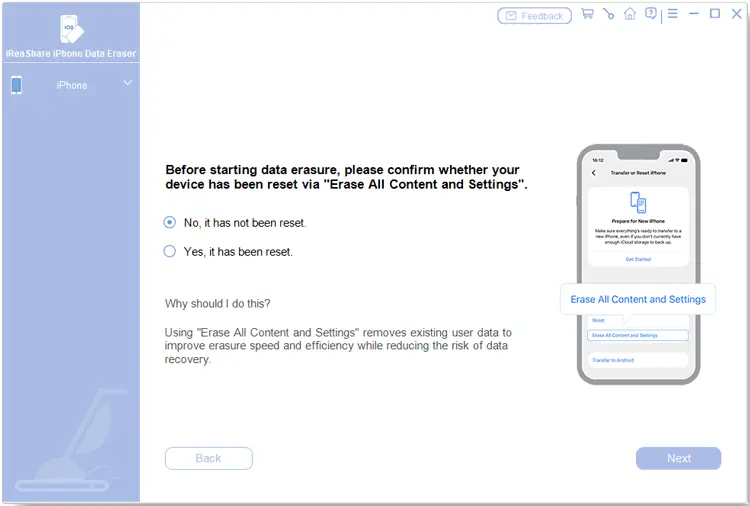
步驟 4. 覆蓋您的 iPhone 資料:重新啟動並設定 iPhone 後,您的 iPhone 將自動被識別,並開始深度儲存覆蓋,將您的 iPhone 恢復到初始狀態。

影片教學:
請參閱使用 iReaShare iPhone 資料擦除器擦除 iPhone 的逐步指南。
方法三:透過 iTunes、Finder 或 Apple 裝置應用程式將 iPhone 恢復出廠設置
如果您的 iPhone 螢幕無回應或卡在 Apple 標誌介面,透過桌上型電腦使用恢復模式進行重置是一種有效的解決方法。
- macOS Catalina 或更高版本:使用Finder 。
- Windows 10/11:使用Apple Devices 應用程式或iTunes 。
- macOS Mojave 或更早版本 / Windows 7/8:使用iTunes 。
透過電腦進行恢復出廠設定的步驟:
- 使用 USB 連接線將 iPhone 連接到電腦。
- 開啟Finder 、 Apple 裝置應用程式或iTunes 。
- 將 iPhone 置於恢復模式:
- iPhone 8 或更新機型(包括 iPhone 18/17/16/15):快速按下並放開音量增大鍵,快速按下並放開音量減小鍵,然後按住側邊按鈕,直到出現恢復模式畫面(電腦圖示)。
- iPhone 7 / 7 Plus:同時按住音量降低鍵和電源鍵,直到出現恢復畫面。
- 電腦螢幕上會跳出提示,指出iPhone有問題。選擇“恢復” 。
- 確認恢復操作。電腦將下載最新的 iOS 固件,並清除裝置上的所有內容和設定。

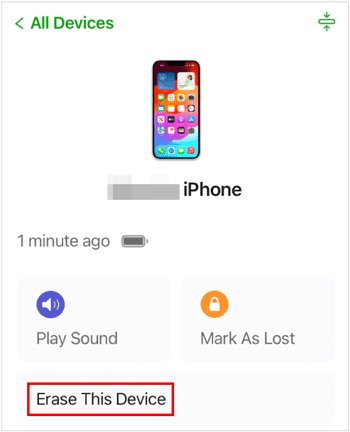
方法四:透過 iCloud「查找」遠端抹掉所有內容和設置
如果您的 iPhone 遺失、被盜或無法訪問,Apple 允許您使用連接到 iCloud 的任何網路瀏覽器發送遠端擦除命令。
遠端擦除 iCloud 的步驟:
- 開啟網頁瀏覽器並造訪iCloud.com/find 。
- 使用您的Apple ID 憑證登入。
- 點擊頂部的「所有裝置」 ,然後選擇要重設的特定 iPhone 或 iPad。
- 點選「抹掉此裝置」 (或「抹掉 iPhone」)。
- 請輸入您的 Apple ID 密碼,並根據提示回答安全性問題或驗證兩步驟驗證碼。
- 目標設備一旦連接到 Wi-Fi 或蜂窩網絡,遠端擦除過程就會自動開始。
故障排除:為什麼「清除所有內容和設定」呈現灰色或無法使用?
點擊「抹掉所有內容和設定」時,您可能會遇到按鈕呈現灰色、無回應或驗證失敗的情況。請依照以下步驟逐一解決每個根本原因:
解決方法一:停用螢幕使用時間限制
原因:家長控製或限制功能阻止了恢復出廠設定。
解決方法:進入「設定」>「螢幕使用時間」>「內容和隱私限制」 ,然後將開關切換為「關閉」 。
修復方案二:移除 MDM 和企業設定檔
原因:雇主或學校安裝的行動裝置管理 (MDM) 設定會鎖定係統安全功能。
解決方法:進入「設定」>「常規」>「VPN與裝置管理」 ,選擇管理設定文件,然後點選「移除管理」或「移除設定檔」 。

修復方法三:修復網路連線或伺服器錯誤
原因: iPhone 無法聯繫蘋果伺服器以停用「尋找我的 iPhone」功能並驗證憑證。
解決方法:切換到穩定的 Wi-Fi 網絡,關閉正在使用的 VPN 連接,或檢查Apple 系統狀態。
修復方法 4:繞過被盜設備保護安全延遲
原因: iOS 安全機制會在嘗試在不熟悉的地點執行安全操作時強制執行 1 小時的等待計時器。
解決方案:在授權地點進行生物辨識認證(Face ID/Touch ID)或等待 1 小時倒數結束。
修復方法五:繞過 iOS 系統凍結或按鈕變灰的問題
原因:系統快取損壞或軟體錯誤導致原生重置介面凍結。
解決方案:在電腦上使用iReaShare iPhone 資料擦除器,繞過 iOS 螢幕故障,直接執行完整的儲存抹除。
關於如何清除 iPhone/iPad 上的所有內容和設定的常見問題解答
問題1: 「清除所有內容和設定」是否會永久刪除所有內容?
在新款 iPhone 上,內建的「抹掉所有內容和設定」選項會刪除儲存在可擦除儲存區中的主金鑰,導致現有資料加密且無法存取。但是,原始快閃記憶體區塊中可能仍會殘留一些痕跡,直到被覆蓋。為了實現 100% 不可恢復的硬體級擦除,建議使用像iReaShare iPhone Data Eraser這樣的專業覆蓋工具。了解更多 >>
Q2. 「重置所有設定」和「清除所有內容和設定」有什麼不同?
「重設所有設定」會重設網路偏好設定、Wi-Fi 密碼、藍牙配對、隱私權權限和主螢幕佈局,但不會刪除媒體檔案、應用程式或個人資料。 「清除所有內容和設定」會清除所有個人文件、應用程式和使用者帳戶,並將裝置恢復到出廠設定。
Q3. 如果我忘記了 Apple ID 密碼或螢幕密碼,我可以抹掉我的 iPhone 嗎?
如果您忘記了鎖定螢幕密碼或 Apple ID 密碼,內建的「設定」功能會阻止重設。您可以透過 iTunes/Finder 將 iPhone 置於恢復模式,或連接到iReaShare iPhone Data Eraser等桌面軟體來繞過此限制,直接擦除資料。
Q4. 抹掉我的 iPhone 會移除啟動鎖嗎?
是的,如果您在「設定」中按照標準抹掉提示輸入您的 Apple ID 密碼,或在重置前退出 iCloud,啟動鎖定將自動關閉。如果您在未退出 iCloud 的情況下透過 iTunes 抹掉設備,啟動鎖定將保持啟用狀態,並在重新啟動後需要您輸入 Apple ID 憑證。
Q5. 清除 iPhone 上的所有內容和設定需要多長時間?
對於新款 iPhone(iPhone 8 至 iPhone 18 系列),內建的擦除過程通常需要 2 到 10 分鐘,具體取決於裝置儲存大小以及重置前是否啟動了完整的本地備份。
結論
掌握如何徹底清除 iPhone 上的所有內容和設置,可以確保您的個人資訊、照片、銀行應用程式和登入憑證在將手機交給新主人時仍然安全無虞。雖然蘋果自帶的「設定」應用程式、iTunes 和 iCloud 都提供了便捷的重置途徑,但係統限製或殘留資料復原的風險可能會讓您猶豫不決。
對於尋求確保資料徹底銷毀、符合美國國防部標準的深度儲存資料清除,或在重置按鈕失效時尋求快速解決方案的用戶而言, iReaShare iPhone 資料擦除器是目前最可靠的專業解決方案。為了保護您的寶貴數據,請務必在執行任何擦除操作之前備份關鍵文件。
相關文章:
如何透過 4 種可靠的方法刪除 iPhone 上的所有聯絡人

