


TL;DR:
正在尋找適用於 Windows 10/11 的最佳免費硬碟抹除軟體?比較 8 款工具,它們可以安全地擦除硬碟、擦除整個磁碟機並徹底粉碎已刪除的檔案。從 DiskPart 等免費內建實用程式到 ShredOS 和 iReaShare Data Wipe 等專用工具,找到適合您需求的選項。
隨著舊電腦被淘汰、硬碟升級以及個人裝置被轉售,如何永久清除硬碟上的個人資料已成為許多用戶關注的問題。僅僅刪除文件、清空回收站或進行快速格式化並不意味著資料就此完全消失。專業的硬碟擦除軟體可以透過資料覆蓋、安全擦除和其他擦除方法,幫助降低已刪除檔案被恢復的風險。
那麼,有哪些最佳的免費硬碟抹除軟體可供選擇呢?本文將介紹 8 款值得考慮的工具,並比較它們的功能、支援的作業系統、擦除方法和局限性,以幫助您根據硬碟類型和特定需求選擇合適的軟體。
第一部:8 款最佳免費硬碟抹除軟體
下表總結了這些工具的主要區別,包括它們的作業系統、擦除功能和免費版本的限制。
| 軟體 | 平台 | 主要功能 | 免費版 |
|---|---|---|---|
| Diskpart | 視窗 | 全盤零覆蓋 | 自由的 |
| ShredOS | 可啟動作業系統 | 全碟擦除 | 自由的 |
| DBAN | 可啟動作業系統 | 硬碟覆蓋寫入 | 自由的 |
| 橡皮 | 視窗 | 檔案和可用空間擦除 | 自由的 |
| 磁碟清除 | 視窗 | 捲和磁碟擦除 | 自由的 |
| iReaShare 資料清除 | 視窗 | 擦除磁碟機、檔案和可用空間 | 限量試用 |
| 殺戮磁碟 | Windows/Linux | 全碟擦除 | 單次零值 |
| HDShredder | Windows/可啟動 | 全碟擦除 | 免費供私人使用 |
1. DiskPart - 最佳內建免費 Windows 解決方案
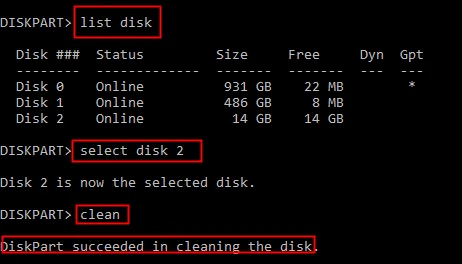
如果您正在尋找一款無需下載其他應用程式即可在 Windows 10 中擦除硬碟的免費軟體,Windows DiskPart 值得考慮。 DiskPart 是 Windows 自帶的一個命令列磁碟管理實用程序,允許使用者管理分割區、磁碟區和儲存裝置。
儘管 DiskPart 並非專門的第三方資料擦除應用程序,但它包含一個名為“clean all”的實用命令。與僅清除分割區和磁碟區格式資訊的標準「clean」指令不同,「clean all」會將所選磁碟的每個磁區都寫入零。因此,對於那些希望在重新使用或處置傳統硬碟之前執行基本全碟覆蓋的用戶來說,這是一個非常實用的選擇。
主要特點:
- 內建於Windows系統中,無需額外下載。
- 提供磁碟和分割區管理命令。
- 支援透過 clean all 進行全盤零覆蓋。
- 可與支援的硬碟和連接的儲存裝置搭配使用。
- 可透過命令提示字元或恢復環境啟動。
- 無需單獨安裝軟體。
- Windows 系統完全免費。
- 無需額外安裝或註冊。
- 可以將所有可尋址磁區覆蓋為零。
- 可用於擦除輔助硬碟上的資料。
- 適合熟悉命令列操作的使用者。
- 可從Windows恢復環境存取。
- 命令列介面對初學者來說可能令人生畏。
- 選擇錯誤的磁碟會導致不可逆的資料遺失。
- 不提供多種可自訂的擦除演算法。
- 沒有內建擦除證書或詳細報告功能。
- 標準 Windows 操作無法擦除活動系統磁碟。
- 零覆蓋並不能取代 SSD 韌體層級的資料清除。
最適合:希望使用完全免費、內建的方法覆蓋輔助硬碟而無需安裝第三方軟體的 Windows 10 用戶。
2. ShredOS - 最佳免費可啟動磁碟清除器
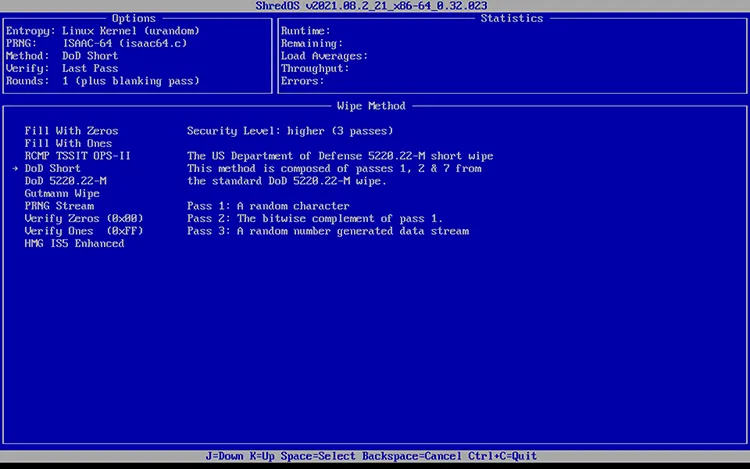
ShredOS 是一款可啟動的磁碟清除作業系統,它使用基於 DBAN 的實用程式 nwipe 來擦除整個硬碟。它獨立於 Windows 運行,允許您創建可啟動的 USB 驅動器,從該驅動器啟動計算機,並在出售或處置舊電腦之前擦除系統磁碟。 ShredOS 支援 BIOS 和 UEFI 啟動模式、多種覆蓋寫入方法以及同時擦除多個磁碟機。
然而,ShredOS 對新手並不友善。建立啟動磁碟和選擇正確的磁碟需要一定的技術知識。擦除 SSD 和 NVMe 驅動器也可能需要額外的命令,而不是標準的覆蓋寫入方法。
主要特點:
- 可啟動的 USB 環境,能夠獨立於 Windows 系統運作。
- 支援BIOS和UEFI啟動。
- 使用 nwipe 擦除整個硬碟。
- 提供多種數據覆蓋方法。
- 支援同時擦除多個儲存設備。
- 包含用於 HDD、SSD 和 NVMe 管理的附加實用程式。
- 提供PDF擦除證書和操作日誌。
- 完全免費且開源。
- 適用於在不執行 Windows 的情況下擦除系統磁碟機。
- 與傳統DBAN相比,它與現代電腦具有更好的兼容性。
- 支援多種擦除方法和同時進行的磁碟操作。
- 新增用於進階儲存管理的其他工具。
- 需要製作一個可啟動的USB。
- 對於經驗不足的使用者來說,介面和配置可能比較困難。
- 磁碟選擇錯誤可能會永久遺失重要資料。
- SSD 和 NVMe 的安全擦除可能需要額外的手動命令。
- 不具備與專用商業解決方案相同的企業級審計功能。
最適合:需要一個免費、持續維護的可啟動實用程式來擦除現代電腦上的整個硬碟的使用者。
3. DBAN - 最適合舊硬碟
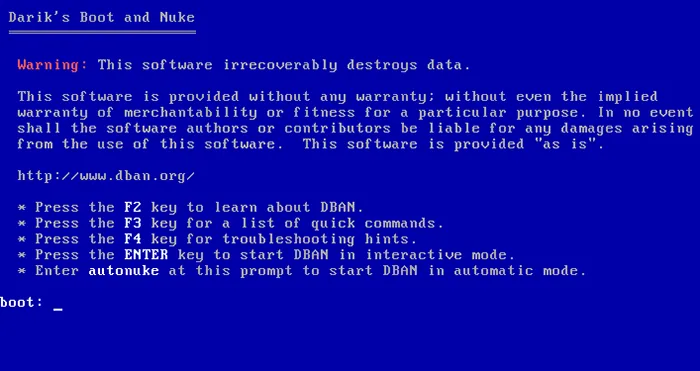
DBAN(Darik's Boot and Nuke)是一款免費的硬碟抹除工具,專為傳統機械硬碟設計。它可從啟動USB或光碟機運行,無需啟動Windows即可擦除整個磁碟,包括Windows系統磁碟。
DBAN 提供多種擦除方法,例如快速擦除、偽隨機數產生器流擦除、DoD 5220.22-M 擦除和 Gutmann 擦除,每種方法都有不同的覆蓋模式和擦除次數。這些選項使用戶能夠更好地控制硬碟資料擦除,尤其是在準備出售或處置舊電腦時。
主要特點:
- 可啟動磁碟擦除環境。
- 支援多種硬碟寫入方式。
- 包括零填充和偽隨機資料擦除。
- 可以擦除整個系統硬碟。
- 無需在目標磁碟上安裝或執行 Windows 系統。
- 專為滿足個人資料擦除需求而設計。
- 完全免費使用。
- 眾所周知,廣泛應用於傳統硬碟擦除。
- 可以擦除Windows系統磁碟機。
- 提供幾種預先定義的資料覆蓋方法。
- 無需在電腦上安裝軟體。
- 對固態硬碟擦除功能的支援不夠可靠。
- 該開發項目已停滯多年。
- 可能無法在較新的僅支援 UEFI 的電腦上啟動。
- 需要建立可啟動介質。
- 不提供經認證的擦除報告。
- 不適用於需要現代硬體相容性或持續軟體支援的使用者。
最適合:擁有老式電腦和傳統硬碟驅動器,並且需要簡單、免費的可啟動磁碟擦除工具的使用者。
4. 橡皮擦 - 最適合安全刪除檔案和釋放空間
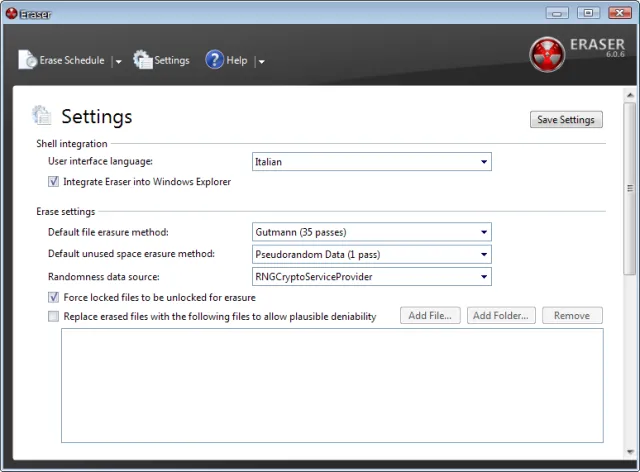
Eraser 是一款免費開源的 Windows 工具,用於安全地刪除單一檔案、資料夾和先前已刪除的資料。它會使用預先定義的模式覆蓋選定的數據,還可以擦除未使用的磁碟空間,從而降低恢復已刪除檔案的可能性。其他功能包括計劃擦除任務和與 Windows 資源管理器集成,方便用戶存取。
然而,Eraser 並非旨在擦除整個實體磁碟機或目前 Windows 系統磁碟。由於 SSD 的損耗平衡技術,其傳統的覆蓋寫入方法在 SSD 上也不太可靠,因為該技術可能會阻止所有舊資料副本被覆蓋。
主要特點:
- 安全地刪除單一檔案和資料夾。
- 清除受支援儲存裝置上未使用的磁碟空間。
- 支援多種預定義的覆蓋方法。
- 與 Windows 資源管理器上下文功能表整合。
- 提供定時自動刪除任務。
- 提供可自訂的資料擦除設定。
- 免費開源。
- 輕鬆存取檔案和資料夾刪除功能。
- 可用於清除先前刪除檔案的殘留檔案。
- 支援自動擦除任務。
- 無需建立啟動磁碟。
- 提供比普通Windows刪除方式更有彈性的功能。
- 並非完整的全碟擦除解決方案。
- 無法擦除目前正在執行的Windows系統磁碟機。
- 傳統的覆蓋寫入並不是一種可靠的固態硬碟資料清除方法。
- 一些高級設定可能會讓初學者感到困惑。
- 不提供企業級擦除證書。
最適合:希望安全地刪除選定的檔案、資料夾和先前刪除的數據,而不是擦除整個實體硬碟的 Windows 用戶。
5. 磁碟擦除 - 最適合便攜式 Windows 磁碟擦除
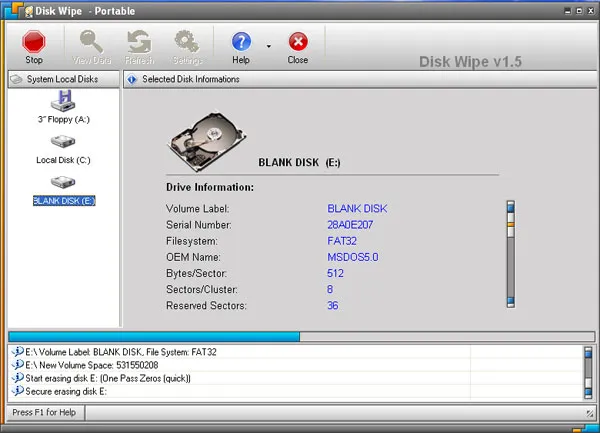
Disk Wipe 是一款免費的便攜式 Windows 實用程序,用於擦除硬碟和可移動儲存裝置上的資料。它具有簡潔的圖形介面,可讓您選擇儲存磁碟區、選擇覆蓋方法,然後開始擦除,而無需建立啟動媒體。
該軟體支援 NTFS、FAT 和 FAT32 檔案系統,以及 USB 隨身碟和 SD 卡。它提供多種覆蓋演算法,包括 DoD 5220.22-M,無需傳統安裝,因此可以輕鬆儲存在 USB 隨身碟中,並在不同的 Windows 電腦上使用。
主要特點:
- 無需傳統安裝的便攜式Windows應用程式。
- 支援 NTFS、FAT 和 FAT32 檔案系統。
- 提供多種數據覆蓋演算法。
- 支援硬碟、USB隨身碟和SD卡。
- 提供用於選擇儲存卷的圖形介面。
- 可以覆蓋現有數據,以降低恢復的可能性。
- 根據其許可信息,可免費用於個人和商業用途。
- 便攜輕巧。
- 易於理解的圖形介面。
- 支援多種常見的Windows檔案系統。
- 使用不同類型的可移動儲存裝置。
- 提供多種覆蓋方法。
- 需要Windows系統才能運作。
- 無法方便地擦除目前正在執行的系統磁碟區。
- 傳統的覆蓋寫入方式並不適用於固態硬碟資料清除。
- 在大容量硬碟上,擦除過程可能需要相當長的時間。
- 不提供專業工具中常見的進階報表功能。
最適合:需要輕量級、便攜式 Windows 實用程式來擦除輔助硬碟、外部驅動器和可移動儲存裝置的使用者。
6. iReaShare 資料擦除 - 一體化 Windows 資料擦除的最佳選擇
iReaShare Data Wipe是基於 Windows 的資料銷毀工具,使用者可以透過一個介面擦除整個磁碟機、單一檔案以及先前刪除的資料。與可啟動的擦除工具不同,它直接在 Windows 系統中運行,並提供簡潔的圖形介面。
其磁碟擦除器提供快速擦除和深度擦除兩種模式,其中深度擦除採用基於 DoD 5220.22-M(E) 方法的多次覆蓋寫入。檔案粉碎器可安全地刪除選取的檔案和資料夾,而可用空間清除器則會覆寫未使用的磁碟空間,使先前刪除的資料更難復原。
該軟體支援 HDD、SSD、外接硬碟和其他儲存設備,使其比基本文件粉碎機功能更全面。
主要特點:
- 永久銷毀選定的檔案和資料夾,以增加資料復原的難度。
- 徹底擦除內部硬碟和外部儲存設備,刪除所有儲存的資料。
- 覆蓋硬碟和外部裝置上未使用的磁碟空間,以防止復原先前刪除的檔案。
- 提供兩種資料擦除模式:快速擦除用於快速刪除,深度擦除用於更徹底地覆蓋。
- 相容於 Windows 11、10、8 和 7。
如何使用 iReaShare 資料抹除功能擦除硬碟:
-
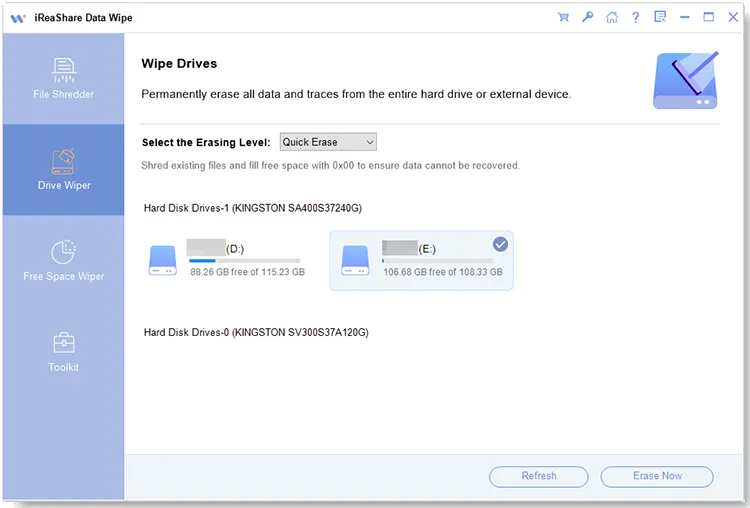
在您的 Windows 電腦上下載、安裝並啟動 iReaShare Data Wipe。連接要擦除的硬碟,然後從左側面板中選擇「驅動器擦除」。
-
從清單中選擇目標硬碟,然後選擇擦除模式:「快速擦除」或「深度擦除」。請務必在繼續操作前選擇正確的硬碟。
-
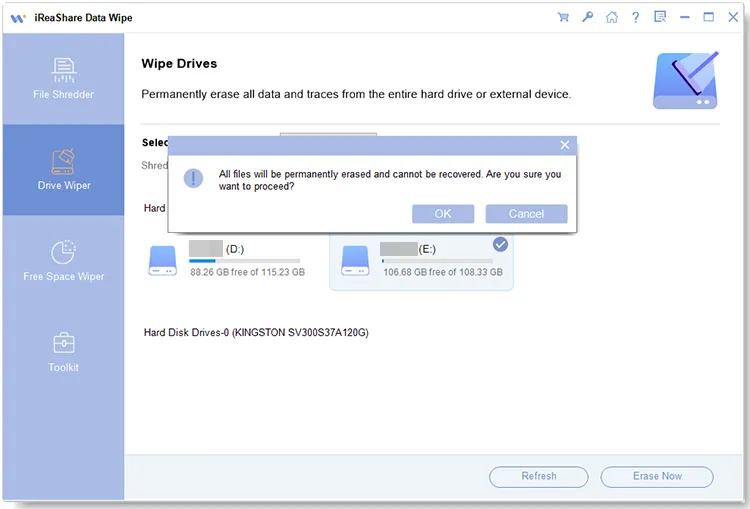
點擊“立即擦除”,然後點擊“確定”確認操作。等待擦除過程完成。完成後,所選硬碟將會被擦除。
這裡有一個影片教學:
- 結合全碟擦除、檔案粉碎和可用空間清潔。
- 易於操作的圖形介面。
- 提供不同的擦除模式以滿足不同的需求。
- 支援外接儲存設備。
- 無需建立啟動介質。
- 比只能刪除單一檔案的工具功能更全面。
- 並非完全免費,不能無限制使用。
- 需要安裝軟體。
- 僅限Windows電腦。
- 進階擦除功能可能需要付費許可證。
- 不能取代製造商等級的固態硬碟資料清除。
- 不提供像 ShredOS 或 DBAN 那樣的獨立啟動環境。
最適合:喜歡將整個驅動器擦除、文件粉碎和可用空間清理功能整合在一個地方的圖形化 Windows 應用程式的使用者。
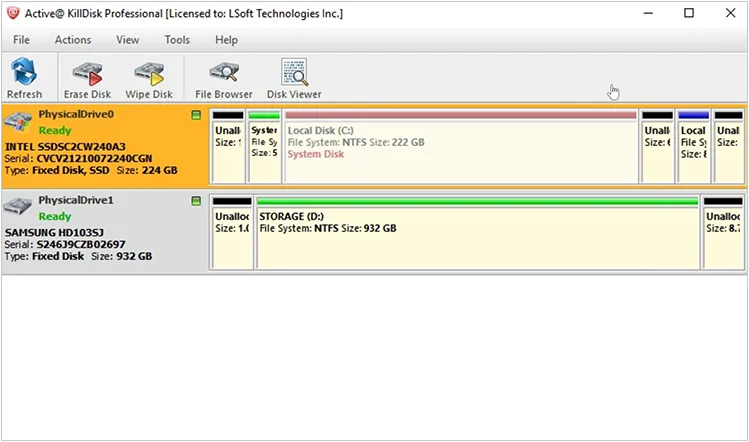
7. Active@ KillDisk - 最適合基本的多平台磁碟擦除
Active@ KillDisk 是一款磁碟擦除工具,可擦除硬碟 (HDD)、固態硬碟 (SSD)、磁碟機和記憶卡上的資料。它適用於準備儲存設備以供重複使用、轉售或處置。
其免費版支援單次零覆蓋,將現有資料替換為零。 KillDisk 提供 Windows 和 Linux 版本,以及可啟動媒體選項,因此可以擦除系統磁碟機或無法存取的磁碟。
主要特點:
- 擦除硬碟、固態硬碟、USB隨身碟和記憶卡中的資料。
- 免費版支援單次零覆蓋。
- 提供Windows和Linux版本。
- 包含可啟動磁碟清除選項。
- 付費版本需支援更多國際擦除標準。
- 專業版提供更高階的磁碟管理和報告功能。
- 提供免費的基本磁碟擦除服務。
- 簡單的單次零覆蓋方法。
- 支援不同類型的儲存設備。
- 提供Windows和Linux版本。
- 可啟動選項可以幫助擦除系統磁碟機。
- 適用於基本的個人資料清理任務。
- 免費版僅支援單次零覆蓋。
- 免費版不提供擦除後驗證。
- 高階擦除演算法需要付費升級。
- 專業報告和自訂功能受到限制。
- SSD 資料清除需要仔細考慮硬碟的底層技術。
- 可能無法滿足經認證的資料銷毀的業務要求。
最適合:需要基本、免費的單次磁碟擦除工具,且不需要進階擦除標準或專業報告的使用者。
8. HDShredder - 適用於大容量硬碟的最佳免費選擇
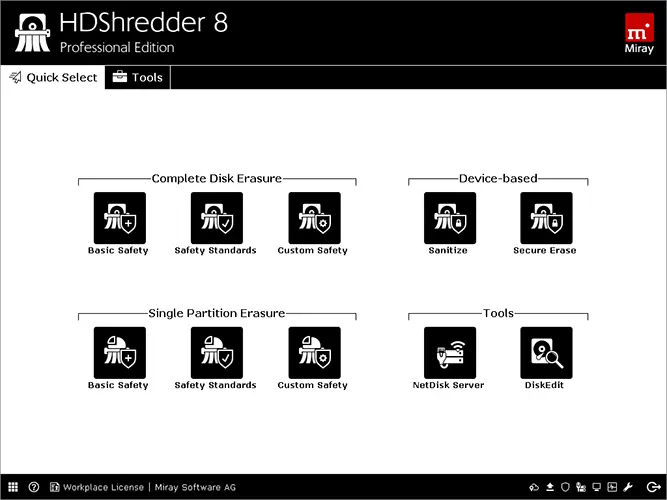
HDShredder 是由 Miray Software 開發的磁碟清除工具,它無需依賴檔案系統或作業系統即可直接從儲存裝置擦除資料。它支援 HDD、SSD 和其他儲存介質,包括安裝了 Windows 系統的磁碟機。
該軟體提供基於 Windows 的版本和可啟動版本,允許使用者在 Windows 系統內外擦除磁碟機。其免費版支援最大 4TB 的驅動器,官方宣稱的擦除速度最高可達 150MB/s,具體速度取決於硬體和儲存條件。
主要特點:
- 擦除整個硬碟和支援的儲存裝置。
- 提供Windows版本和自啟動版本。
- 獨立於檔案系統和作業系統運作。
- 支援 HDD、SSD 和快閃記憶體儲存。
- 免費版支援最大 4TB 的硬碟。
- 免費版宣傳速度最高可達 150 MB/s。
- 付費版本將提供更多擦除方法和報告功能。
- 真正的免費軟體,供個人使用者使用。
- 免費版支援容量較大的硬碟。
- 可以獨立於檔案系統擦除磁碟機。
- 同時提供Windows和啟動操作。
- 支援多種儲存技術。
- 基本的私人用途擦除功能無需購買許可證。
- 免費版的擦除選項比付費版少。
- 免費版不包含進階擦除標準。
- 專業擦除報告需要升級。
- 某些硬體和進階操作可能需要更高版本。
- 廣告宣傳的效能取決於儲存裝置和連接方式。
- 本產品並非免費商業用途解決方案。
最適合:需要使用免費的專用磁碟擦除應用程式來擦除大容量硬碟或受支援的儲存裝置的家庭用戶。
第二部分:最佳免費硬碟抹除軟體常見問題解答
問題1:格式化硬碟會永久刪除資料嗎?
不。快速格式化會刪除檔案系統訊息,但不會覆蓋所有儲存的資料。專業的恢復工具或許還能找回一些文件。
在出售或處置硬碟之前,請使用全碟擦除方法,而不是普通格式化。
Q2. DBAN 在 2026 年還值得使用嗎?
DBAN 對於老式電腦上的傳統機械硬碟仍然有用。然而,它的最新版本可以追溯到 2015 年,而且對固態硬碟和現代的僅支援 UEFI 的系統支援有限。
對於較新的電腦來說,ShredOS 通常是更好的啟動磁碟選擇。
Q3. 整個硬碟需要多長時間?
這取決於硬碟容量、連接速度、硬體配置和擦除方式。單次覆蓋通常比多次覆蓋更快,而擦除大容量外接硬碟可能需要幾個小時。
保持硬碟連接直至過程完成。
Q4. 單次覆蓋寫入是否足以擦除硬碟?
對於許多個人資料銷毀場景,現代磁性硬碟只需一次完整的覆蓋寫入即可。執行 7 次、20 次或 35 次覆蓋寫入通常不會帶來太多額外好處。
然而,固態硬碟和其他基於快閃記憶體的儲存設備需要不同的資料清除方法。
總結
總的來說,最佳免費硬碟抹除軟體取決於您的儲存裝置和擦除需求。 ShredOS 適用於擦除整個硬碟,DiskPart 為 Windows 使用者提供內建解決方案,而 Eraser 則可用於刪除單一檔案和釋放空間。 DBAN、Disk Wipe、KillDisk 和 HDShredder 則針對不同的硬體和使用場景提供了更多選擇。
如果您偏好具有多種擦除功能的圖形化工具, iReaShare Data Wipe值得考慮,但部分功能需要付費授權。請務必為您的 HDD 或 SSD 選擇合適的擦除方法,並在擦除前驗證目標磁碟機。
相關文章


