


無論您是需要將高解析度影像從手機或相機傳輸到電腦的攝影師,還是需要清理手機儲存空間的行動用戶,亦或是只是備份重要文件的用戶,將資料從 SD 卡傳輸到電腦都是至關重要的,這已成為我們日常生活中的例行操作。
雖然整個過程通常很簡單,但具體步驟取決於您可用的工具和連接埠。本指南介紹了四種可靠的文件傳輸方法,並提供了最常見問題的解決方案。
比較這四種方法:
| 方法 | 優點 | 缺點 |
|---|---|---|
| 內建 SD 卡插槽 | 1. 無需額外的配件或線纜。 2. 快速、直接的讀寫速度。 3. 節省其他設備的電池電量。 |
1. 僅適用於內建插槽的電腦。 |
| USB讀卡機 | 1. 便攜性極佳,幾乎可在任何有 USB 連接埠的電腦上使用。 2. 通常支援標準 SD 卡和 Micro SD 卡格式。 3. 價格低廉且易於更換。 |
1. 需要攜帶額外的配件。 2. 佔用電腦上的 USB 連接埠。 |
| iReaShare Android Manager | 1. 無需將卡片從手機中取出。 2. 允許直接預覽和選擇性匯出檔案。 3. 防止遺失小型 Micro SD 卡的風險。 4. 支援更多資料類型。 |
1. 需要將軟體下載到電腦上並取得許可證。 2. 取決於連接線是否穩定以及是否啟用 USB 偵錯功能。 |
| 直接相機連接 | 1. 當手邊沒有讀卡機或轉接器時,是一個很好的備用方案。 2. 無需取出記憶卡即可直接存取您的照片。 |
1. 傳輸過程中會耗盡相機電池電量。 |
第一部分:如何透過內建SD卡插槽將SD卡傳輸到電腦
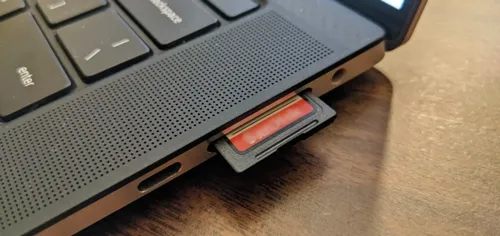
如果您的桌上型電腦或筆記型電腦內建了 SD 卡插槽,則無需任何額外的硬體。這是存取和移動文件的最快捷、最直接的方式。
要將 SD 記憶卡中的資料直接複製到電腦:
-
找到電腦上的SD卡插槽。筆記型電腦的SD卡插槽通常位於側面;桌上型電腦的SD卡插槽通常位於機殼前面板上。
-
輕輕地將 SD 卡滑入卡槽,金屬接點朝下(或依照裝置指示操作)。它應該會發出咔嗒聲或順利滑入。
-
按下「 Win + E 」開啟檔案總管,然後點選「此電腦」。接著點擊與您的SD卡對應的驅動器,並找到包含您檔案的資料夾。
-
選擇所需的文件,複製它們(Ctrl + C 或 Cmd + C),然後貼上它們(Ctrl + V 或 Cmd + V)到您所需的本機電腦資料夾中。
第二部分:如何透過讀卡機將Micro SD卡中的檔案傳輸到電腦
許多現代筆記型電腦都取消了內建SD卡槽,而智慧型手機或運動相機等小型裝置則使用Micro SD卡。在這種情況下,USB讀卡機是理想的替代方案。您可以使用SD卡讀卡機將記憶卡連接到電腦。
以下是如何透過讀卡機將SD卡中的資料傳輸到電腦的方法:
-
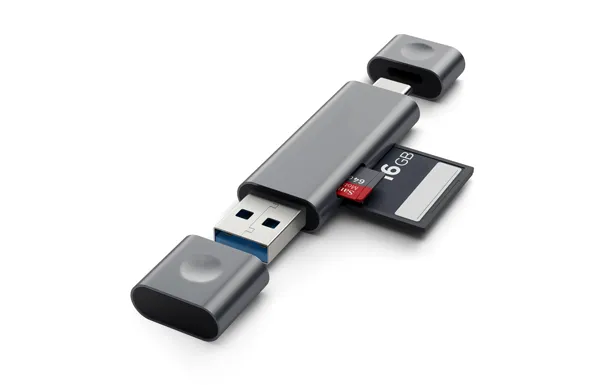
將Micro SD卡插入讀卡機的專用插槽。或者,先將Micro SD卡插入標準SD卡轉接器,然後再將轉接器插入讀卡機。
-
將 USB 讀卡機連接到電腦上可用的 USB-A 或 USB-C 連接埠。作業系統會將讀卡機辨識為可移動磁碟機。開啟檔案總管(Windows)或 Finder(Mac)即可查看。
-
將檔案從 Micro SD 卡視窗拖曳到硬碟上的本機目錄,例如桌面或「圖片」資料夾。
-
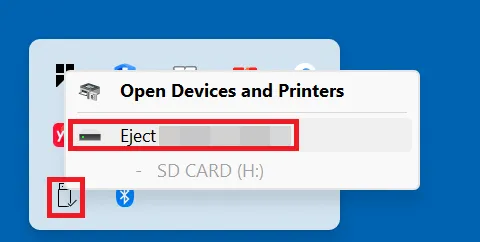
在拔下讀卡機之前,請務必右鍵單擊驅動器並選擇“彈出”,以防止檔案損壞。
第三部分:如何透過 iReaShare Android Manager 將 Android SD 卡傳輸到電腦
如果您的 SD 卡位於 Android 裝置中,且您不想將其取出,可以使用iReaShare Android Manager等專用管理軟體。這種方法可讓您透過 USB 連接線或 Wi-Fi 直接預覽和選擇性匯出檔案。此外,您還可以在電腦上管理 Android 裝置和記憶卡的資料。
iReaShare Android Manager 的主要功能:
* 將 SD 卡中的資料匯出到計算機,反之亦然。
* 支援USB傳輸和 無線檔案傳輸。
* 以原始品質和文件格式從 SD 卡匯出文件。
* 輕鬆將您的安卓資料傳輸到電腦。
* 支援更多文件類型,例如聯絡人、簡訊、通話記錄、照片、影片、音樂等。
* 一鍵備份並還原您的安卓資料。
* 適用於 Android 6.0 或更高版本,包括最新版本。
下載 iReaShare Android Manager:
使用此軟體將資料從 Android SD 卡傳輸到電腦:
-
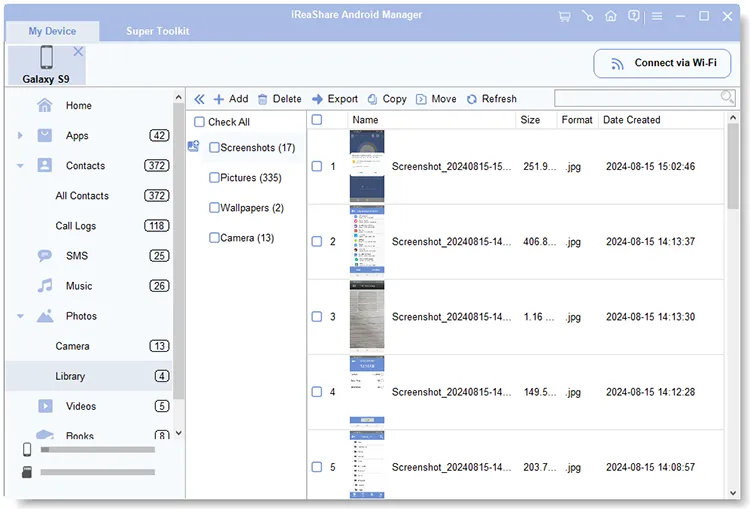
在電腦上下載並開啟 iReaShare Android Manager。然後使用可靠的 USB 連接線將安卓手機連接到電腦。確保手機上已安裝 SD 卡。如果要使用 Wi-Fi 連接,請點選「透過 Wi-Fi 連接」。

-
按照螢幕上的指示,在安卓設定中啟用 USB 偵錯模式,以便軟體能夠偵測到您的裝置。連接成功後,介面將顯示您手機的儲存類別。

-
開啟檔案總管或選擇特定檔案類型。勾選要移動的檔案或資料夾旁的複選框,點擊頂部選單中的「匯出」按鈕,然後選擇電腦上的目標資料夾。之後,SD 卡上的檔案將會儲存到您的 PC 或 Mac 上。
第四部分:如何透過相機將SD卡中的資料下載到電腦
當您手邊沒有讀卡器,而您的安卓裝置又不支援外接記憶卡時,您的相機本身就可以充當讀卡機。這樣,您就可以輕鬆地將檔案傳輸到電腦上。
方法如下:
-
將SD卡插入相機,並確保相機已開啟。將相機原廠線(通常為USB-C或Micro-USB)插入相機的輸出端口,並將另一端連接到您的電腦。
-
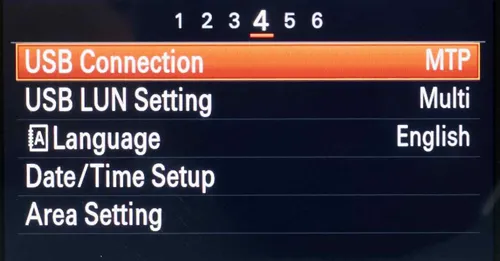
在設定中將相機切換到播放模式或「 USB連接」模式。許多現代相機都會在其液晶螢幕上自動彈出連接選單。
-
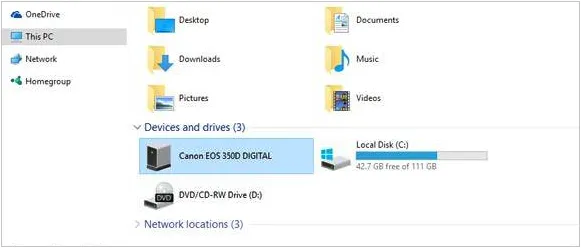
您的電腦會將相機識別為媒體裝置或外部儲存磁碟機。接下來,透過電腦的檔案總管開啟相機儲存空間,找到「 DCIM 」資料夾,然後將所需的照片或影片傳輸到本機儲存裝置。
第五部分:關於將SD卡傳輸到電腦的問答
Q1:當我把照片轉移到電腦上時,照片品質會下降嗎?
不。將照片從 SD 卡傳輸到電腦是一個直接的檔案複製過程。只要您複製的是原始檔案(而不是透過某些軟體匯出縮小後的預覽圖),影像品質、解析度和元資料都將完全保持不變。
Q2:為什麼我的電腦上沒有顯示我的SD卡?
造成這個問題的原因通常有以下幾點:
- 連線問題:讀卡機或連接線可能故障。請嘗試更換連接埠或連接線。
- 觸點髒污:SD卡上的金屬條可能髒污。請用柔軟的乾超細纖維布輕輕擦拭。
- 卡被鎖定:檢查SD卡側面的小型實體開關。如果開關撥到「鎖定」位置,則表示該卡片為唯讀模式,這有時會導致電腦無法正確辨識該卡片。
- 驅動程式或檔案系統問題:您的電腦可能需要更新驅動程序,或者如果沒有特定的軟體,您的作業系統可能無法完全支援 SD 卡的檔案格式(如 exFAT 或 FAT32)。
Q3:如果從 SD 卡傳輸到電腦後檔案損壞或無法開啟怎麼辦?
如果檔案傳輸後無法開啟:
- 檢查來源檔案:嘗試在原始裝置(例如相機或手機)上開啟文件,看看它們在傳輸之前是否已損壞。
- 重新傳輸檔案:刪除電腦上損壞的檔案副本,然後再次嘗試複製。請確保在傳輸完全完成之前不要取出記憶卡。
- 使用資料復原軟體:如果記憶卡過早拔出或檔案系統損壞,專業的資料復原工具通常可以掃描記憶卡並修復或復原原始檔案。
結論
因此,只要選擇適合你電腦設定的方法,將檔案從SD卡傳輸到電腦就非常簡單。無論你使用內建卡槽、讀卡機、 iReaShare Android Manager或相機連接,關鍵在於小心處理SD卡並遵循正確的步驟,以避免資料遺失。透過了解常見問題及其解決方案,你可以確保每次傳輸過程都順利且安全。
相關文章

